
Anteprima, gestione e annullamento delle regole
Rivedi cosa sta per fare una regola, lascia che le regole fidate vadano da sole, annulla un passaggio e sposta le regole tra cartelle e Mac.
In questa pagina 7 sezioni
Cosa otterrai
- Approvare le modifiche di una regola da un'anteprima e annullare un passaggio in un solo passo
- Lasciare che una regola venga eseguita senza chiedere, anche a DockDuck chiuso
- Mettere in pausa, riordinare, copiare, esportare e importare regole
Le regole di una cartella vengono controllate dall’alto verso il basso quando apri la cartella. Se hai attivato Anche quando DockDuck si apre per una regola, viene controllata anche all’avvio, e le regole possono continuare a funzionare a DockDuck chiuso. Ogni regola mostra un’anteprima la prima volta che ha qualcosa da fare.
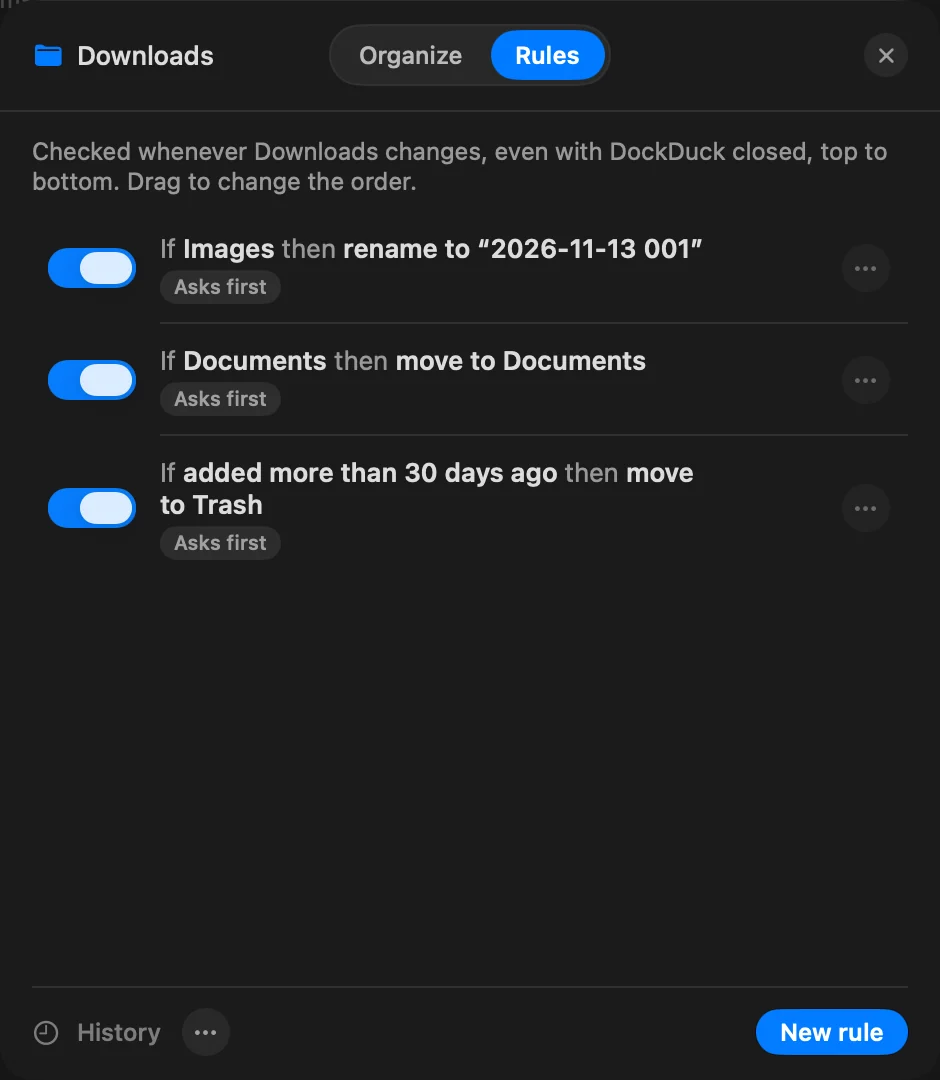
Per vedere le regole di una cartella, fai clic su un punto vuoto al suo interno tenendo premuto Control, scegli Organizza questa cartella… e apri Regole. Impostazioni > Regole cartella elenca ogni cartella che ha regole, con un pulsante Regole… per ciascuna.
Approvare un passaggio dall’anteprima
Quando una regola trova file su cui lavorare e chiede prima, si apre un’anteprima.
- Leggi l'anteprima
Ogni regola elenca i file che prenderebbe e dove andrebbero. Fai clic su Mostra tutto per l’elenco completo. “Non è ancora cambiato niente.”
Risultato: Il titolo dice cosa succederebbe, ad esempio Sposterebbe 12 elementi. - Conferma o aspetta
Fai clic sul pulsante che indica l’azione, come Sposta 12 o Rinomina 12, per eseguirla. Fai clic su Non ora per lasciare tutto com’è.
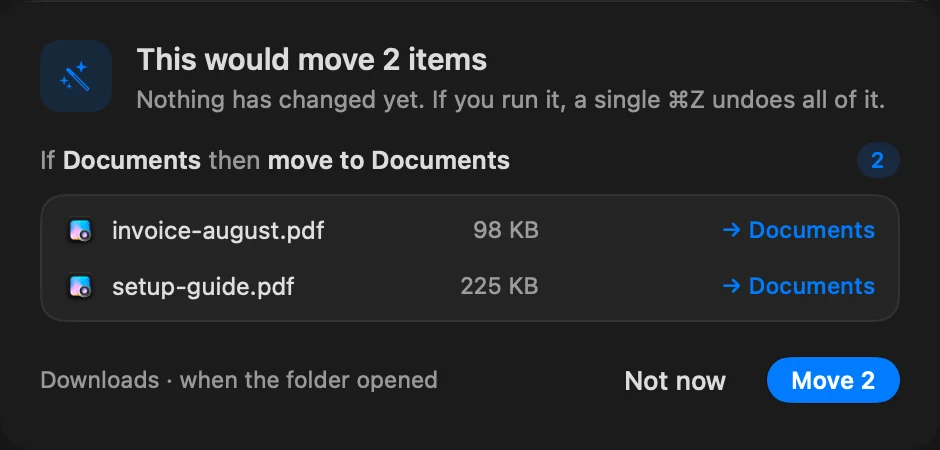
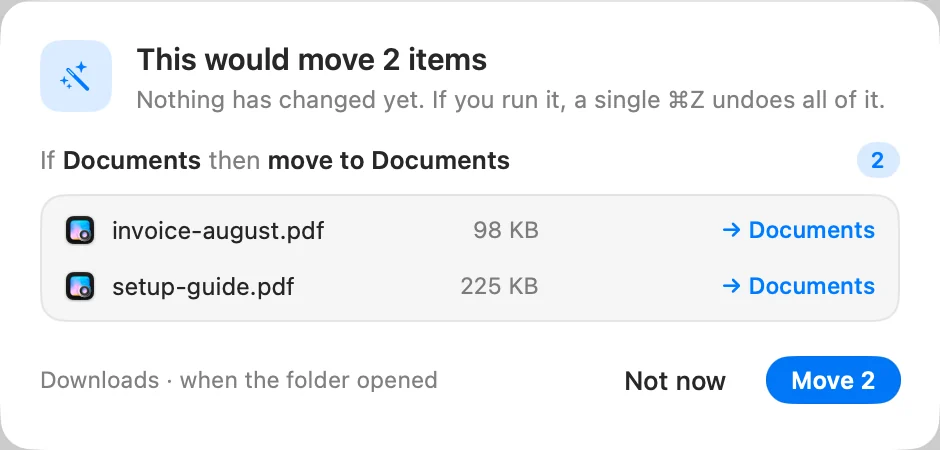
Dopo un passaggio, il fondo della finestra dice “Le regole hanno messo in ordine” e il nome della cartella, con Annulla.
Lasciare che una regola venga eseguita senza chiedere
Dopo che una regola è stata eseguita una volta da un’anteprima, l’anteprima propone Non chiedere più per questa regola. Puoi anche aprire la regola e attivare Esegui senza chiedere. L’elenco mostra Chiede prima o Senza chiedere per ogni regola.
Una regola impostata per essere eseguita senza chiedere si ferma comunque e mostra un’anteprima quando corrisponde improvvisamente a molti più file del solito. Da lì puoi eseguirla, fare clic su Non ora, oppure fare clic su Metti in pausa la regola.
Azioni che non puoi annullare
Importa in Foto, Importa in Musica e Apri con… non possono essere annullate con ⌘Z. L’anteprima lo dice prima che tu confermi.
Eseguire le regole ora
Nell’elenco delle regole, fai clic su ⋯ e scegli Esegui ora. L’anteprima si apre sempre, anche per le regole impostate per essere eseguite senza chiedere.
Annullare un passaggio
- Subito dopo un passaggio, fai clic su Annulla in fondo alla finestra, oppure premi ⌘Z. Un intero passaggio è un solo annullamento.
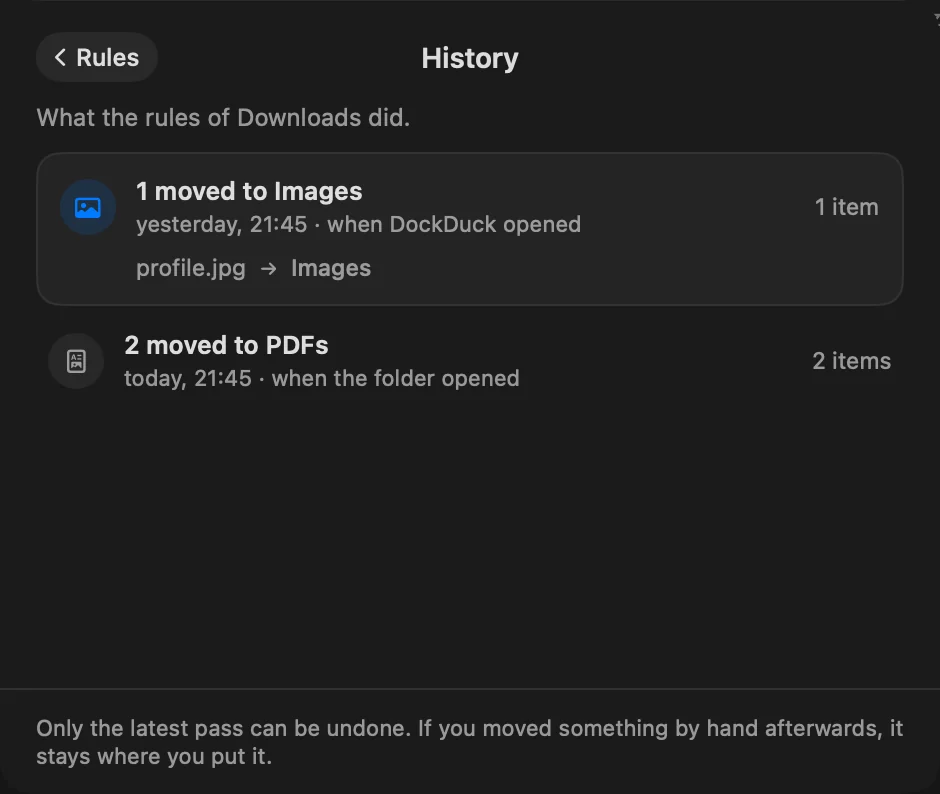
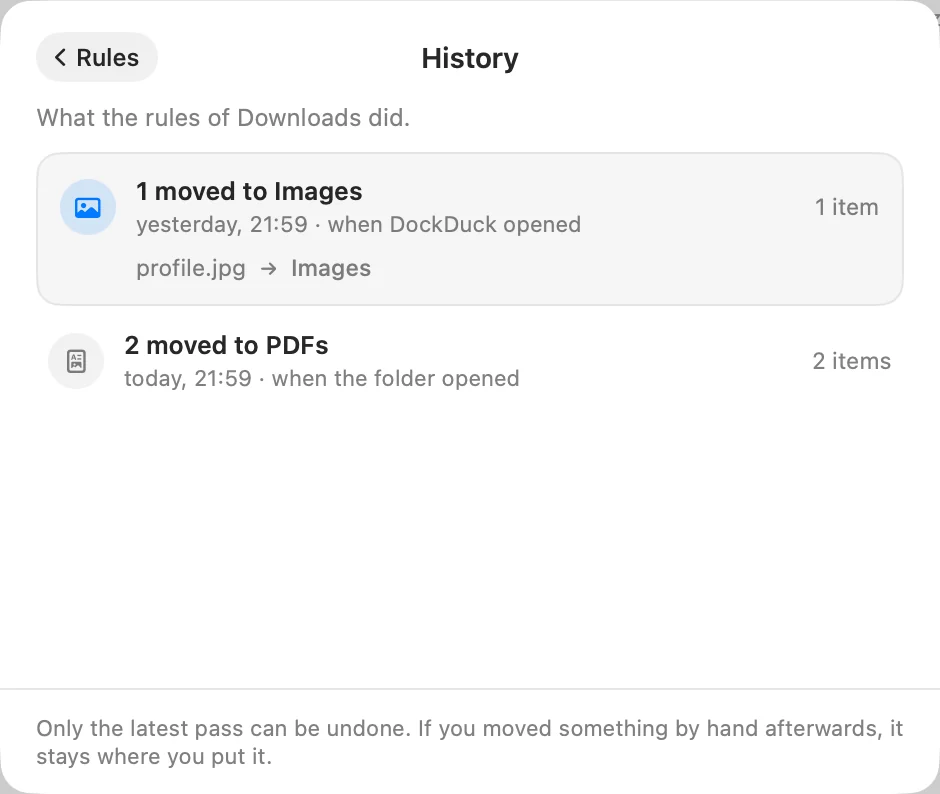
- Più tardi, fai clic su Cronologia nell’elenco delle regole. Elenca cosa hanno fatto le regole della cartella, quando e perché (quando si è aperta la cartella, quando si è aperto DockDuck, eseguita a mano, o in background). Si può annullare solo l’ultimo passaggio, e tutto ciò che hai spostato a mano dopo resta dove l’hai messo.
- Attività elenca cosa hanno fatto le tue regole, contrassegnato come eseguito dalla regola, con Annulla.
Regole con DockDuck chiuso
Impostazioni > Regole cartella > Tieni in ordine le cartelle in background è attivo per impostazione predefinita. Quando un file arriva nella cartella, le regole lo mettono subito in ordine, anche se DockDuck non è aperto, e una notifica ti dice cosa hanno fatto.
Le regole di una cartella vengono eseguite in background solo quando:
- la cartella e ogni destinazione sono nella tua cartella Home, fuori da Libreria
- ogni regola attiva usa un’azione che funziona a DockDuck chiuso: sposta, rinomina, aggiungi un tag, nascondi l’estensione, blocca, crea un alias o sposta nel Cestino (vedi Condizioni e azioni)
Le regole che chiedono prima aspettano finché non apri la cartella. Per annullare un passaggio in background, apri la cartella e premi ⌘Z, oppure usa Cronologia.
La riga sotto il nome della cartella nell’elenco delle regole indica se le sue regole vengono eseguite in background, e in caso contrario perché.
Gestire l’elenco
- Riordina: trascina una regola in su o in giù. La prima regola che corrisponde a un file lo tiene, a meno che quella regola non abbia attivo Lascia che anche le regole qui sotto vedano questi file.
- Modifica: fai clic su una regola per aprirla nell’editor.
- Menu della regola: fai clic su ⋯ su una regola, oppure fai clic su di essa tenendo premuto Control, per Modifica, Duplica, Copia in un’altra cartella…, Esporta questa regola…, Pausa o Riprendi, ed Elimina…. Una regola in pausa mantiene il suo posto e mostra “In pausa dal” e la data.
- Menu della cartella: fai clic su ⋯ accanto a Cronologia per Esegui ora, Metti in pausa tutte le regole o Riprendi tutte le regole, Importa regole… ed Esporta le regole di ….
- Cerca: scrivi in Cerca nelle regole e scegli Qui o Tutte le cartelle.
Spostare le regole in un’altra cartella o su un altro Mac
L’esportazione salva le regole in un file .ddrules. Per aggiungerle altrove, scegli
Importa regole… nelle regole di quella cartella, oppure apri il file .ddrules e scegli
la cartella che deve riceverle. Le regole importate e copiate chiedono prima del loro
primo passaggio, come ogni nuova regola.
Se qualcosa non funziona
| Messaggio | Cosa fare |
|---|---|
| ”Cartella … non trovata · non attiva” | La cartella è stata spostata o rinominata fuori da DockDuck. Fai clic su Cerca… e scegli la cartella. |
| ”Impossibile trovare …. La regola aspetta finché non ne scegli un’altra.” | La cartella di destinazione non c’è più. Fai clic su Scegli cartella…. |
| ”Tutte le regole di quel file sono già qui.” | Le regole del file .ddrules esistono già in questa cartella. |
| Una regola non viene eseguita in background | Controlla la riga sotto il nome della cartella nell’elenco delle regole. Indica l’azione o la posizione che limita le regole all’app. |
Grazie, ci aiuta a migliorare questa pagina.