
Regeln ansehen, verwalten & rückgängig machen
Prüfe, was eine Regel gleich tun wird, lass vertrauenswürdige Regeln von selbst laufen, mache einen Durchlauf rückgängig und bewege Regeln zwischen Ordnern und Macs.
Auf dieser Seite 7 Abschnitte
Was du erreichst
- Die Änderungen einer Regel anhand einer Vorschau freigeben und einen Durchlauf in einem Schritt rückgängig machen
- Eine Regel ohne Rückfrage laufen lassen, auch bei geschlossenem DockDuck
- Regeln pausieren, neu anordnen, kopieren, exportieren und importieren
Die Regeln eines Ordners werden von oben nach unten geprüft, wenn du den Ordner öffnest. Hast du für eine Regel Auch beim Öffnen von DockDuck eingeschaltet, wird sie auch beim Start geprüft, und Regeln können bei geschlossenem DockDuck weiterarbeiten. Jede Regel zeigt beim ersten Mal, wenn sie etwas zu tun hat, eine Vorschau.
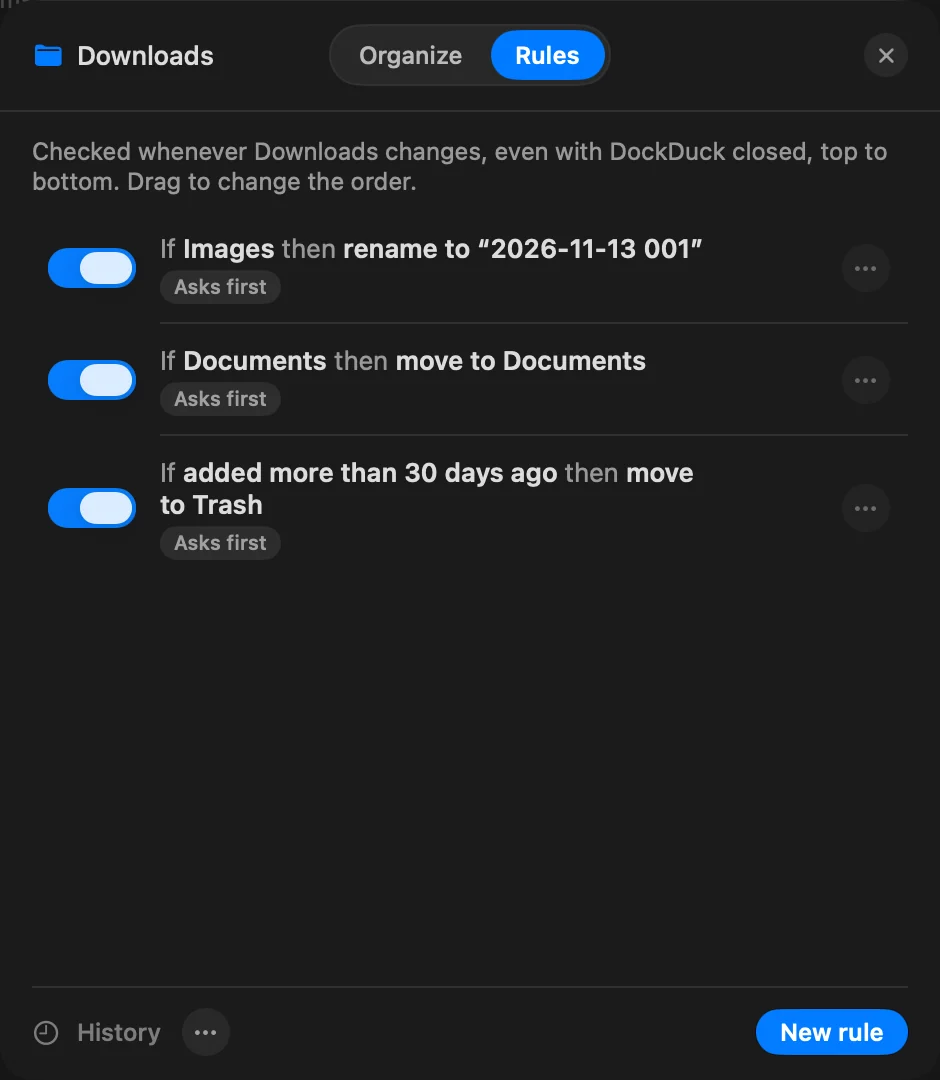
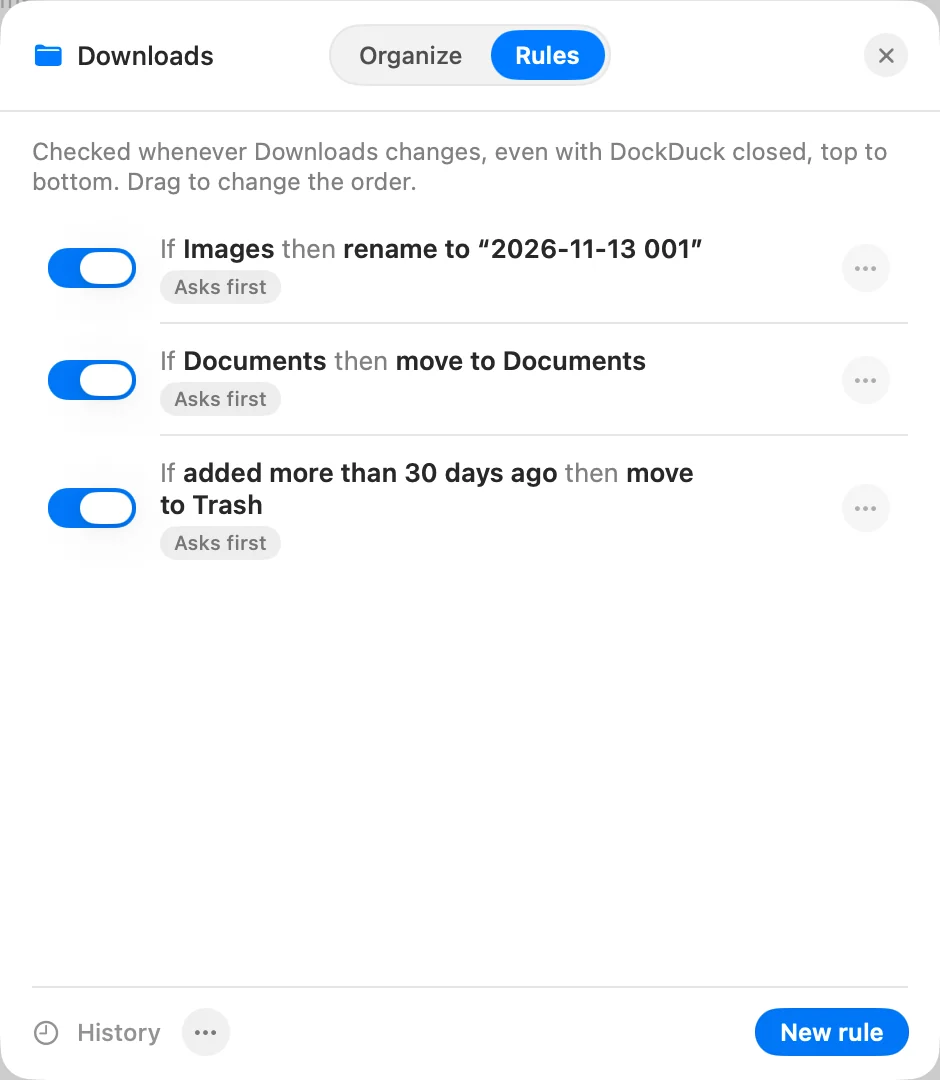
Um die Regeln eines Ordners zu sehen, klicke bei gedrückter Control-Taste auf eine leere Stelle darin, wähle Diesen Ordner organisieren… und öffne Regeln. Einstellungen > Ordnerregeln listet jeden Ordner mit Regeln auf, mit je einer Taste Regeln….
Einen Durchlauf anhand der Vorschau freigeben
Findet eine Regel Dateien zum Bearbeiten und fragt sie zuerst, öffnet sich eine Vorschau.
- Die Vorschau lesen
Jede Regel listet die Dateien auf, die sie nehmen würde, und wohin sie kämen. Klicke auf Alle anzeigen für die vollständige Liste. „Noch hat sich nichts geändert.“
Ergebnis: Der Titel sagt, was geschehen würde, zum Beispiel Dies würde 12 Objekte bewegen. - Bestätigen oder warten
Klicke auf die Taste, die die Aktion nennt, etwa 12 bewegen oder 12 umbenennen, um sie auszuführen. Klicke auf Nicht jetzt, um alles zu lassen, wie es ist.
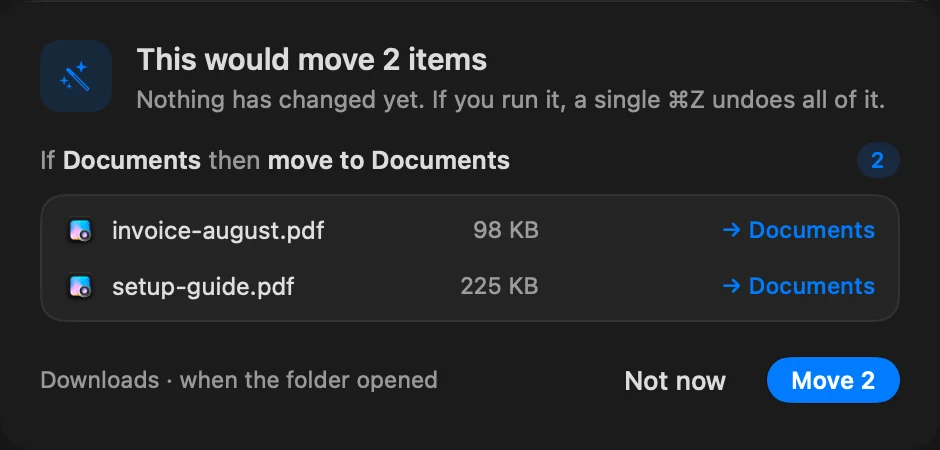
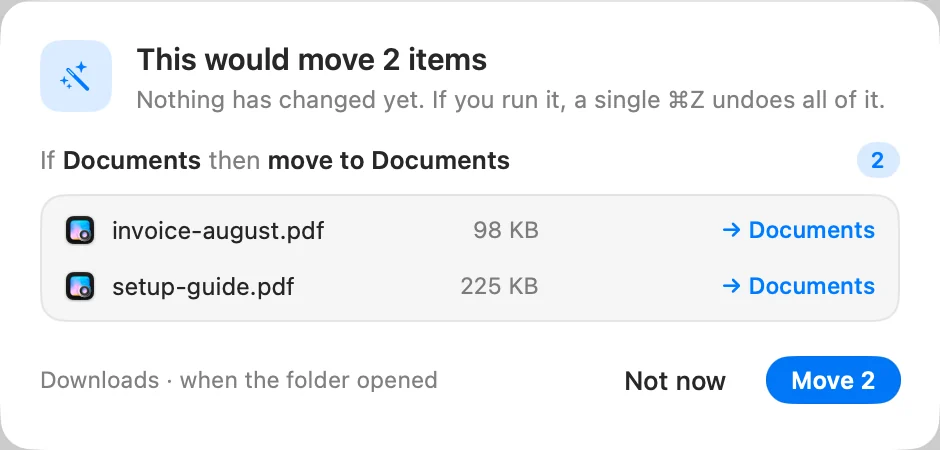
Nach einem Durchlauf sagt der untere Fensterrand „Regeln haben aufgeräumt“ und den Namen des Ordners, mit Widerrufen.
Eine Regel ohne Rückfrage laufen lassen
Nachdem eine Regel einmal aus einer Vorschau gelaufen ist, bietet die Vorschau Für diese Regel nicht mehr fragen an. Du kannst auch die Regel öffnen und Ohne Rückfrage ausführen einschalten. Die Liste zeigt bei jeder Regel Fragt nach oder Ohne Rückfrage.
Eine Regel, die ohne Rückfrage läuft, hält trotzdem an und zeigt eine Vorschau, wenn sie plötzlich weit mehr Dateien als üblich trifft. Von dort kannst du sie ausführen, auf Nicht jetzt klicken oder auf Regel pausieren klicken.
Aktionen, die sich nicht rückgängig machen lassen
Zu Fotos importieren, Zu Musik importieren und Öffnen mit… lassen sich nicht mit ⌘Z rückgängig machen. Die Vorschau sagt es, bevor du bestätigst.
Regeln jetzt ausführen
Klicke in der Regelliste auf ⋯ und wähle Jetzt ausführen. Die Vorschau öffnet sich immer, auch bei Regeln, die ohne Rückfrage laufen.
Einen Durchlauf rückgängig machen
- Direkt nach einem Durchlauf klicke unten im Fenster auf Widerrufen oder drücke ⌘Z. Ein ganzer Durchlauf ist ein Rückgängig.
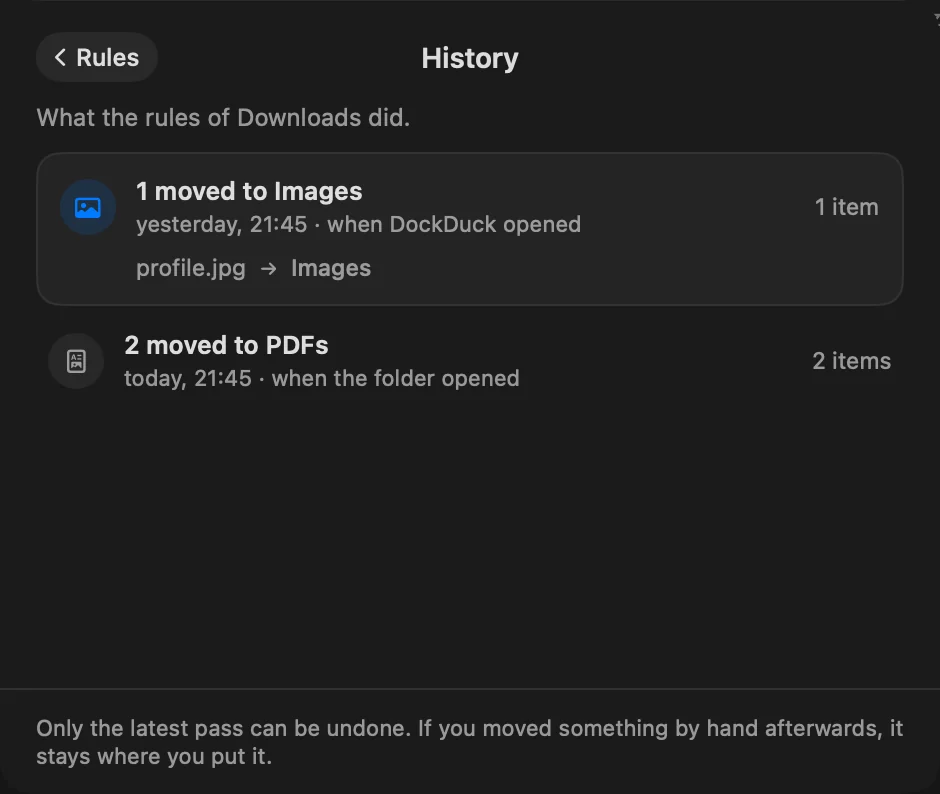
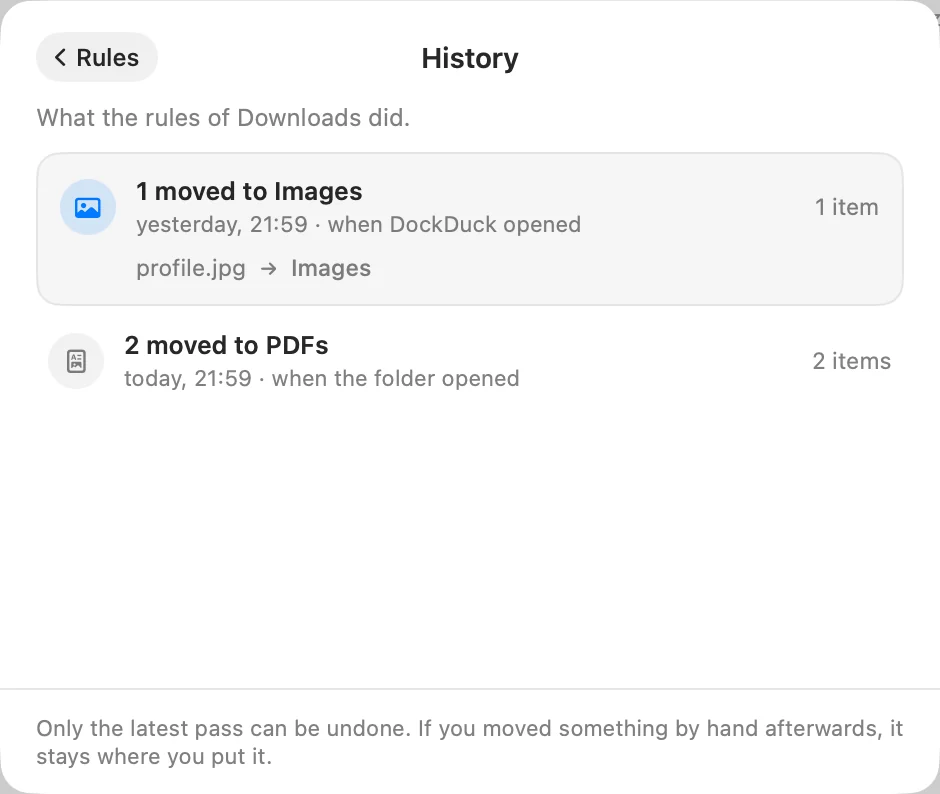
- Später klicke in der Regelliste auf Verlauf. Er listet auf, was die Regeln des Ordners getan haben, wann und warum (beim Öffnen des Ordners, beim Öffnen von DockDuck, von Hand ausgeführt oder im Hintergrund). Nur der letzte Durchlauf lässt sich rückgängig machen, und alles, was du danach von Hand bewegt hast, bleibt, wo du es hingelegt hast.
- Die Aktivität listet auf, was deine Regeln getan haben, als von der Regel erledigt markiert, mit Widerrufen.
Regeln bei geschlossenem DockDuck
Einstellungen > Ordnerregeln > Ordner im Hintergrund aufgeräumt halten ist standardmäßig an. Landet eine Datei im Ordner, räumen Regeln sie sofort auf, auch wenn DockDuck nicht geöffnet ist, und eine Mitteilung sagt dir, was sie getan haben.
Die Regeln eines Ordners laufen nur im Hintergrund, wenn:
- der Ordner und jedes Ziel in deinem Benutzerordner liegen, außerhalb von Library
- jede aktive Regel eine Aktion nutzt, die bei geschlossenem DockDuck läuft: bewegen, umbenennen, einen Tag hinzufügen, die Endung ausblenden, sperren, ein Alias erstellen oder in den Papierkorb legen (siehe Bedingungen & Aktionen)
Regeln, die zuerst fragen, warten, bis du den Ordner öffnest. Um einen Durchlauf im Hintergrund rückgängig zu machen, öffne den Ordner und drücke ⌘Z oder nutze Verlauf.
Die Zeile unter dem Namen des Ordners in der Regelliste sagt, ob seine Regeln im Hintergrund laufen, und wenn nicht, warum.
Die Liste verwalten
- Neu anordnen: Ziehe eine Regel nach oben oder unten. Die erste Regel, die auf eine Datei passt, behält sie, es sei denn, diese Regel hat Auch die Regeln darunter diese Dateien sehen lassen an.
- Bearbeiten: Klicke auf eine Regel, um sie im Editor zu öffnen.
- Regelmenü: Klicke bei einer Regel auf ⋯ oder klicke mit gedrückter Control-Taste darauf für Bearbeiten, Duplizieren, In einen anderen Ordner kopieren…, Diese Regel exportieren…, Pausieren oder Fortsetzen und Löschen…. Eine pausierte Regel behält ihren Platz und zeigt „Pausiert seit“ und das Datum.
- Ordnermenü: Klicke neben Verlauf auf ⋯ für Jetzt ausführen, Alle Regeln pausieren oder Alle Regeln fortsetzen, Regeln importieren… und Regeln von … exportieren….
- Suchen: Tippe in Regeln durchsuchen und wähle Hier oder Alle Ordner.
Regeln in einen anderen Ordner oder auf einen anderen Mac bewegen
Der Export sichert Regeln in einer .ddrules-Datei. Um sie anderswo hinzuzufügen, wähle
Regeln importieren… in den Regeln dieses Ordners, oder öffne die .ddrules-Datei und wähle
den Ordner, der sie bekommen soll. Importierte und kopierte Regeln fragen vor ihrem
ersten Durchlauf nach, wie jede neue Regel.
Wenn etwas schiefgeht
| Meldung | Was du tun kannst |
|---|---|
| „Ordner … nicht gefunden · nicht aktiv“ | Der Ordner wurde außerhalb von DockDuck bewegt oder umbenannt. Klicke auf Suchen… und wähle ihn. |
| „… wurde nicht gefunden. Die Regel wartet, bis du einen anderen wählst.“ | Der Zielordner ist weg. Klicke auf Ordner auswählen…. |
| „Jede Regel aus dieser Datei ist bereits hier.“ | Die Regeln in der .ddrules-Datei gibt es in diesem Ordner schon. |
| Eine Regel läuft nicht im Hintergrund | Sieh dir die Zeile unter dem Namen des Ordners in der Regelliste an. Sie nennt die Aktion oder den Ort, der die Regeln auf die App beschränkt. |
Danke, das hilft uns, diese Seite zu verbessern.