
Pratinjau, kelola & urungkan aturan
Tinjau apa yang akan dilakukan sebuah aturan, biarkan aturan tepercaya berjalan sendiri, urungkan satu putaran, dan pindahkan aturan antarfolder dan Mac.
Di halaman ini 7 bagian
Yang akan Anda capai
- Setujui perubahan sebuah aturan dari pratinjau, dan urungkan satu putaran dalam satu langkah
- Biarkan aturan berjalan tanpa bertanya, juga saat DockDuck tertutup
- Jeda, urutkan ulang, salin, ekspor, dan impor aturan
Aturan sebuah folder diperiksa dari atas ke bawah saat Anda membuka folder. Jika Anda menyalakan Juga saat DockDuck dibuka untuk sebuah aturan, aturan itu diperiksa saat peluncuran juga, dan aturan dapat terus bekerja saat DockDuck tertutup. Setiap aturan menampilkan pratinjau pertama kali ada yang harus dikerjakan.
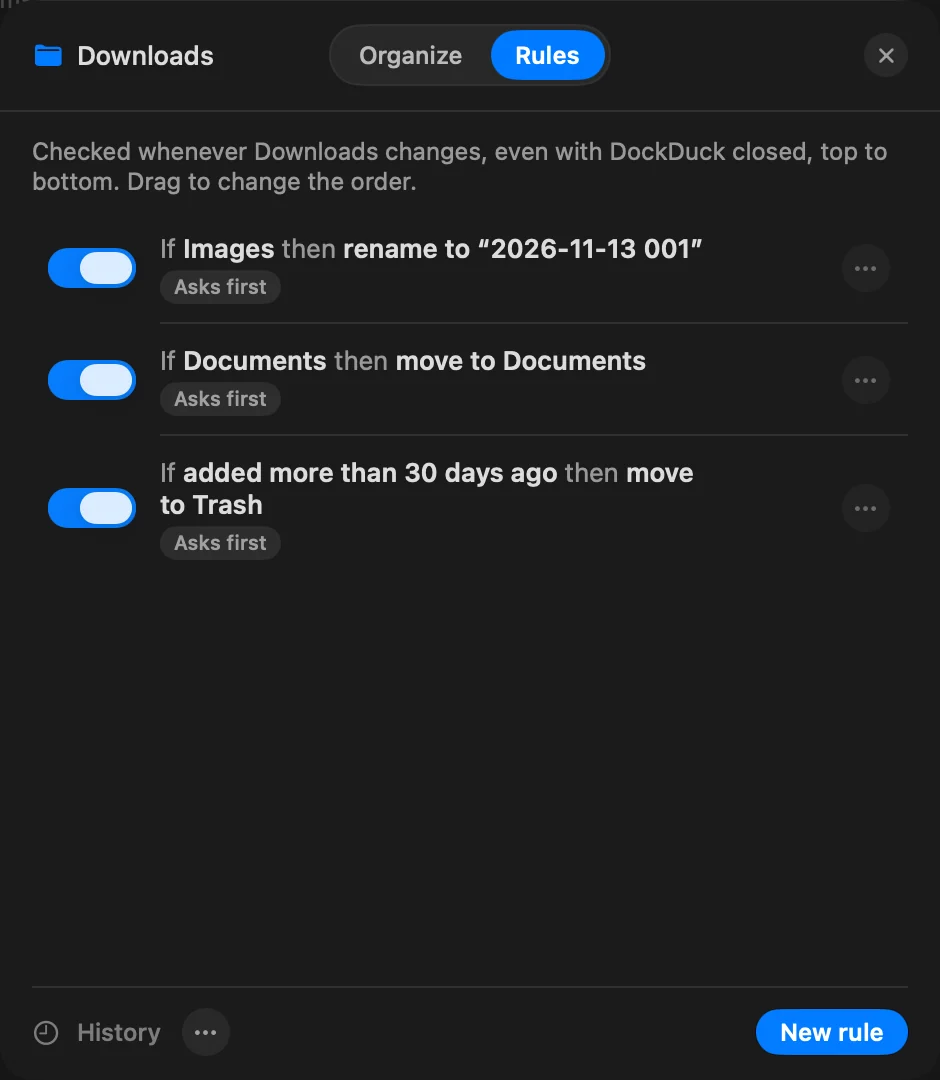
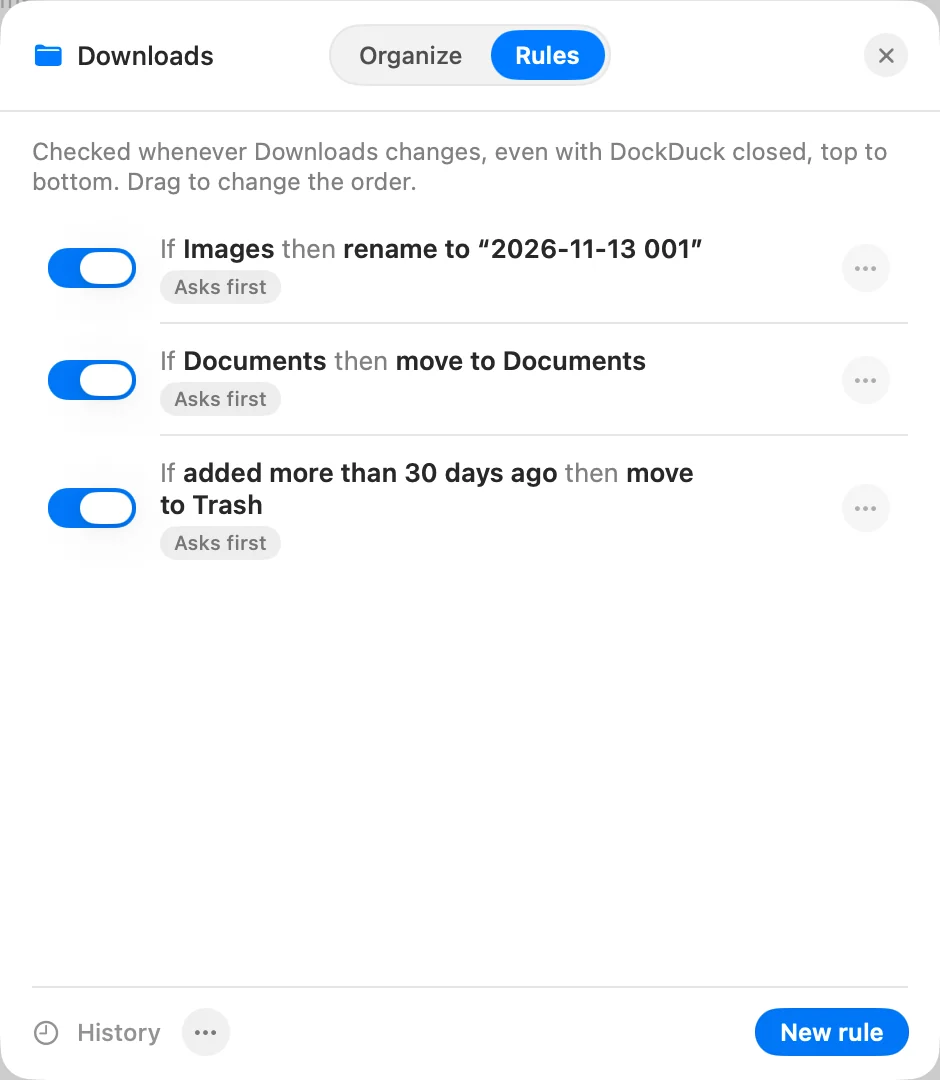
Untuk melihat aturan sebuah folder, klik sambil menahan Control pada tempat kosong di dalamnya, pilih Rapikan Folder Ini… dan buka Aturan. Pengaturan > Aturan Folder mencantumkan setiap folder yang memiliki aturan, dengan tombol Aturan… untuk masing-masing.
Setujui satu putaran dari pratinjau
Saat sebuah aturan menemukan file untuk dikerjakan dan aturan itu bertanya lebih dulu, pratinjau terbuka.
- Baca pratinjau
Setiap aturan mencantumkan file yang akan diambil dan ke mana file itu akan pergi. Klik Lihat semua untuk daftar lengkap. “Belum ada yang berubah.”
Hasil: Judulnya menyatakan apa yang akan terjadi, misalnya Ini akan memindahkan 12 item. - Konfirmasi atau tunggu
Klik tombol yang menyebut tindakannya, seperti Pindahkan 12 atau Ubah Nama 12, untuk menjalankannya. Klik Jangan Sekarang untuk membiarkan semuanya apa adanya.
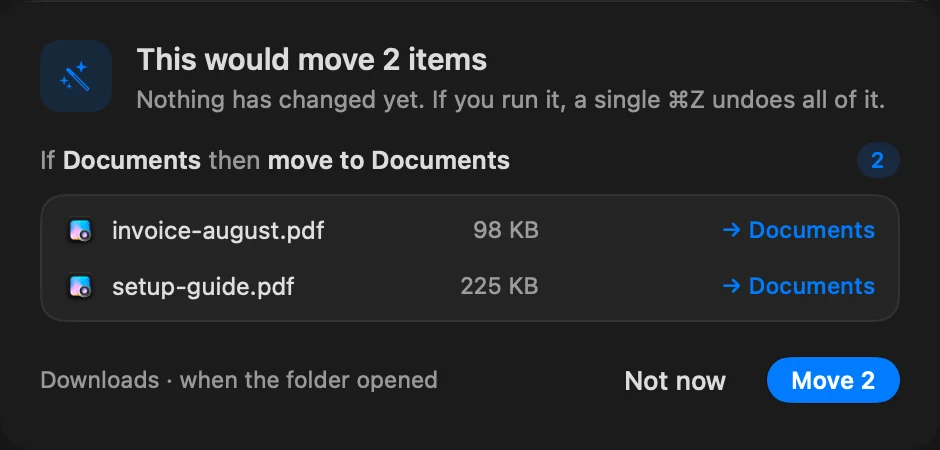
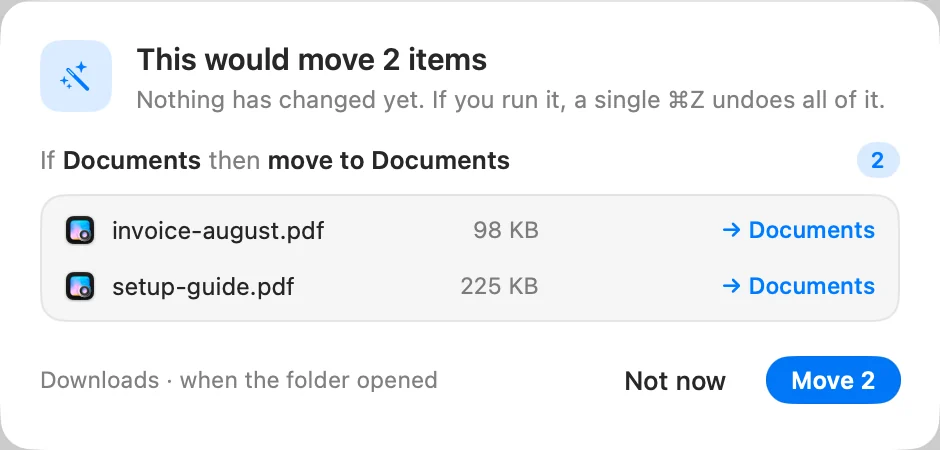
Setelah satu putaran, bagian bawah jendela menampilkan “Aturan merapikan” dan nama folder, dengan Urungkan.
Biarkan aturan berjalan tanpa bertanya
Setelah sebuah aturan berjalan sekali dari pratinjau, pratinjau menawarkan Jangan tanya lagi untuk aturan ini. Anda juga dapat membuka aturan dan menyalakan Jalankan tanpa bertanya. Daftar menampilkan Tanya dulu atau Tanpa bertanya untuk setiap aturan.
Aturan yang diatur berjalan tanpa bertanya tetap berhenti dan menampilkan pratinjau saat tiba-tiba cocok dengan jauh lebih banyak file dari biasanya. Dari sana Anda dapat menjalankannya, mengklik Jangan Sekarang, atau mengklik Jeda aturan.
Tindakan yang tidak dapat diurungkan
Impor ke Foto, Impor ke Musik, dan Buka dengan… tidak dapat diurungkan dengan ⌘Z. Pratinjau menyatakannya sebelum Anda mengonfirmasi.
Jalankan aturan sekarang
Di daftar aturan, klik ⋯ dan pilih Jalankan sekarang. Pratinjau selalu terbuka, bahkan untuk aturan yang diatur berjalan tanpa bertanya.
Urungkan satu putaran
- Tepat setelah satu putaran, klik Urungkan di bagian bawah jendela, atau tekan ⌘Z. Satu putaran penuh adalah satu pengurungan.
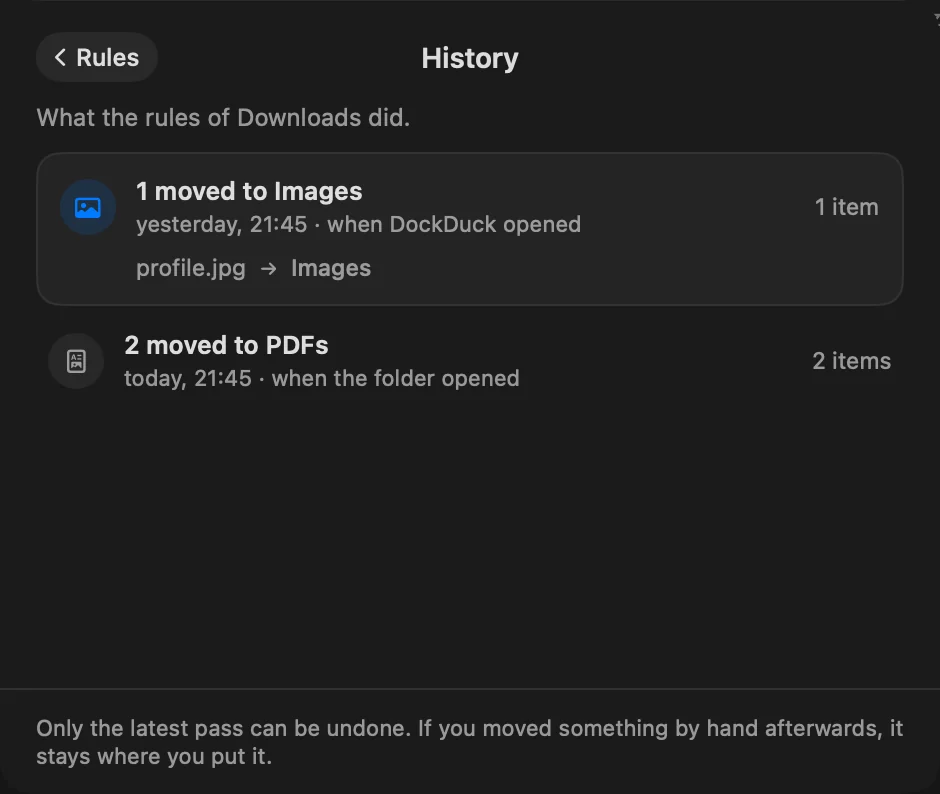
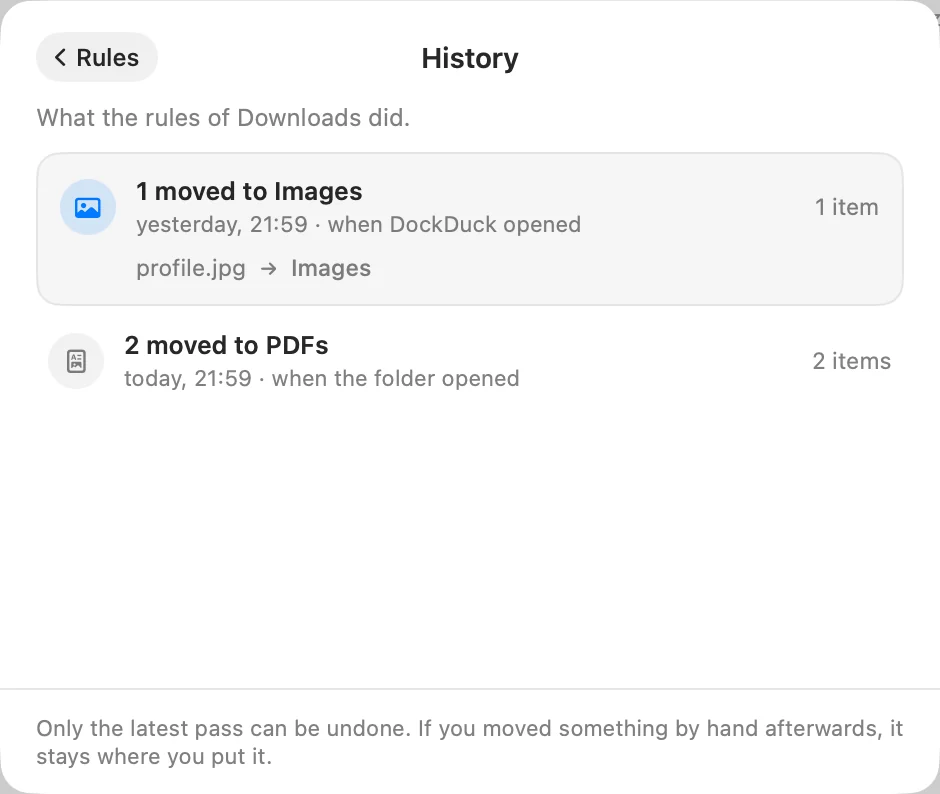
- Nanti, klik Riwayat di daftar aturan. Daftar itu mencantumkan apa yang dilakukan aturan folder, kapan, dan mengapa (saat folder dibuka, saat DockDuck dibuka, dijalankan manual, atau di latar belakang). Hanya putaran terakhir yang dapat diurungkan, dan apa pun yang Anda pindahkan secara manual setelahnya tetap di tempat yang Anda letakkan.
- Aktivitas mencantumkan apa yang dilakukan aturan Anda, ditandai sebagai dikerjakan oleh aturan, dengan Urungkan.
Aturan saat DockDuck tertutup
Pengaturan > Aturan Folder > Jaga folder tetap rapi di latar belakang menyala secara default. Saat file masuk ke folder, aturan langsung merapikannya, bahkan jika DockDuck tidak terbuka, dan notifikasi memberi tahu Anda apa yang dilakukannya.
Aturan sebuah folder berjalan di latar belakang hanya jika:
- folder dan setiap tujuan berada di folder home Anda, di luar Perpustakaan
- setiap aturan aktif memakai tindakan yang berjalan saat DockDuck tertutup: pindahkan, ubah nama, tambah tag, sembunyikan ekstensi, kunci, buat alias, atau pindahkan ke Tong Sampah (lihat Kondisi & tindakan)
Aturan yang bertanya lebih dulu menunggu sampai Anda membuka folder. Untuk mengurungkan putaran di latar belakang, buka folder dan tekan ⌘Z, atau gunakan Riwayat.
Baris di bawah nama folder di daftar aturan menyatakan apakah aturannya berjalan di latar belakang, dan jika tidak, mengapa.
Kelola daftar
- Urutkan ulang: seret aturan ke atas atau ke bawah. Aturan pertama yang cocok dengan sebuah file memegangnya, kecuali aturan itu menyalakan Izinkan aturan di bawah melihat file ini juga.
- Edit: klik aturan untuk membukanya di editor.
- Menu aturan: klik ⋯ pada aturan, atau klik sambil menahan Control, untuk Edit, Duplikatkan, Salin ke folder lain…, Ekspor aturan ini…, Jeda atau Lanjutkan, dan Hapus…. Aturan yang dijeda tetap di tempatnya dan menampilkan “Dijeda sejak” dan tanggalnya.
- Menu folder: klik ⋯ di samping Riwayat untuk Jalankan sekarang, Jeda semua aturan atau Lanjutkan semua aturan, Impor aturan…, dan Ekspor aturan ….
- Cari: ketik di Cari di aturan dan pilih Di Sini atau Semua folder.
Pindahkan aturan ke folder atau Mac lain
Ekspor menyimpan aturan ke file .ddrules. Untuk menambahkannya di tempat lain, pilih
Impor aturan… di aturan folder itu, atau buka file .ddrules dan pilih
folder yang akan menerimanya. Aturan yang diimpor dan disalin bertanya sebelum
putaran pertamanya, seperti aturan baru mana pun.
Jika terjadi masalah
| Pesan | Yang perlu dilakukan |
|---|---|
| ”Folder … tidak ditemukan · tidak berjalan” | Folder dipindahkan atau diubah namanya di luar DockDuck. Klik Cari… dan pilih folder itu. |
| ”… tidak ditemukan. Aturan menunggu hingga Anda memilih folder lain.” | Folder tujuan sudah tidak ada. Klik Pilih folder…. |
| ”Semua aturan di file itu sudah ada di sini.” | Aturan di file .ddrules sudah ada di folder ini. |
| Aturan tidak berjalan di latar belakang | Periksa baris di bawah nama folder di daftar aturan. Baris itu menyebutkan tindakan atau lokasi yang membatasi aturan hanya di dalam app. |
Terima kasih, ini membantu kami memperbaiki halaman ini.