
Pré-visualizar, gerenciar e desfazer regras
Revise o que uma regra está prestes a fazer, deixe regras confiáveis rodarem sozinhas, desfaça uma passagem e leve regras entre pastas e Macs.
Nesta página 7 seções
O que você vai conseguir
- Aprovar as alterações de uma regra a partir de uma pré-visualização e desfazer uma passagem em uma etapa
- Deixar uma regra rodar sem perguntar, também com o DockDuck fechado
- Pausar, reordenar, copiar, exportar e importar regras
As regras de uma pasta são verificadas de cima para baixo quando você abre a pasta. Se você ativou Também quando o DockDuck abrir em uma regra, ela também é verificada na abertura, e as regras podem continuar funcionando com o DockDuck fechado. Toda regra mostra uma pré-visualização na primeira vez que tem algo para fazer.
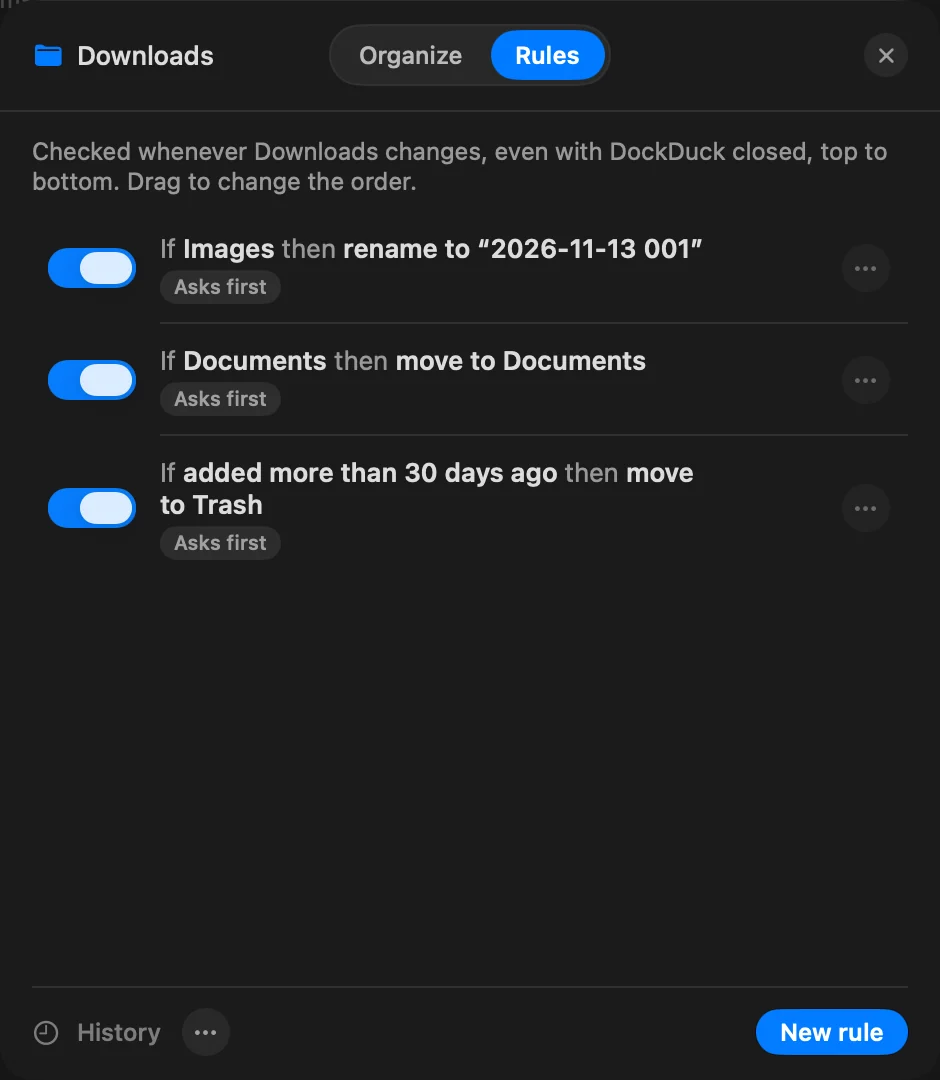
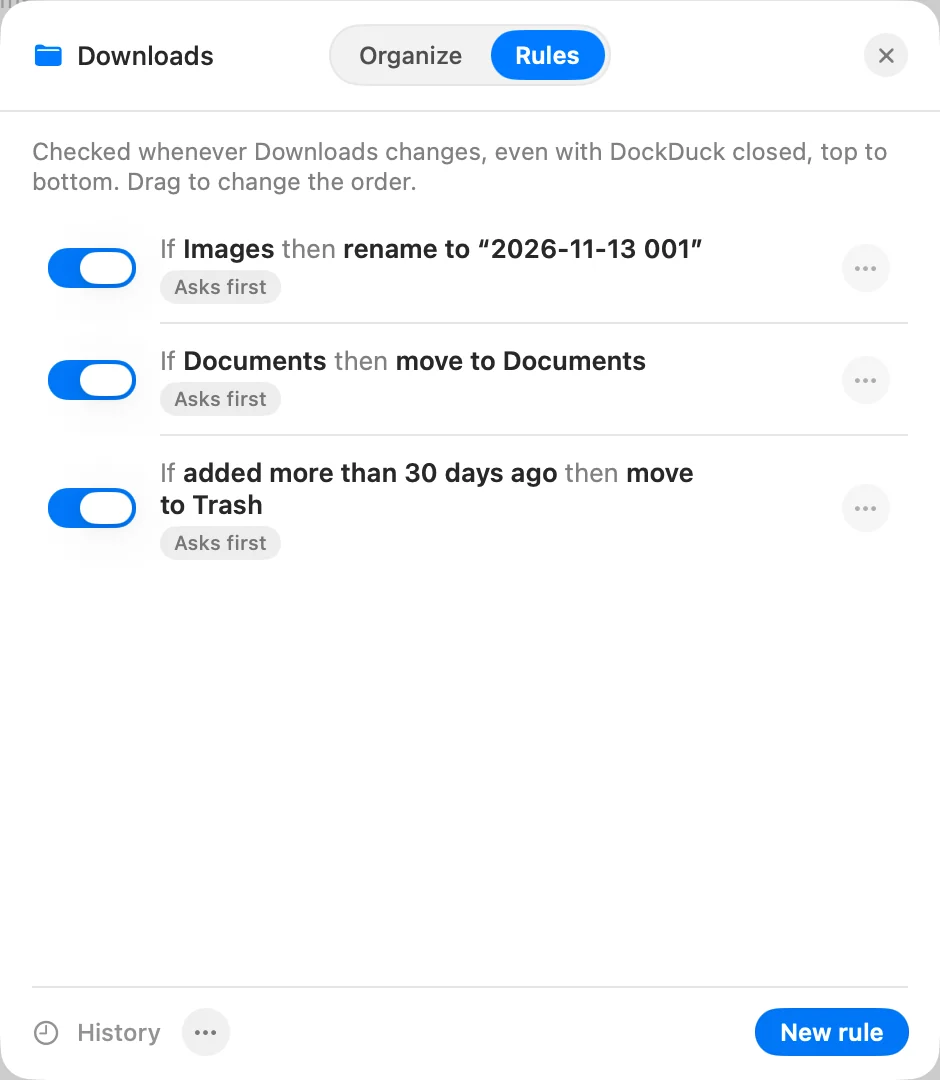
Para ver as regras de uma pasta, clique com Control pressionada em um espaço vazio dela, escolha Organizar esta pasta… e abra Regras. Ajustes > Regras de Pasta lista todas as pastas que têm regras, com um botão Regras… para cada uma.
Aprovar uma passagem a partir da pré-visualização
Quando uma regra encontra arquivos para trabalhar e pergunta primeiro, uma pré-visualização abre.
- Leia a pré-visualização
Cada regra lista os arquivos que pegaria e para onde eles iriam. Clique em Ver tudo para a lista completa. “Nada mudou ainda.”
Resultado: O título diz o que aconteceria, por exemplo Isto moveria 12 itens. - Confirme ou espere
Clique no botão que nomeia a ação, como Mover 12 ou Renomear 12, para executá-la. Clique em Agora não para deixar tudo como está.
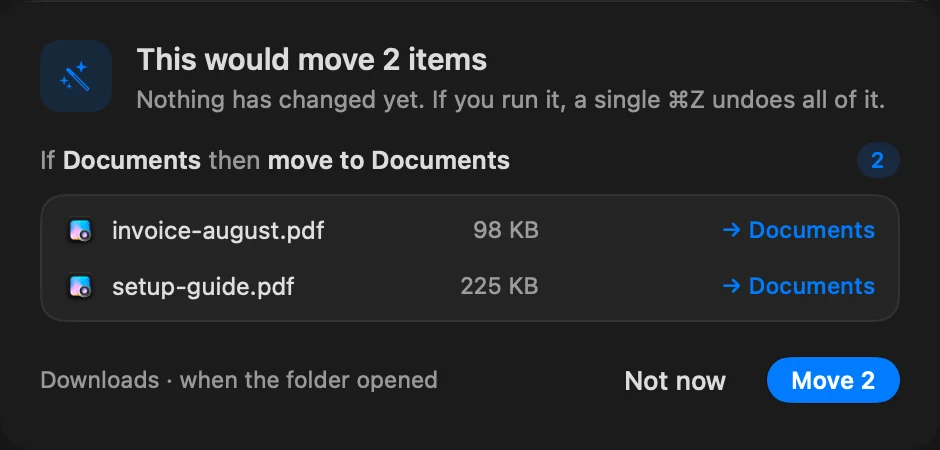
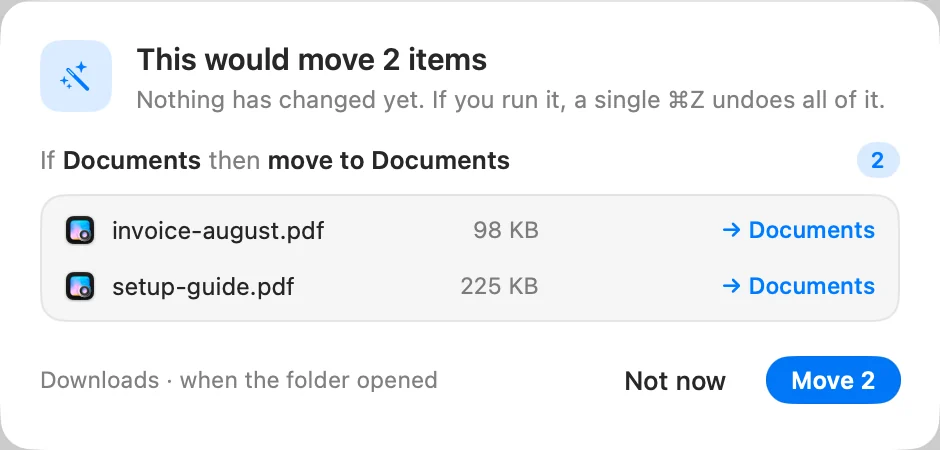
Depois de uma passagem, a parte de baixo da janela diz “As regras organizaram” e o nome da pasta, com Desfazer.
Deixar uma regra rodar sem perguntar
Depois que uma regra rodou uma vez a partir de uma pré-visualização, a pré-visualização oferece Não perguntar novamente para esta regra. Você também pode abrir a regra e ativar Executar sem perguntar. A lista mostra Pergunta antes ou Sem perguntar para cada regra.
Uma regra configurada para rodar sem perguntar ainda para e mostra uma pré-visualização quando de repente corresponde a muito mais arquivos que o normal. Dali você pode executá-la, clicar em Agora não ou clicar em Pausar a regra.
Ações que você não pode desfazer
Importar para Fotos, Importar para Música e Abrir com… não podem ser desfeitas com ⌘Z. A pré-visualização avisa antes de você confirmar.
Executar regras agora
Na lista de regras, clique em ⋯ e escolha Executar agora. A pré-visualização sempre abre, mesmo para regras configuradas para rodar sem perguntar.
Desfazer uma passagem
- Logo após uma passagem, clique em Desfazer na parte de baixo da janela, ou pressione ⌘Z. Uma passagem inteira é um único desfazer.
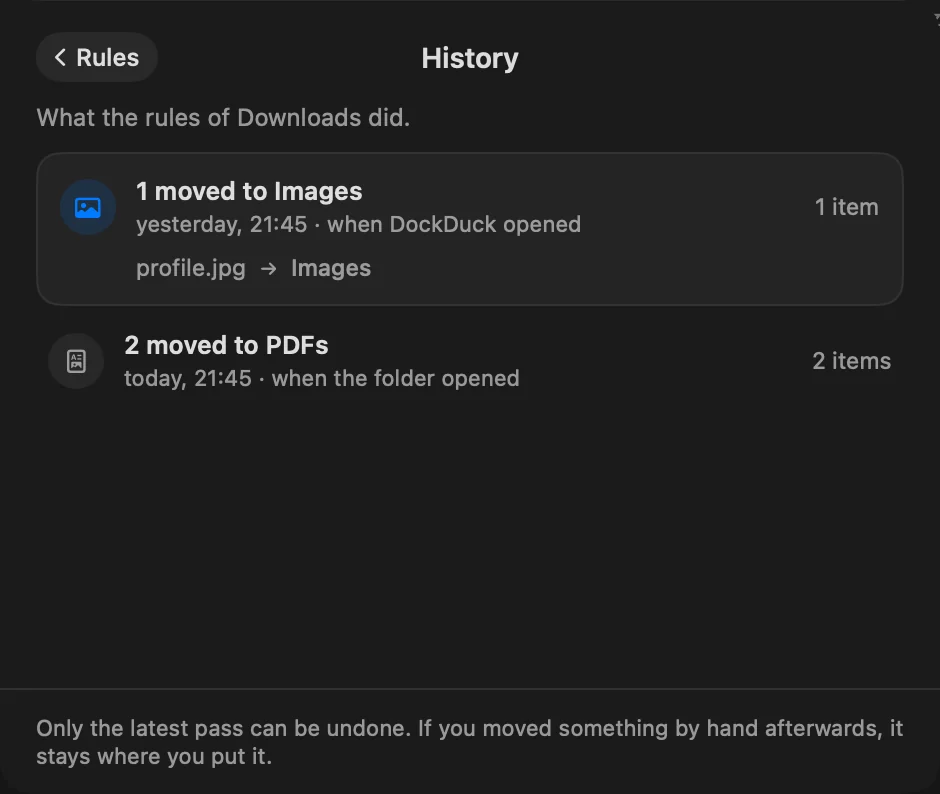
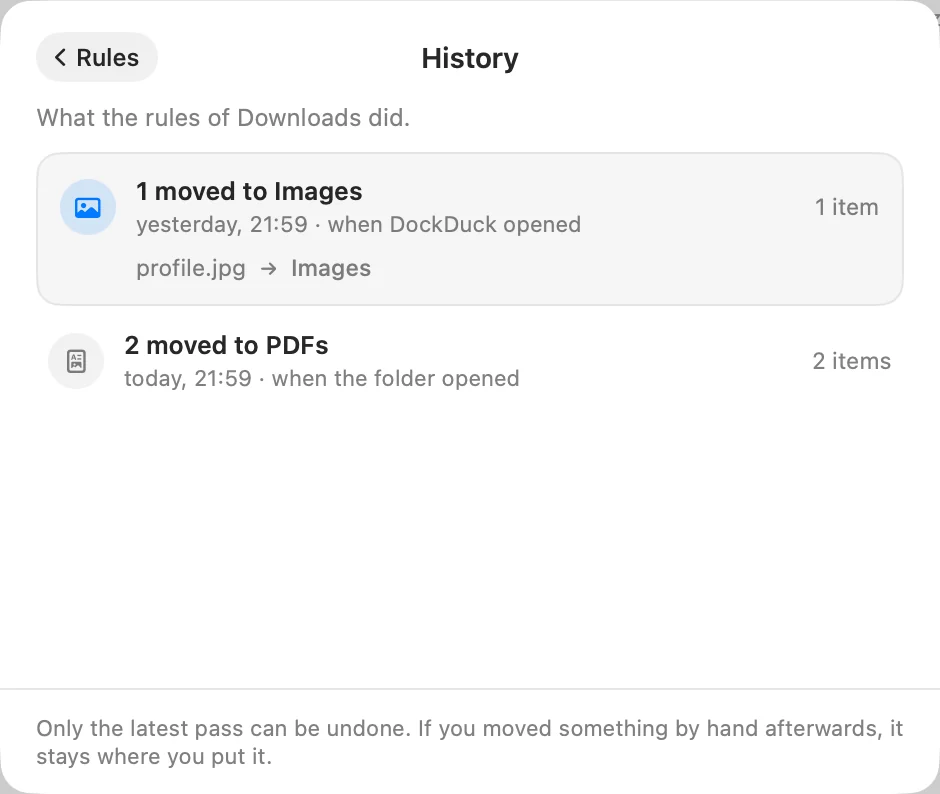
- Mais tarde, clique em Histórico na lista de regras. Ela lista o que as regras da pasta fizeram, quando e por quê (quando a pasta abriu, quando o DockDuck abriu, executada manualmente ou em segundo plano). Só a última passagem pode ser desfeita, e tudo o que você moveu à mão depois fica onde você colocou.
- Atividade lista o que suas regras fizeram, marcado como feito pela regra, com Desfazer.
Regras com o DockDuck fechado
Ajustes > Regras de Pasta > Manter as pastas organizadas em segundo plano vem ativado por padrão. Quando um arquivo chega à pasta, as regras o organizam na hora, mesmo que o DockDuck não esteja aberto, e uma notificação informa o que elas fizeram.
As regras de uma pasta rodam em segundo plano somente quando:
- a pasta e todos os destinos estão na sua pasta inicial, fora da Library
- toda regra ativa usa uma ação que roda com o DockDuck fechado: mover, renomear, adicionar uma etiqueta, ocultar a extensão, bloquear, criar um alias ou mover para o Lixo (veja Condições e ações)
As regras que perguntam primeiro esperam até você abrir a pasta. Para desfazer uma passagem em segundo plano, abra a pasta e pressione ⌘Z, ou use Histórico.
A linha abaixo do nome da pasta na lista de regras diz se as regras dela rodam em segundo plano e, se não rodam, por quê.
Gerenciar a lista
- Reordenar: arraste uma regra para cima ou para baixo. A primeira regra que corresponde a um arquivo fica com ele, a menos que essa regra tenha Deixar as regras abaixo verem estes arquivos também ativado.
- Editar: clique em uma regra para abri-la no editor.
- Menu da regra: clique em ⋯ em uma regra, ou clique nela com Control pressionada, para Editar, Duplicar, Copiar para outra pasta…, Exportar esta regra…, Pausar ou Retomar e Apagar…. Uma regra pausada mantém o lugar dela e mostra “Pausada desde” e a data.
- Menu da pasta: clique em ⋯ ao lado de Histórico para Executar agora, Pausar todas as regras ou Retomar todas as regras, Importar regras… e Exportar as regras de ….
- Buscar: digite em Buscar nas regras e escolha Aqui ou Todas as pastas.
Levar regras para outra pasta ou Mac
Exportar salva as regras em um arquivo .ddrules. Para adicioná-las em outro lugar, escolha
Importar regras… nas regras dessa pasta, ou abra o arquivo .ddrules e escolha
a pasta que deve recebê-las. As regras importadas e copiadas perguntam antes da
primeira passagem, como qualquer regra nova.
Se algo der errado
| Mensagem | O que fazer |
|---|---|
| ”Pasta … não encontrada · não está em execução” | A pasta foi movida ou renomeada fora do DockDuck. Clique em Localizar… e escolha-a. |
| ”Não foi possível encontrar … A regra aguarda até você escolher outra.” | A pasta de destino não existe mais. Clique em Escolher pasta…. |
| ”Todas as regras desse arquivo já estão aqui.” | As regras do arquivo .ddrules já existem nesta pasta. |
| Uma regra não roda em segundo plano | Confira a linha abaixo do nome da pasta na lista de regras. Ela nomeia a ação ou o local que mantém as regras restritas ao app. |
Obrigado, isso nos ajuda a melhorar esta página.