
预览、管理和撤销规则
查看规则即将执行的操作,让可信的规则自动运行,撤销一次运行,并在文件夹和 Mac 之间移动规则。
本页内容 7 个章节
你将学会
- 通过预览批准规则的更改,并一步撤销一次运行
- 让规则不经询问就运行,DockDuck 关闭时也能运行
- 暂停、重新排序、拷贝、导出和导入规则
打开文件夹时,会从上到下检查该文件夹的规则。如果你为某条规则开启了DockDuck 打开时也运行,它在启动时也会被检查,并且规则可以在 DockDuck 关闭时继续工作。每条规则第一次有事可做时,都会显示预览。
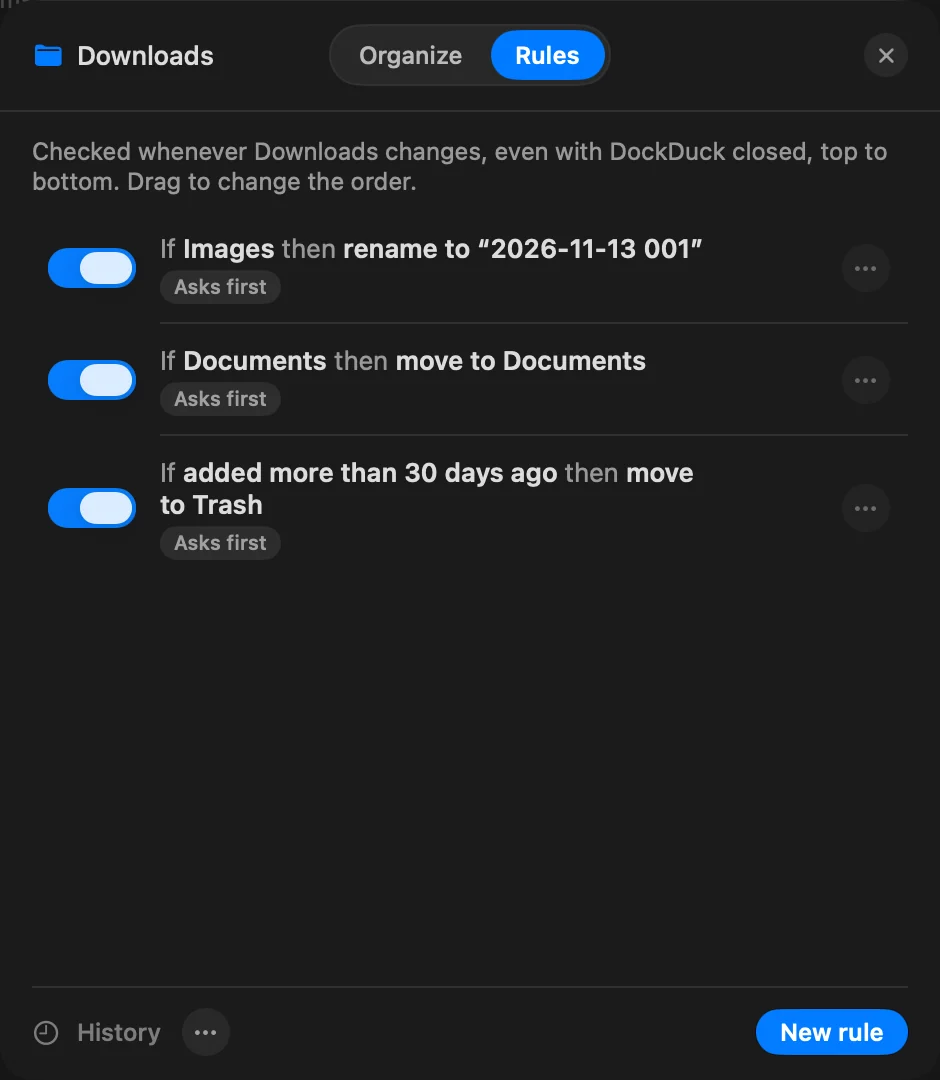
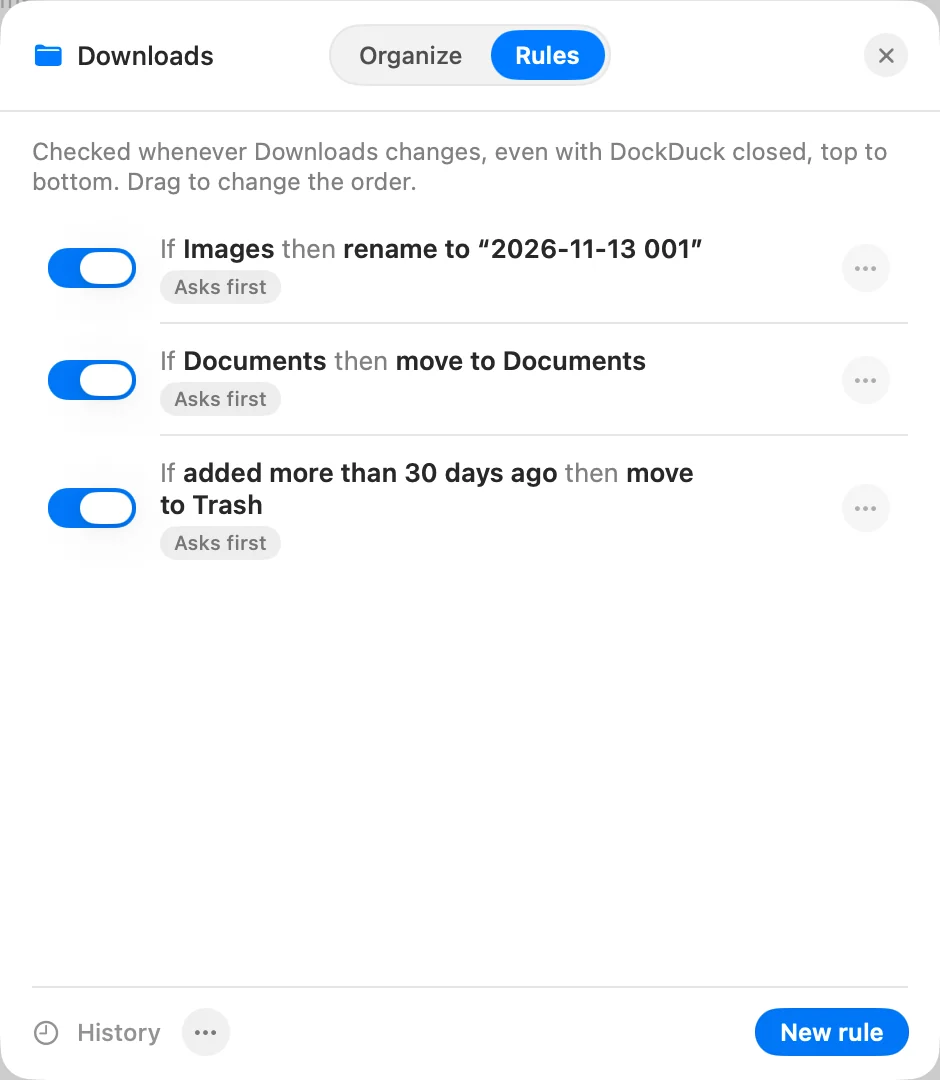
要查看文件夹的规则,请右键点按文件夹中的空白处,选取整理此文件夹…,然后打开规则。设置 > 文件夹规则列出了所有设有规则的文件夹,每个文件夹都有一个**规则…**按钮。
通过预览批准一次运行
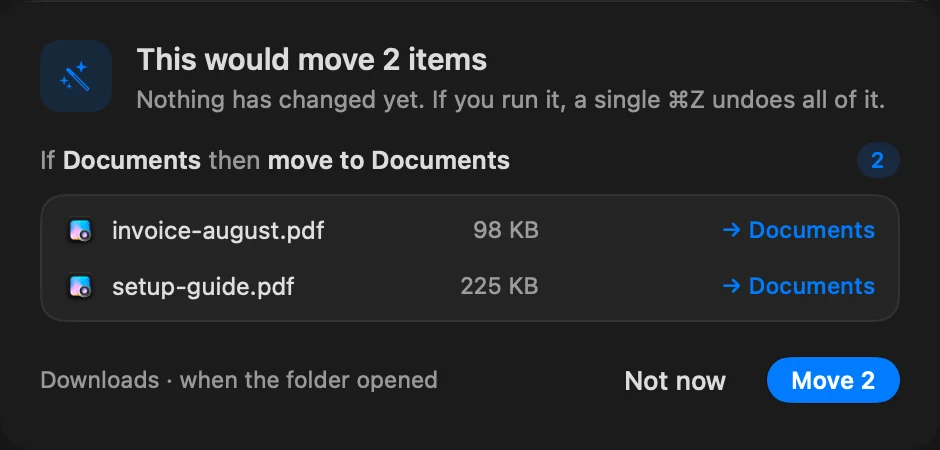
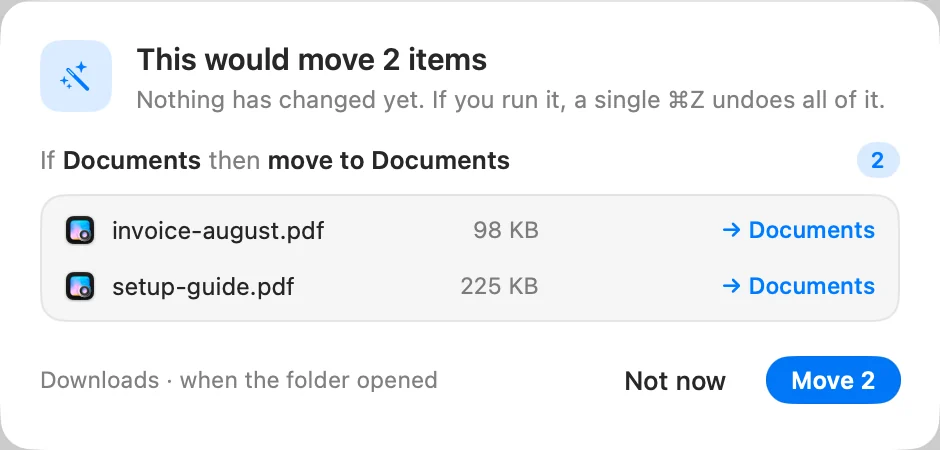
当规则找到要处理的文件并且需要先询问时,会打开预览。
- 阅读预览
每条规则都会列出它将处理的文件以及它们的去向。点按查看全部可查看完整列表。“目前尚未有任何改动。”
结果: 标题会说明将要发生什么,例如这会移动 12 个项目。 - 确认或稍后再说
点按写明该操作的按钮,例如移动 12 个或重命名 12 个来运行它。点按以后再说则保持一切原样。
一次运行之后,窗口底部会显示“规则已整理”和文件夹名称,旁边有撤销。
让规则不经询问就运行
规则从预览中运行过一次之后,预览会提供此规则不再询问。你也可以打开规则并开启不询问直接运行。列表中会为每条规则显示先询问或不询问。
设为不经询问就运行的规则,如果突然匹配到比平时多得多的文件,仍会停下来并显示预览。你可以在其中运行它、点按以后再说,或点按暂停此规则。
无法撤销的操作
导入到“照片”、**导入到“音乐”和打开方式…**无法用 ⌘Z 撤销。预览会在你确认之前说明这一点。
立即运行规则
在规则列表中点按 ⋯,然后选取立即运行。即使是设为不经询问就运行的规则,也总会打开预览。
撤销一次运行
- 运行刚结束时,点按窗口底部的撤销,或按 ⌘Z。一次完整的运行只需撤销一次。
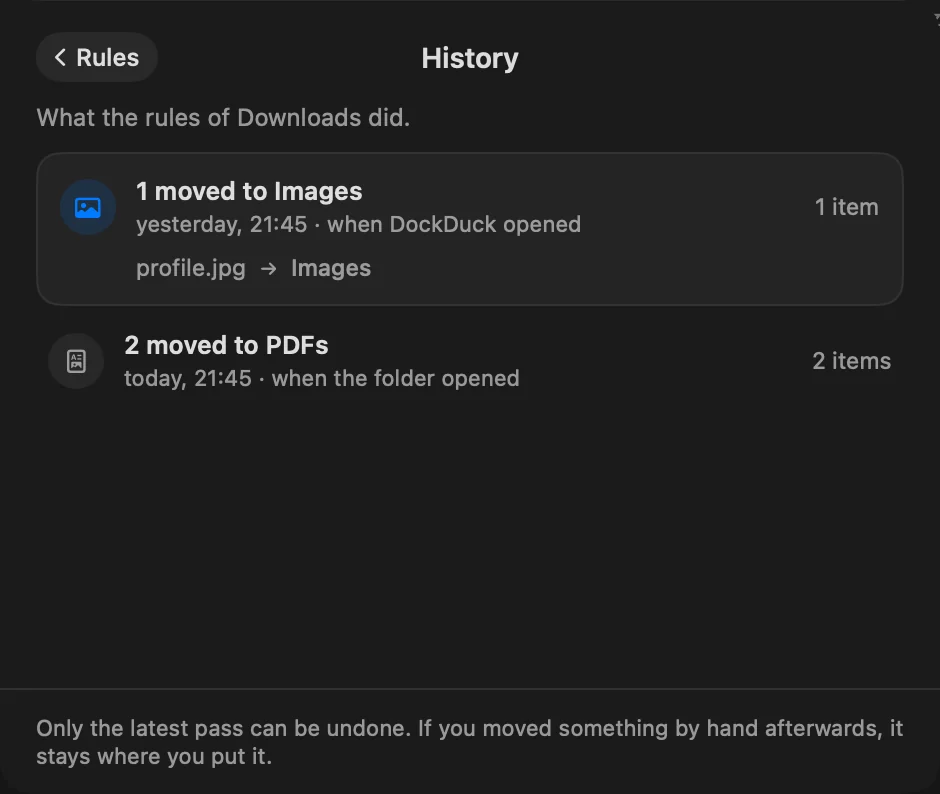
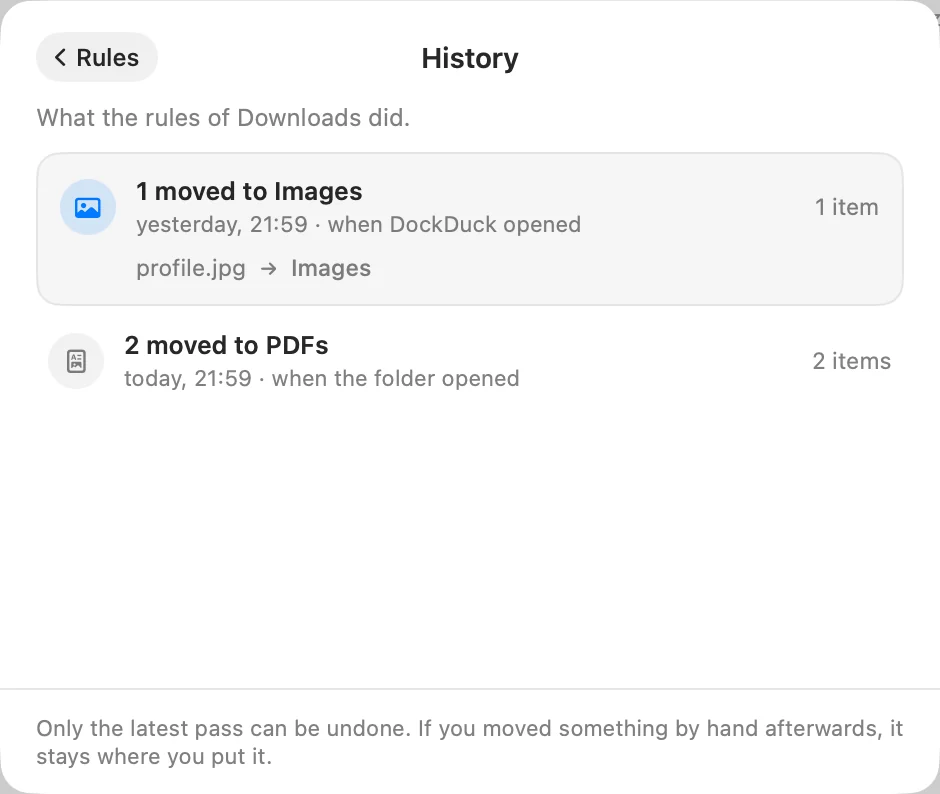
- 之后,点按规则列表中的历史记录。它会列出该文件夹的规则做了什么、什么时候做的以及原因(文件夹打开时、DockDuck 打开时、手动运行,或在后台)。只能撤销最近一次运行,之后你手动移动的内容会保留在你放置的位置。
- 活动会列出你的规则所做的操作,标为由规则完成,并带有撤销。
DockDuck 关闭时运行规则
设置 > 文件夹规则 > 在后台保持文件夹整洁默认开启。文件落入文件夹时,规则会立即整理它,即使 DockDuck 没有打开,并且会有通知告诉你它们做了什么。
只有满足以下条件时,文件夹的规则才会在后台运行:
- 该文件夹和所有目标位置都在你的个人文件夹中,且不在“资源库”内
- 每条启用的规则使用的操作都可以在 DockDuck 关闭时运行:移动、重命名、添加标记、隐藏扩展名、锁定、制作替身或移到废纸篓(请参阅条件和操作)
需要先询问的规则会等到你打开该文件夹。要撤销一次后台运行,请打开文件夹并按 ⌘Z,或使用历史记录。
规则列表中文件夹名称下方的那一行会说明它的规则是否在后台运行,如果没有,会说明原因。
管理列表
- 重新排序:向上或向下拖移规则。第一条匹配某个文件的规则会保留该文件,除非该规则开启了让下面的规则也能看到这些文件。
- **编辑:**点按规则,在编辑器中打开它。
- 规则菜单:点按规则上的 ⋯,或右键点按它,可使用编辑、复制、拷贝到其他文件夹…、导出此规则…、暂停或继续,以及删除…。已暂停的规则会保留其位置,并显示“自”加日期“起暂停”。
- 文件夹菜单:点按历史记录旁边的 ⋯,可使用立即运行、暂停所有规则或继续所有规则、导入规则…以及导出“…”的规则…。
- 搜索:在搜索规则中输入,并选取此处或所有文件夹。
将规则移到另一个文件夹或 Mac
导出会将规则存储为 .ddrules 文件。要在其他位置添加它们,请在该文件夹的规则中选取导入规则…,或打开 .ddrules 文件并选取要接收它们的文件夹。与任何新规则一样,导入和拷贝的规则会在第一次运行前先询问。
如果出了问题
| 消息 | 处理方法 |
|---|---|
| “找不到文件夹‘…’ · 未运行” | 该文件夹在 DockDuck 之外被移动或重命名了。点按**查找…**并选取它。 |
| “找不到‘…’。规则会等到你另选一个。” | 目标文件夹已不存在。点按选取文件夹…。 |
| “该文件中的每条规则都已存在。” | .ddrules 文件中的规则已经存在于此文件夹中。 |
| 规则没有在后台运行 | 查看规则列表中文件夹名称下方的那一行。它会指出让规则只能在 App 内运行的操作或位置。 |
谢谢,这有助于我们改进此页面。