
Regels bekijken, beheren en ongedaan maken
Bekijk wat een regel gaat doen, laat vertrouwde regels zelf draaien, maak een ronde ongedaan en verplaats regels tussen mappen en Macs.
Op deze pagina 7 secties
Wat je bereikt
- De wijzigingen van een regel goedkeuren vanuit een voorvertoning en een ronde in één stap ongedaan maken
- Een regel laten draaien zonder te vragen, ook als DockDuck gesloten is
- Regels pauzeren, herordenen, kopiëren, exporteren en importeren
De regels van een map worden van boven naar beneden gecontroleerd als je de map opent. Als je voor een regel Ook wanneer DockDuck opent hebt aangezet, wordt hij ook bij het opstarten gecontroleerd, en regels kunnen blijven werken als DockDuck gesloten is. Elke regel toont een voorvertoning de eerste keer dat hij iets te doen heeft.
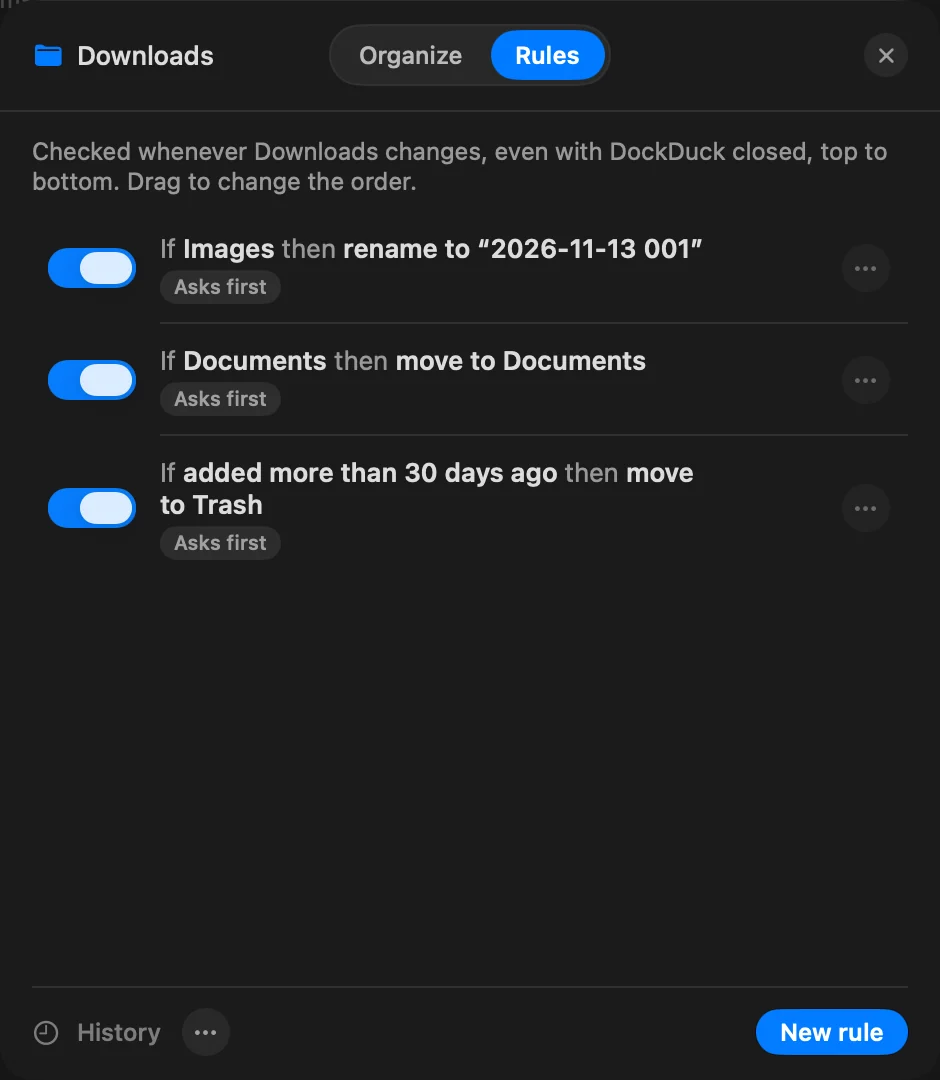
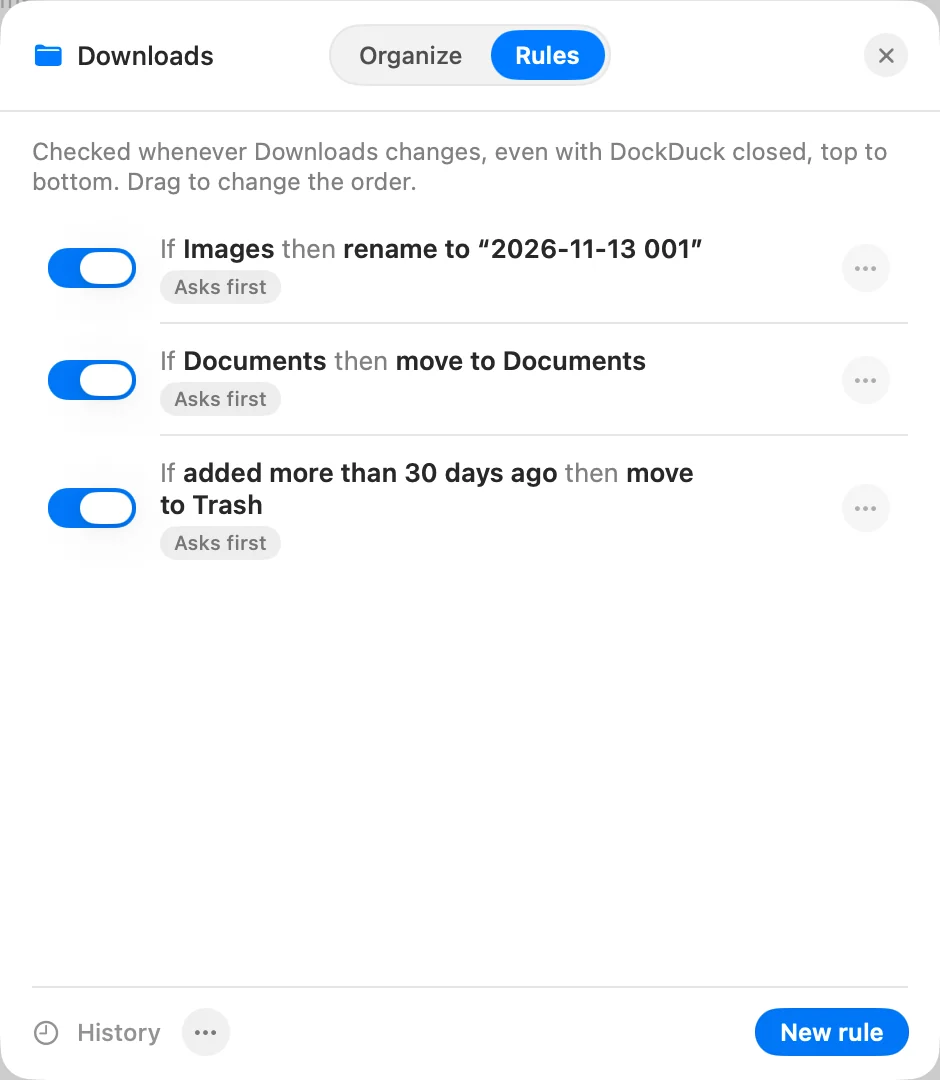
Om de regels van een map te zien, klik je met Control ingedrukt op een lege plek erin, kies je Deze map ordenen… en open je Regels. Instellingen > Mapregels toont elke map die regels heeft, met voor elke een knop Regels….
Een ronde goedkeuren vanuit de voorvertoning
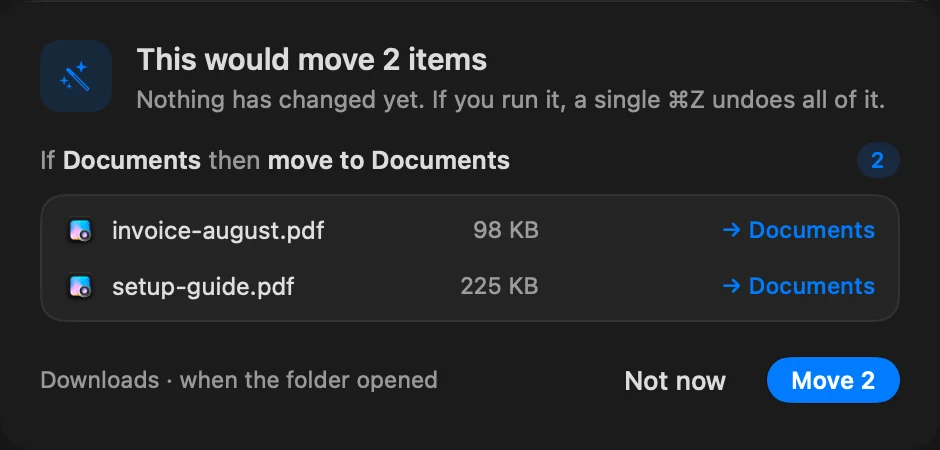
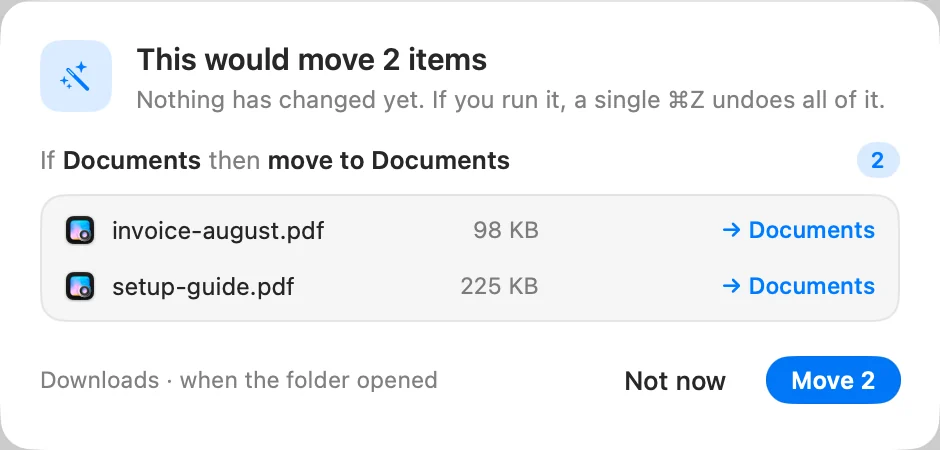
Als een regel bestanden vindt om op te werken en eerst vraagt, opent een voorvertoning.
- Lees de voorvertoning
Elke regel toont de bestanden die hij zou nemen en waar ze naartoe zouden gaan. Klik op Toon alles voor de volledige lijst. “Er is nog niets veranderd.”
Resultaat: De titel zegt wat er zou gebeuren, bijvoorbeeld Dit zou 12 items verplaatsen. - Bevestig of wacht
Klik op de knop die de actie noemt, zoals Verplaats 12 of Hernoem 12, om hem uit te voeren. Klik op Niet nu om alles te laten zoals het is.
Na een ronde zegt de onderkant van het venster “Regels hebben” en de naam van de map “opgeruimd”, met Herstel.
Een regel laten draaien zonder te vragen
Nadat een regel één keer vanuit een voorvertoning is uitgevoerd, biedt de voorvertoning Niet meer vragen voor deze regel aan. Je kunt de regel ook openen en Uitvoeren zonder te vragen aanzetten. De lijst toont Vraagt eerst of Zonder te vragen bij elke regel.
Een regel die is ingesteld om zonder te vragen te draaien, stopt toch en toont een voorvertoning als hij plotseling veel meer bestanden vindt dan normaal. Van daaruit kun je hem uitvoeren, op Niet nu klikken, of op Pauzeer de regel klikken.
Acties die je niet ongedaan kunt maken
Importeer in Foto’s, Importeer in Muziek en Open met… kunnen niet ongedaan worden gemaakt met ⌘Z. De voorvertoning zegt dat voordat je bevestigt.
Regels nu uitvoeren
Klik in de regellijst op ⋯ en kies Nu uitvoeren. De voorvertoning opent altijd, ook voor regels die zijn ingesteld om zonder te vragen te draaien.
Een ronde ongedaan maken
- Klik direct na een ronde onderaan het venster op Herstel, of druk op ⌘Z. Een hele ronde is één keer ongedaan maken.
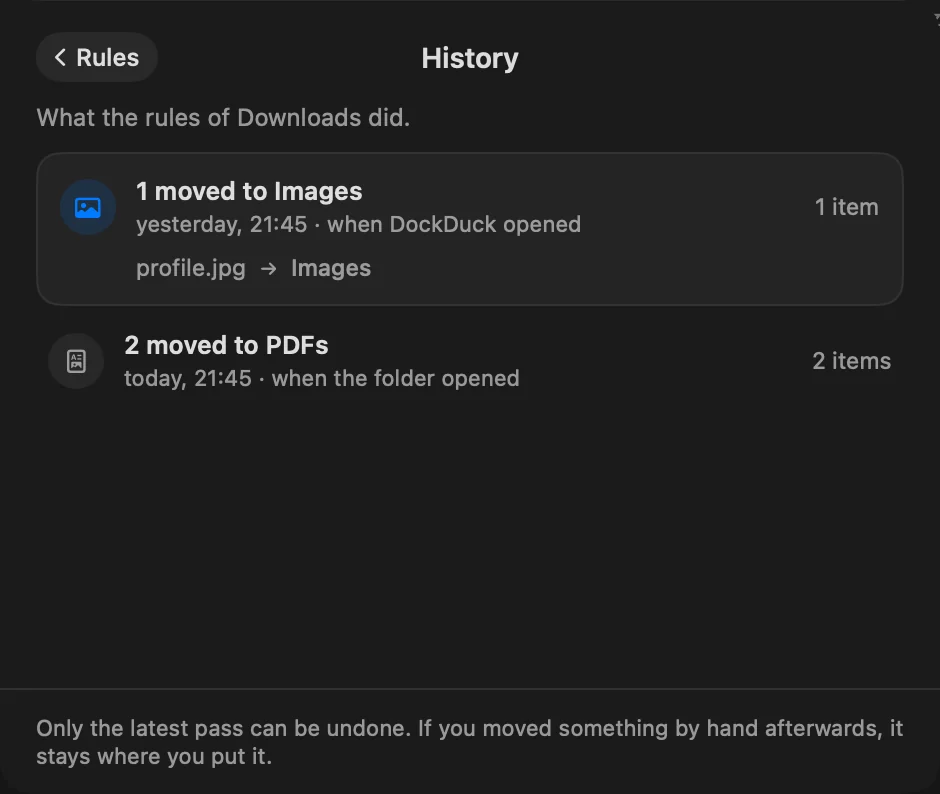
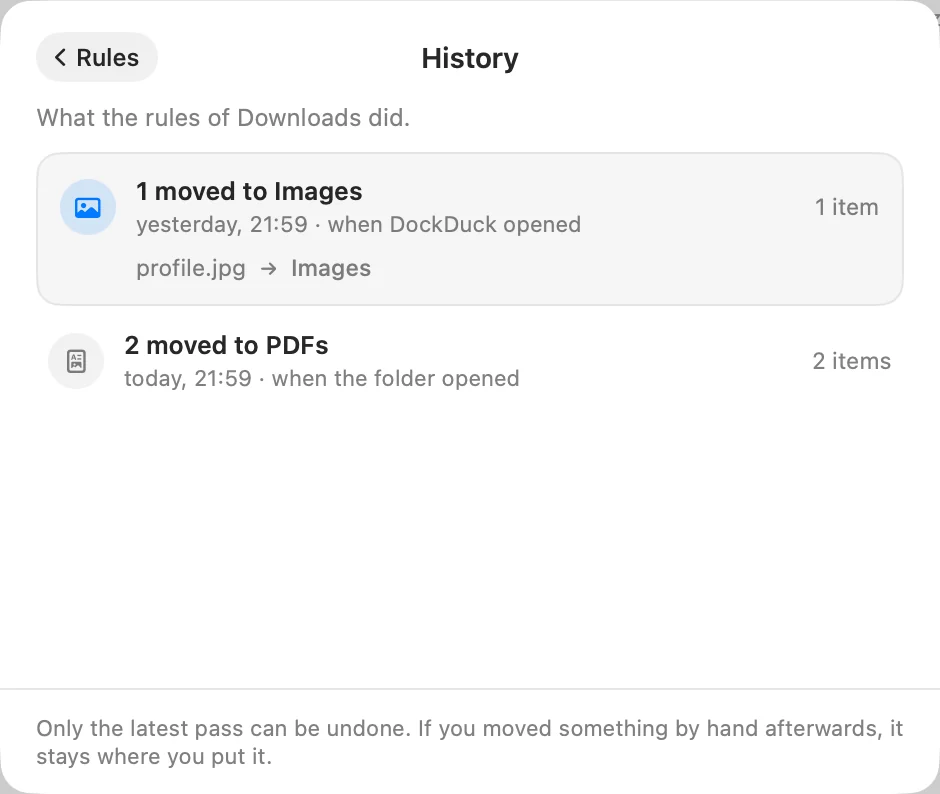
- Klik later in de regellijst op Geschiedenis. Daar staat wat de regels van de map deden, wanneer en waarom (toen de map opende, toen DockDuck opende, met de hand uitgevoerd, of op de achtergrond). Alleen de laatste ronde kan ongedaan worden gemaakt, en alles wat je daarna met de hand hebt verplaatst, blijft staan waar je het hebt neergezet.
- Activiteit toont wat je regels deden, gemarkeerd als gedaan door de regel, met Herstel.
Regels met DockDuck gesloten
Instellingen > Mapregels > Houd mappen op de achtergrond opgeruimd staat standaard aan. Als een bestand in de map terechtkomt, ruimen regels het meteen op, ook als DockDuck niet open is, en een melding vertelt je wat ze deden.
De regels van een map draaien alleen op de achtergrond als:
- de map en elke bestemming in je thuismap staan, buiten Library
- elke actieve regel een actie gebruikt die met DockDuck gesloten werkt: verplaatsen, hernoemen, een label toevoegen, de extensie verbergen, vergrendelen, een alias maken of naar de prullenmand verplaatsen (zie Voorwaarden en acties)
Regels die eerst vragen, wachten totdat je de map opent. Om een ronde op de achtergrond ongedaan te maken, open je de map en druk je op ⌘Z, of gebruik je Geschiedenis.
De regel onder de naam van de map in de regellijst zegt of zijn regels op de achtergrond draaien, en zo niet, waarom.
De lijst beheren
- Herordenen: sleep een regel omhoog of omlaag. De eerste regel die met een bestand overeenkomt, houdt het, tenzij die regel Laat de regels hieronder deze bestanden ook zien aan heeft.
- Bewerken: klik op een regel om hem in de editor te openen.
- Regelmenu: klik op ⋯ bij een regel, of klik er met Control ingedrukt op, voor Bewerken…, Dupliceer, Kopieer naar een andere map…, Exporteer deze regel…, Pauzeer of Hervat, en Verwijder…. Een gepauzeerde regel houdt zijn plaats en toont “Gepauzeerd sinds” en de datum.
- Mapmenu: klik op ⋯ naast Geschiedenis voor Nu uitvoeren, Pauzeer alle regels of Hervat alle regels, Importeer regels… en Exporteer de regels van ….
- Zoeken: typ in Zoek in de regels en kies Hier of Alle mappen.
Regels naar een andere map of Mac verplaatsen
Exporteren bewaart regels in een .ddrules-bestand. Om ze ergens anders toe te voegen, kies je
Importeer regels… in de regels van die map, of open je het .ddrules-bestand en kies je
de map die ze moet krijgen. Geïmporteerde en gekopieerde regels vragen vóór hun
eerste ronde, zoals elke nieuwe regel.
Als er iets misgaat
| Bericht | Wat je kunt doen |
|---|---|
| “Map … niet gevonden · niet actief” | De map is buiten DockDuck om verplaatst of hernoemd. Klik op Zoek map… en kies hem. |
| “Kan … niet vinden. De regel wacht tot je een andere kiest.” | De bestemmingsmap bestaat niet meer. Klik op Kies map…. |
| “Elke regel in dat bestand staat hier al.” | De regels in het .ddrules-bestand bestaan al in deze map. |
| Een regel draait niet op de achtergrond | Controleer de regel onder de naam van de map in de regellijst. Hij noemt de actie of locatie die de regels aan de app bindt. |
Bedankt, dat helpt ons deze pagina te verbeteren.