
Förhandsgranska, hantera och ångra regler
Granska vad en regel är på väg att göra, låt betrodda regler köra av sig själva, ångra en körning och flytta regler mellan mappar och Mac-datorer.
På den här sidan 7 avsnitt
Vad du får gjort
- Godkänna en regels ändringar från en förhandsvisning och ångra en körning i ett steg
- Låta en regel köra utan att fråga, även med DockDuck stängt
- Pausa, ändra ordning på, kopiera, exportera och importera regler
En mapps regler kontrolleras uppifrån och ned när du öppnar mappen. Om du slog på Även när DockDuck öppnas för en regel kontrolleras den också vid start, och regler kan fortsätta fungera med DockDuck stängt. Varje regel visar en förhandsvisning första gången den har något att göra.
För att se en mapps regler Control-klickar du på en tom plats i den, väljer Organisera den här mappen… och öppnar Regler. Inställningar > Mappregler listar varje mapp som har regler, med en knapp Regler… för var och en.
Godkänn en körning från förhandsvisningen
När en regel hittar filer att arbeta med och den frågar först öppnas en förhandsvisning.
- Läs förhandsvisningen
Varje regel listar filerna den skulle ta och vart de skulle gå. Klicka på Visa alla för hela listan. “Inget har ändrats än.”
Resultat: Rubriken säger vad som skulle hända, till exempel Det här skulle flytta 12 objekt. - Bekräfta eller vänta
Klicka på knappen som anger åtgärden, som Flytta 12 eller Byt namn på 12, för att köra den. Klicka på Inte nu för att lämna allt som det är.
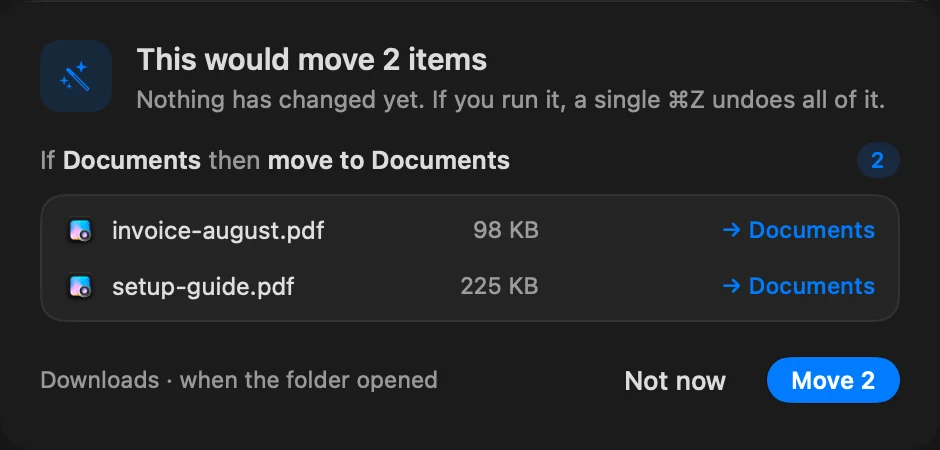
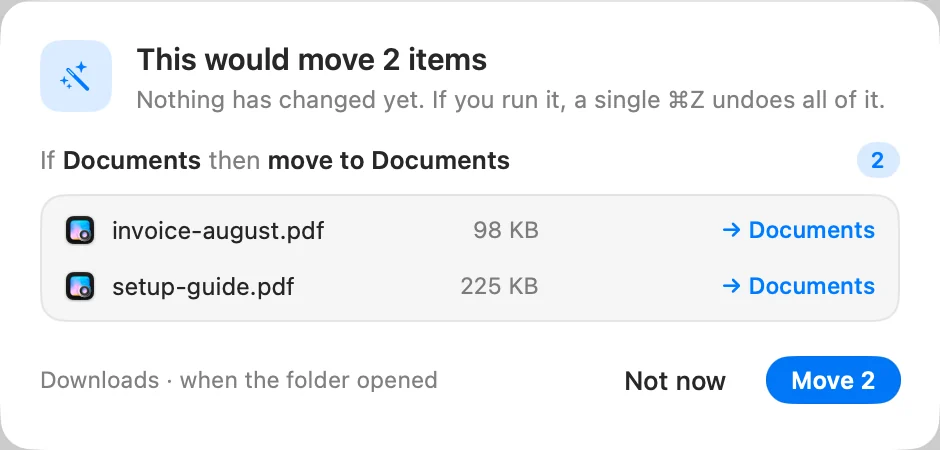
Efter en körning står det längst ner i fönstret “Reglerna städade” och mappens namn, med Ångra.
Låt en regel köra utan att fråga
Efter att en regel har körts en gång från en förhandsvisning erbjuder förhandsvisningen Fråga inte igen för den här regeln. Du kan också öppna regeln och slå på Kör utan att fråga. Listan visar Frågar först eller Utan att fråga för varje regel.
En regel som är inställd på att köra utan att fråga stannar ändå och visar en förhandsvisning när den plötsligt matchar många fler filer än vanligt. Därifrån kan du köra den, klicka på Inte nu eller klicka på Pausa regeln.
Åtgärder som du inte kan ångra
Importera till Bilder, Importera till Musik och Öppna med… kan inte ångras med ⌘Z. Förhandsvisningen säger det innan du bekräftar.
Kör regler nu
I regellistan klickar du på ⋯ och väljer Kör nu. Förhandsvisningen öppnas alltid, även för regler som är inställda på att köra utan att fråga.
Ångra en körning
- Direkt efter en körning klickar du på Ångra längst ner i fönstret, eller trycker på ⌘Z. En hel körning är ett ångra.
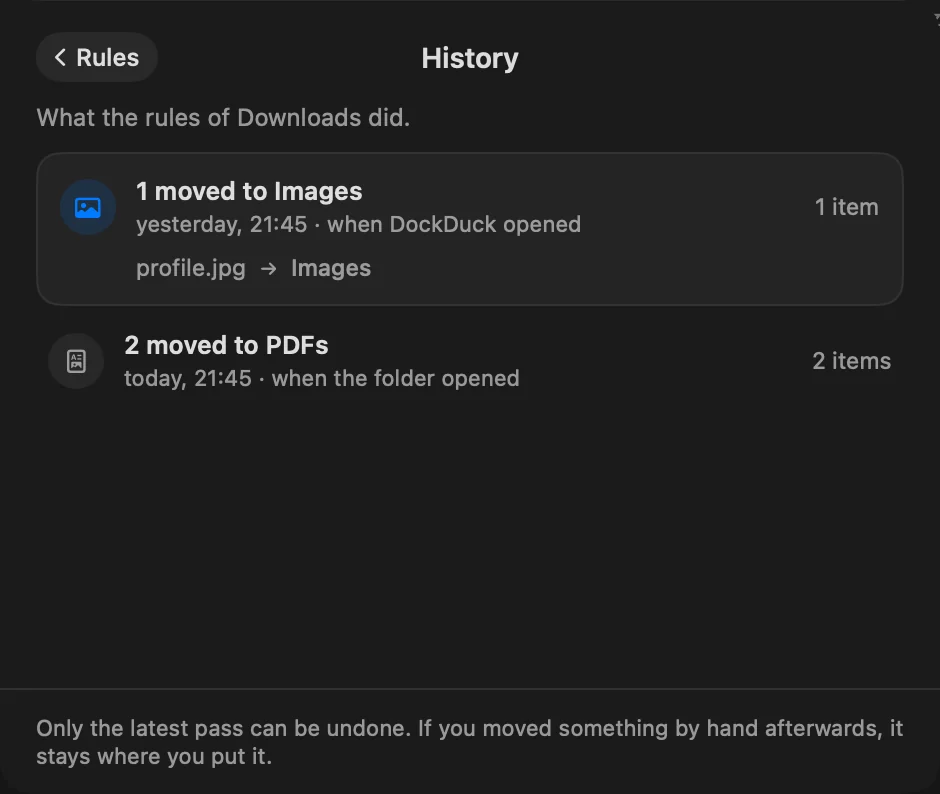
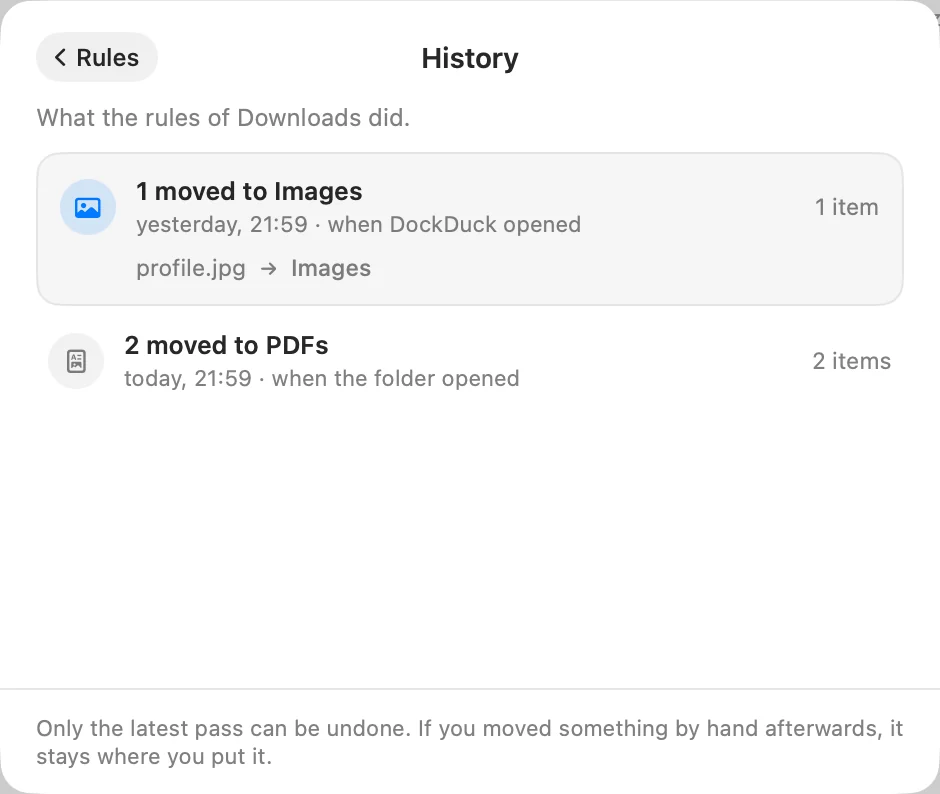
- Senare klickar du på Historik i regellistan. Den listar vad mappens regler gjorde, när och varför (när mappen öppnades, när DockDuck öppnades, kört för hand eller i bakgrunden). Bara den senaste körningen kan ångras, och allt du flyttade för hand efteråt stannar där du lade det.
- Aktivitet listar vad dina regler gjorde, markerat som gjort av regeln, med Ångra.
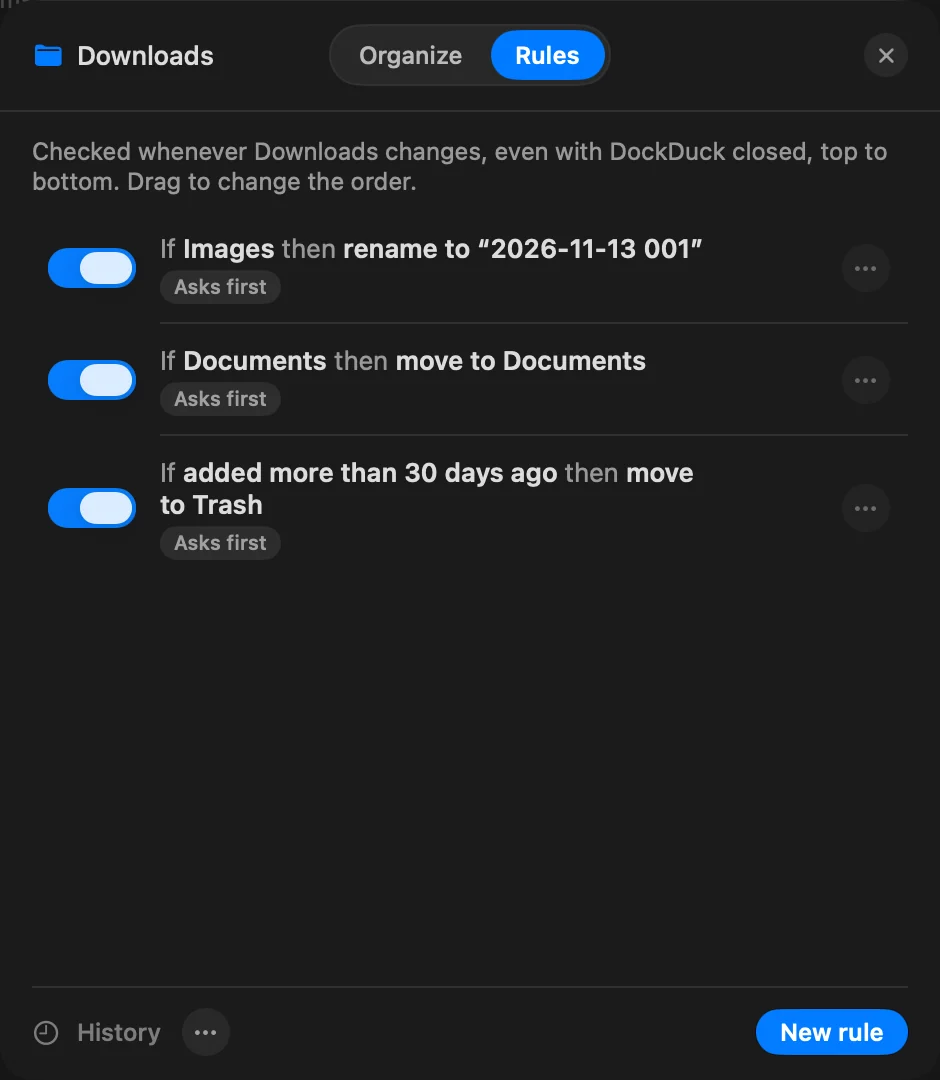
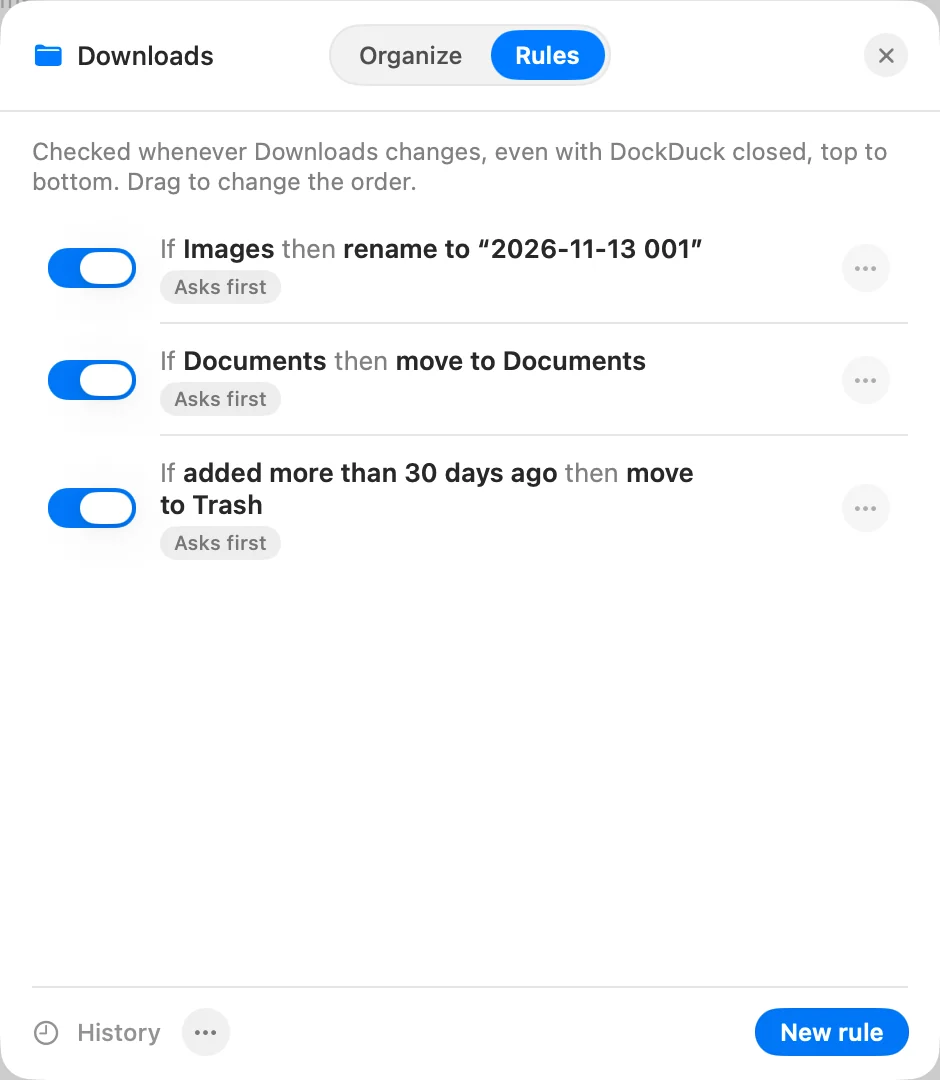
Regler med DockDuck stängt
Inställningar > Mappregler > Håll ordning i mappar i bakgrunden är på som standard. När en fil landar i mappen städar reglerna den direkt, även om DockDuck inte är öppet, och en avisering berättar vad de gjorde.
En mapps regler körs i bakgrunden bara när:
- mappen och varje mål finns i din hemmapp, utanför Bibliotek
- varje aktiv regel använder en åtgärd som körs med DockDuck stängt: flytta, byta namn, lägga till en tagg, dölja filändelsen, låsa, skapa ett alias eller flytta till papperskorgen (se Villkor och åtgärder)
Regler som frågar först väntar tills du öppnar mappen. För att ångra en bakgrundskörning öppnar du mappen och trycker på ⌘Z, eller använder Historik.
Raden under mappens namn i regellistan säger om dess regler körs i bakgrunden, och om inte, varför.
Hantera listan
- Ändra ordning: dra en regel uppåt eller nedåt. Den första regeln som matchar en fil behåller den, om inte den regeln har Låt reglerna nedanför se de här filerna också på.
- Redigera: klicka på en regel för att öppna den i redigeraren.
- Regelmeny: klicka på ⋯ på en regel, eller Control-klicka på den, för Redigera, Duplicera, Kopiera till en annan mapp…, Exportera den här regeln…, Pausa eller Återuppta, och Ta bort…. En pausad regel behåller sin plats och visar “Pausad sedan” och datumet.
- Mappmeny: klicka på ⋯ bredvid Historik för Kör nu, Pausa alla regler eller Återuppta alla regler, Importera regler… och Exportera reglerna för ….
- Sök: skriv i Sök i reglerna och välj Här eller Alla mappar.
Flytta regler till en annan mapp eller Mac
Export sparar regler i en .ddrules-fil. För att lägga till dem någon annanstans väljer du Importera regler… i den mappens regler, eller öppnar .ddrules-filen och väljer mappen som ska få dem. Importerade och kopierade regler frågar före sin första körning, som vilken ny regel som helst.
Om något går fel
| Meddelande | Vad du gör |
|---|---|
| ”Mappen … hittades inte · körs inte” | Mappen flyttades eller bytte namn utanför DockDuck. Klicka på Hitta… och välj den. |
| ”Hittar inte …. Regeln väntar tills du väljer en annan.” | Målmappen finns inte längre. Klicka på Välj mapp…. |
| ”Varje regel i den filen finns redan här.” | Reglerna i .ddrules-filen finns redan i den här mappen. |
| En regel körs inte i bakgrunden | Kontrollera raden under mappens namn i regellistan. Den anger åtgärden eller platsen som begränsar reglerna till appen. |
Tack, det hjälper oss att förbättra sidan.