
규칙 미리 보기, 관리, 실행 취소
규칙이 하려는 작업을 검토하고, 신뢰하는 규칙은 저절로 실행되게 하고, 실행한 내용을 취소하고, 규칙을 폴더와 Mac 사이에서 옮깁니다.
이 페이지에서 섹션 7개
이 문서로 할 수 있는 일
- 미리보기에서 규칙의 변경을 승인하고 한 번에 실행 취소하기
- DockDuck이 닫혀 있을 때도 규칙을 묻지 않고 실행하게 하기
- 규칙 일시 정지, 순서 변경, 복사, 내보내기, 가져오기
폴더를 열면 그 폴더의 규칙이 위에서 아래로 확인됩니다. 규칙에서 DockDuck을 열 때도 실행을 켰다면 실행할 때도 확인하며, DockDuck이 닫혀 있어도 규칙이 계속 작동할 수 있습니다. 모든 규칙은 처음 할 일이 생겼을 때 미리보기를 보여 줍니다.
폴더의 규칙을 보려면 폴더의 빈 곳을 Control-클릭하고 **이 폴더 정리…**를 선택한 다음 규칙을 엽니다. 설정 > 폴더 규칙에는 규칙이 있는 모든 폴더가 나열되며 각각에 규칙… 버튼이 있습니다.
미리보기에서 실행 승인
규칙이 처리할 파일을 찾았고 먼저 확인하도록 설정되어 있으면 미리보기가 열립니다.
- 미리보기 읽기
각 규칙은 처리할 파일과 이동할 위치를 나열합니다. 전체 목록을 보려면 모두 보기를 클릭합니다. “아직 변경된 항목은 없습니다.”
결과: 제목에 12개 항목을 이동합니다처럼 어떤 일이 일어날지 표시됩니다. - 확인하거나 대기
12개 이동이나 12개 이름 변경처럼 동작 이름이 있는 버튼을 클릭하면 실행됩니다. 나중에를 클릭하면 모든 것이 그대로 유지됩니다.
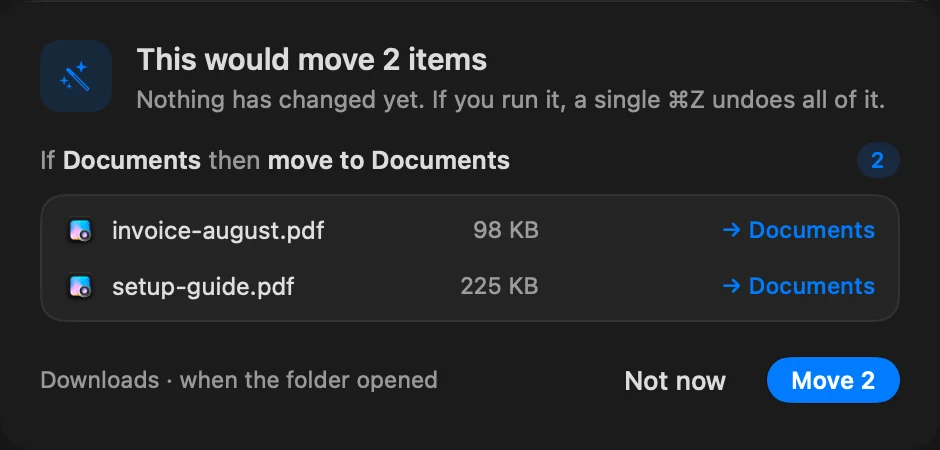
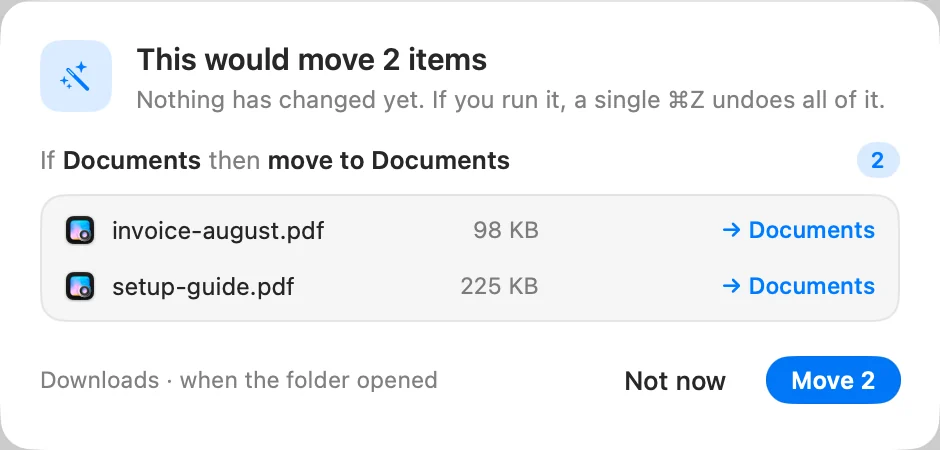
실행이 끝나면 윈도우 아래쪽에 “규칙이 폴더 이름 폴더를 정리했습니다”와 실행 취소가 표시됩니다.
규칙을 묻지 않고 실행
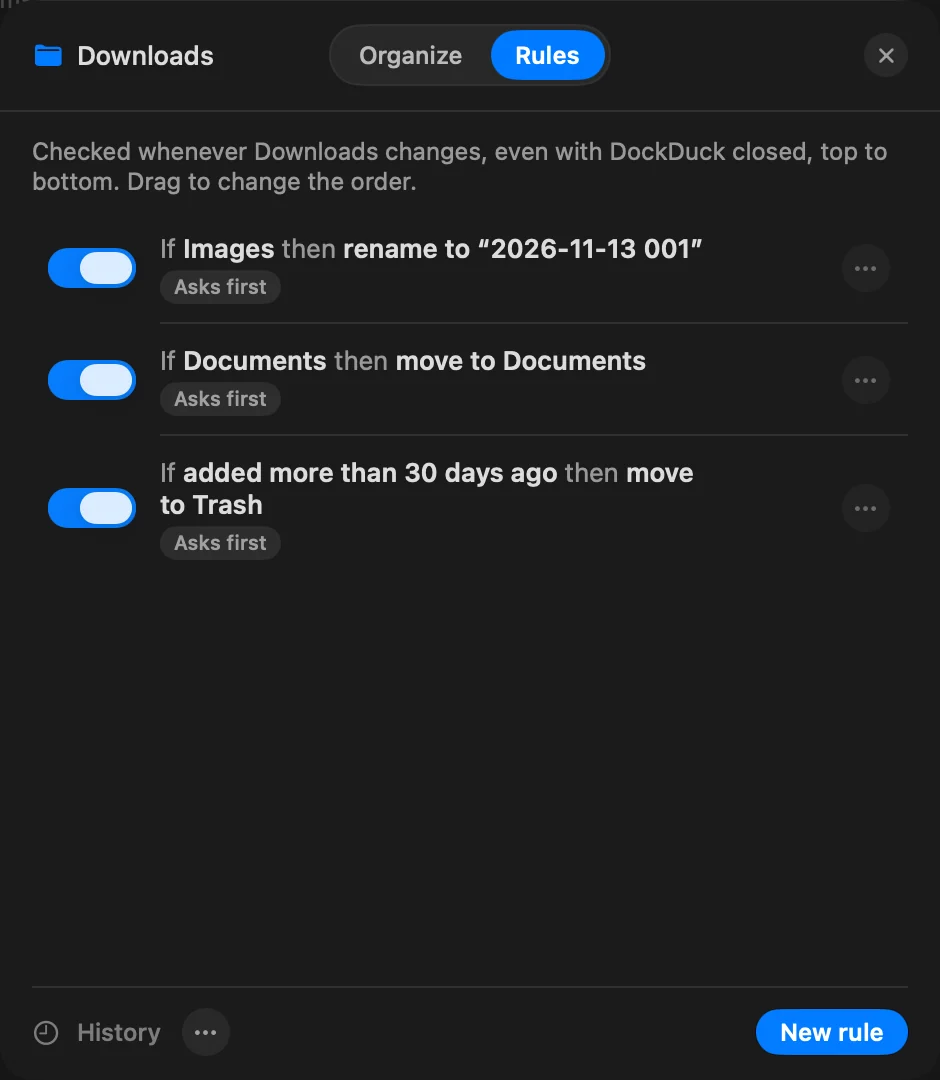
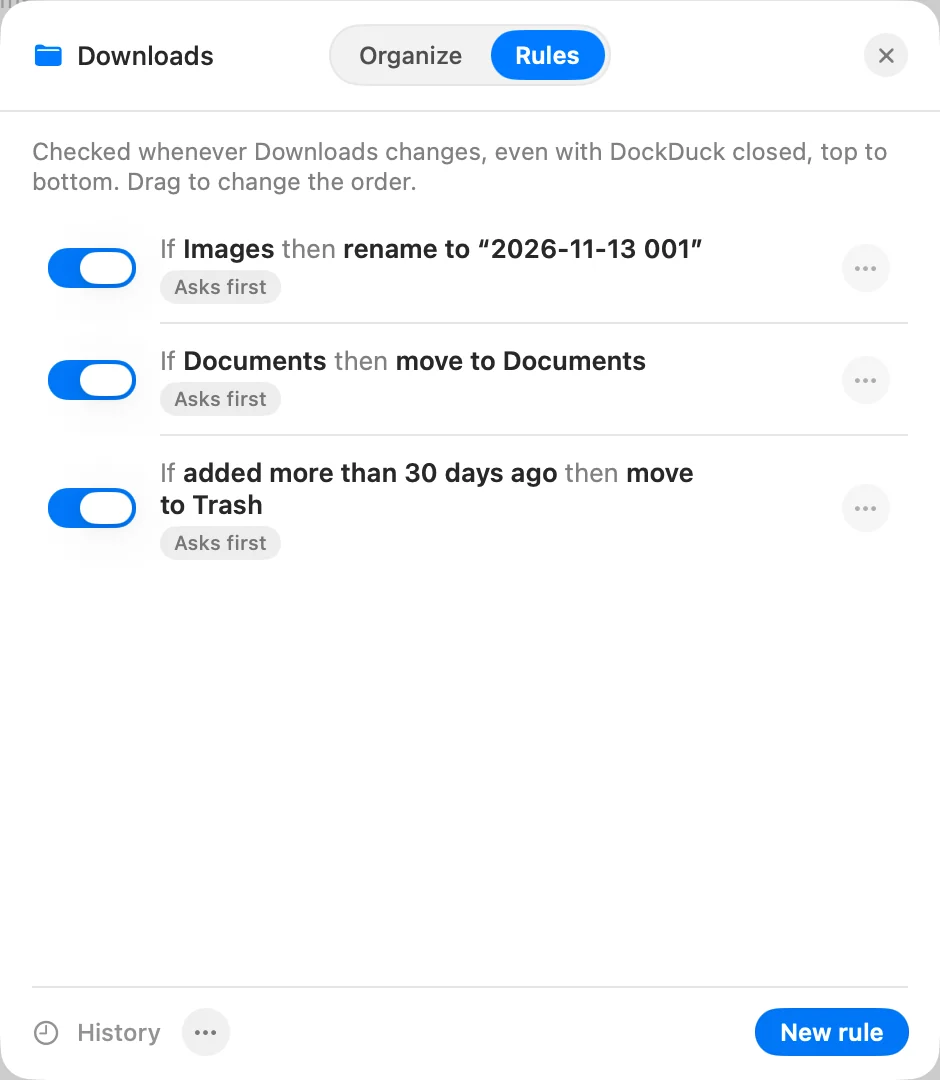
규칙이 미리보기에서 한 번 실행된 후에는 미리보기에 이 규칙에 대해 다시 묻지 않기가 나타납니다. 규칙을 열어 묻지 않고 실행을 켜도 됩니다. 목록에는 각 규칙마다 확인 후 실행 또는 묻지 않음이 표시됩니다.
묻지 않고 실행하도록 설정된 규칙도 갑자기 평소보다 훨씬 많은 파일과 일치하면 멈추고 미리보기를 보여 줍니다. 거기서 실행하거나, 나중에를 클릭하거나, 규칙 일시 정지를 클릭할 수 있습니다.
실행 취소할 수 없는 동작
사진 앱으로 가져오기, 음악 앱으로 가져오기, **다음으로 열기…**는 ⌘Z로 실행 취소할 수 없습니다. 확인하기 전에 미리보기에서 이를 알려 줍니다.
지금 규칙 실행
규칙 목록에서 **⋯**를 클릭하고 지금 실행을 선택합니다. 묻지 않고 실행하도록 설정된 규칙이라도 미리보기는 항상 열립니다.
실행 취소
- 실행 직후에는 윈도우 아래쪽의 실행 취소를 클릭하거나 ⌘Z를 누릅니다. 한 번의 실행 전체가 하나의 실행 취소입니다.
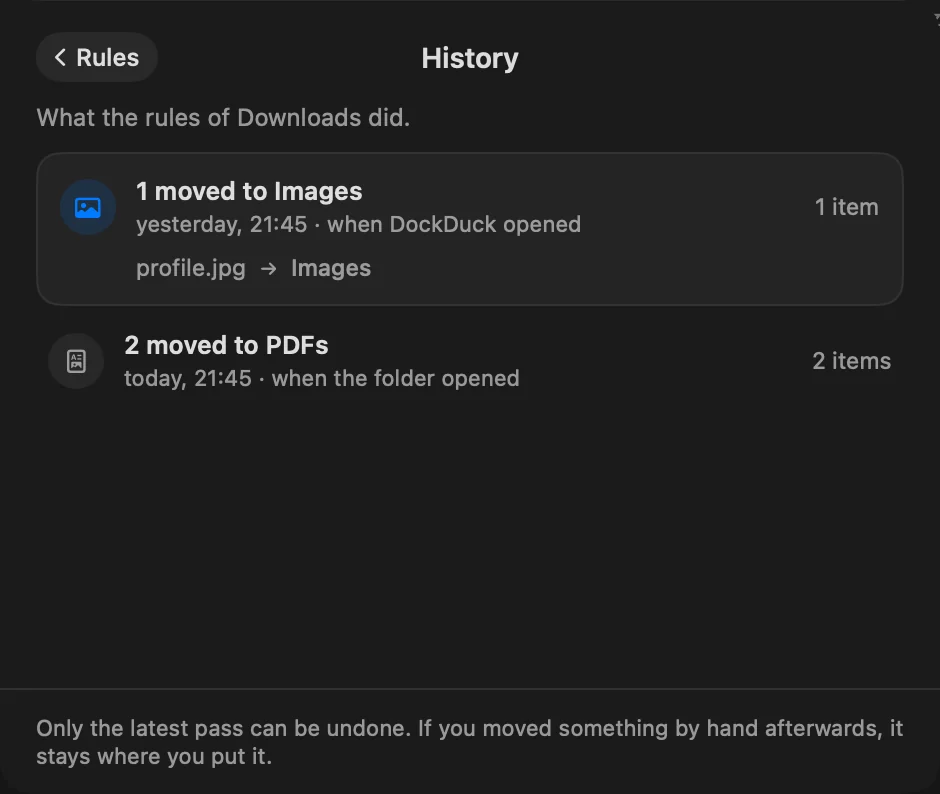
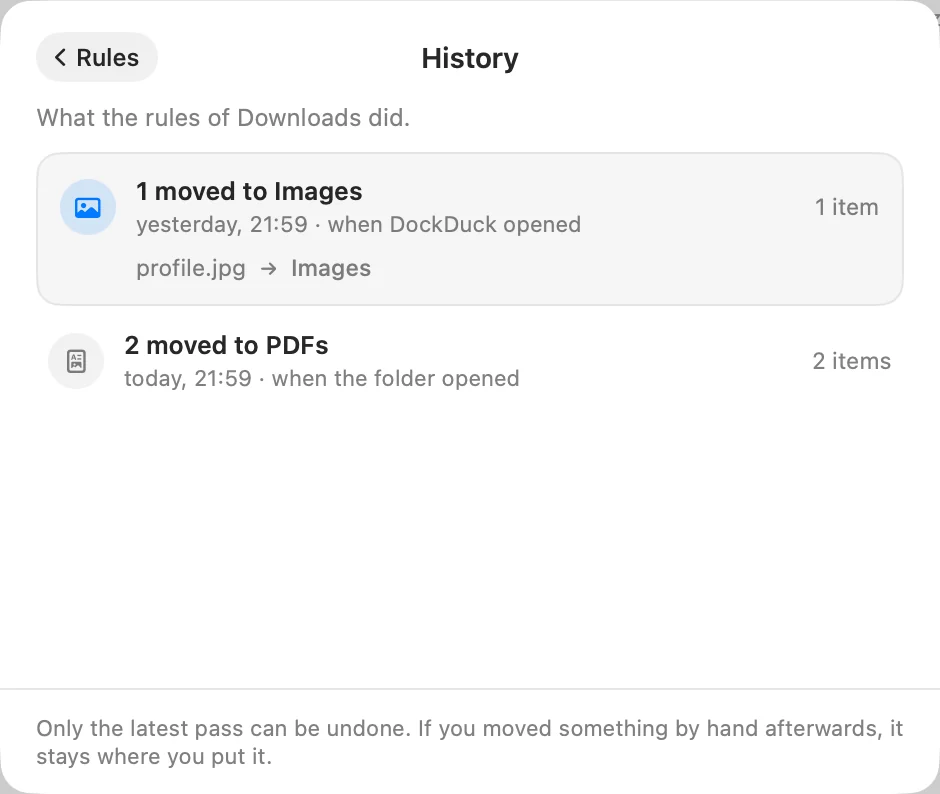
- 나중에는 규칙 목록의 기록을 클릭합니다. 폴더의 규칙이 한 작업, 시점, 이유(폴더를 열 때, DockDuck을 열 때, 직접 실행, 백그라운드)가 나열됩니다. 가장 최근 실행만 실행 취소할 수 있으며, 그 후에 직접 옮긴 항목은 둔 곳에 그대로 남습니다.
- 활동에는 규칙이 한 작업이 규칙이 수행했다는 표시와 함께 나열되며 실행 취소가 있습니다.
DockDuck이 닫혀 있을 때의 규칙
설정 > 폴더 규칙 > 백그라운드에서 폴더를 깔끔하게 유지는 기본적으로 켜져 있습니다. 파일이 폴더에 도착하면 DockDuck이 열려 있지 않아도 규칙이 바로 정리하며, 한 작업을 알림으로 알려 줍니다.
폴더의 규칙은 다음 조건일 때만 백그라운드에서 실행됩니다.
- 폴더와 모든 대상이 홈 폴더 안에 있고 라이브러리 밖에 있음
- 활성 규칙이 모두 DockDuck이 닫혀 있어도 실행되는 동작을 사용함: 이동, 이름 변경, 태그 추가, 확장자 가리기, 잠그기, 가상본 만들기, 휴지통으로 이동(조건 및 동작 참고)
먼저 확인하는 규칙은 폴더를 열 때까지 대기합니다. 백그라운드 실행을 취소하려면 폴더를 열고 ⌘Z를 누르거나 기록을 사용합니다.
규칙 목록의 폴더 이름 아래 줄에는 그 폴더의 규칙이 백그라운드에서 실행되는지, 아니라면 이유가 무엇인지 표시됩니다.
목록 관리
- 순서 변경: 규칙을 위나 아래로 드래그합니다. 파일과 처음 일치한 규칙이 그 파일을 가져가며, 그 규칙에서 아래 규칙도 이 파일을 보게 하기를 켠 경우는 예외입니다.
- 편집: 규칙을 클릭하면 편집기에서 열립니다.
- 규칙 메뉴: 규칙의 **⋯**를 클릭하거나 Control-클릭하면 편집, 복제, 다른 폴더로 복사…, 이 규칙 내보내기…, 일시 정지 또는 재개, **삭제…**가 있습니다. 일시 정지된 규칙은 자리를 유지하며 “일시 정지됨”과 날짜가 표시됩니다.
- 폴더 메뉴: 기록 옆의 **⋯**를 클릭하면 지금 실행, 모든 규칙 일시 정지 또는 모든 규칙 재개, 규칙 가져오기…, **… 의 규칙 내보내기…**가 있습니다.
- 검색: 규칙 검색에 입력하고 여기 또는 모든 폴더를 선택합니다.
규칙을 다른 폴더나 Mac으로 옮기기
내보내면 규칙이 .ddrules 파일로 저장됩니다. 다른 곳에 추가하려면 그 폴더의 규칙에서 **규칙 가져오기…**를 선택하거나, .ddrules 파일을 열고 규칙을 받을 폴더를 선택합니다. 가져오거나 복사한 규칙도 다른 새 규칙과 마찬가지로 첫 실행 전에 묻습니다.
문제가 생겼을 때
| 메시지 | 해결 방법 |
|---|---|
| ”폴더 … 를 찾을 수 없음 · 실행되지 않음” | DockDuck 밖에서 폴더가 이동되었거나 이름이 바뀌었습니다. **찾기…**를 클릭하고 폴더를 선택하십시오. |
| ”… 을(를) 찾을 수 없습니다. 다른 폴더를 선택할 때까지 규칙이 대기합니다.” | 대상 폴더가 없어졌습니다. **폴더 선택…**을 클릭하십시오. |
| ”그 파일의 모든 규칙이 이미 여기에 있습니다.” | .ddrules 파일의 규칙이 이 폴더에 이미 있습니다. |
| 규칙이 백그라운드에서 실행되지 않음 | 규칙 목록의 폴더 이름 아래 줄을 확인하십시오. 규칙이 앱 안에서만 실행되게 하는 동작이나 위치가 표시됩니다. |
감사합니다. 이 페이지를 개선하는 데 도움이 됩니다.