
Vista previa, gestión y deshacer de reglas
Revisa lo que una regla está a punto de hacer, deja que las reglas de confianza se ejecuten solas, deshaz una pasada y mueve reglas entre carpetas y Macs.
En esta página 7 secciones
Lo que conseguirás
- Aprobar los cambios de una regla desde una vista previa y deshacer una pasada en un solo paso
- Dejar que una regla se ejecute sin preguntar, también con DockDuck cerrado
- Pausar, reordenar, copiar, exportar e importar reglas
Las reglas de una carpeta se comprueban de arriba abajo cuando abres la carpeta. Si activaste También al abrir DockDuck en una regla, también se comprueba al iniciar, y las reglas pueden seguir funcionando con DockDuck cerrado. Cada regla muestra una vista previa la primera vez que tiene algo que hacer.
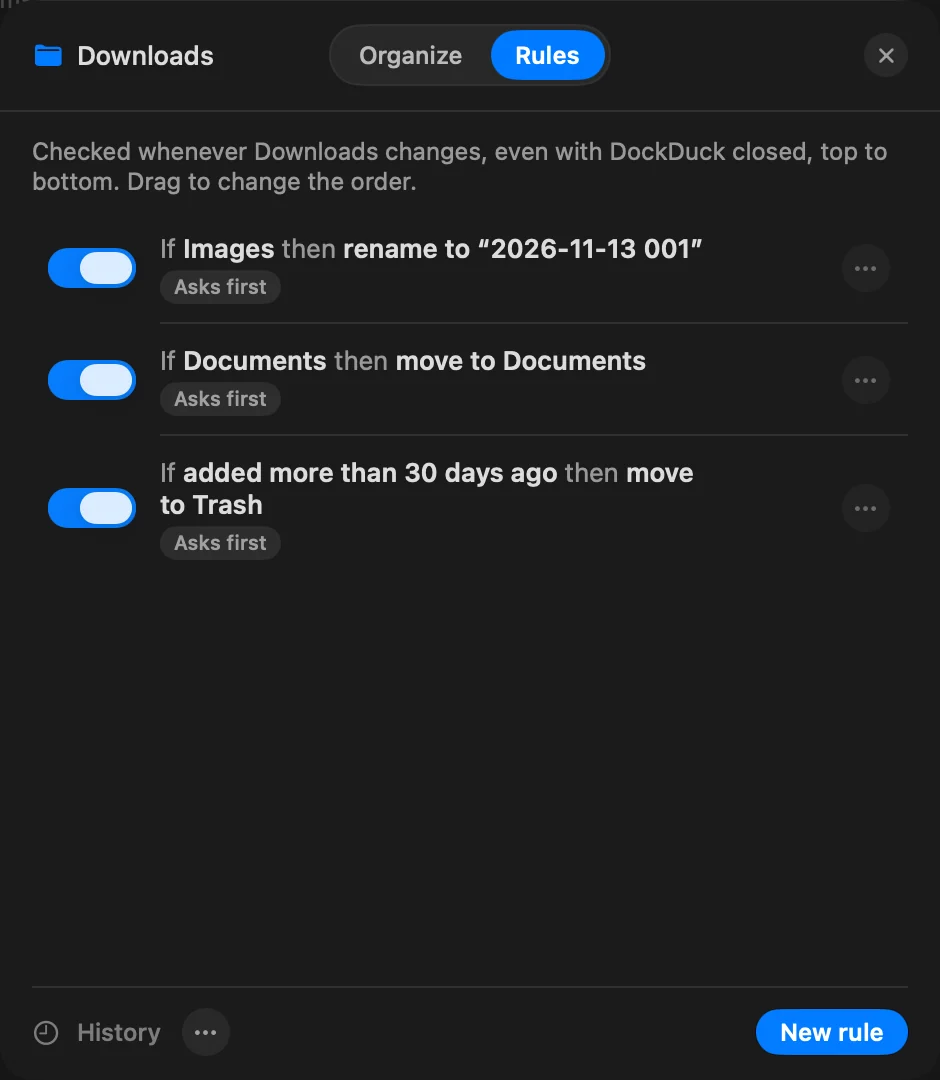
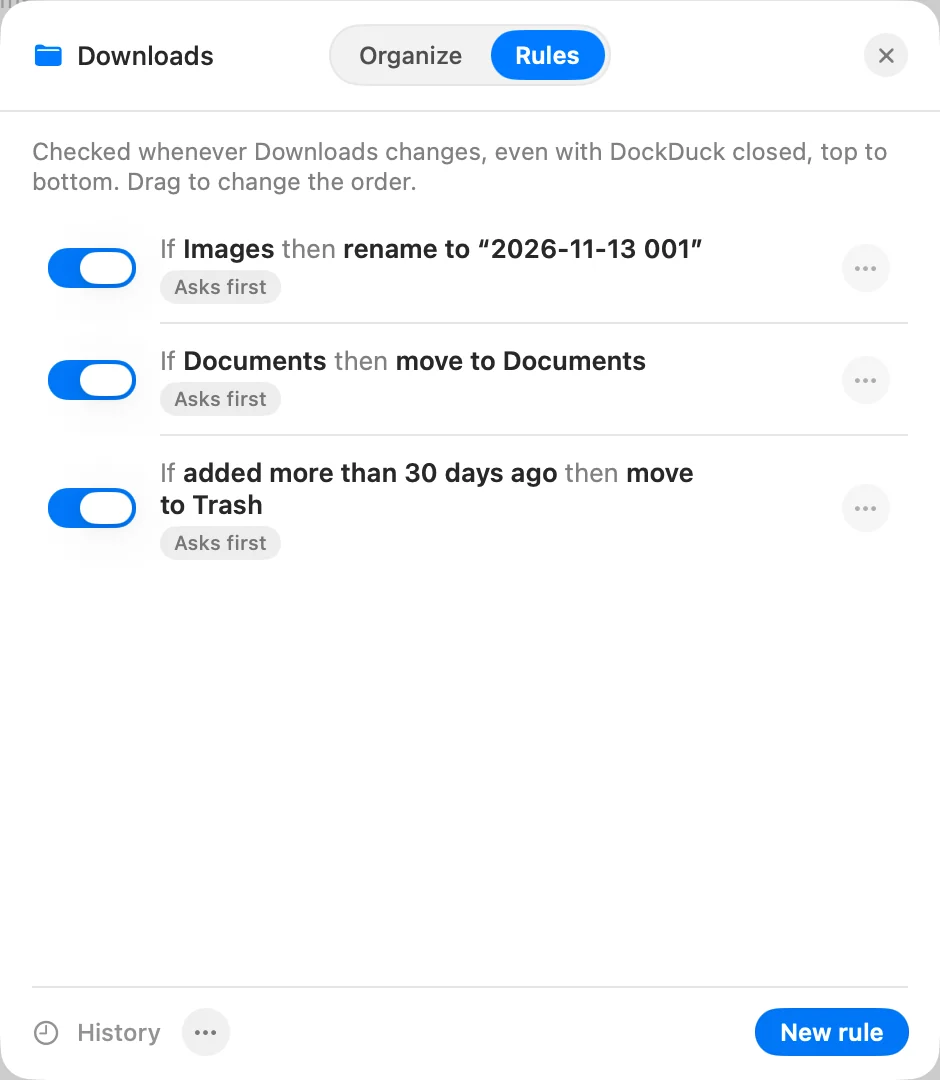
Para ver las reglas de una carpeta, haz clic con Control en un punto vacío de ella, elige Organizar esta carpeta… y abre Reglas. Ajustes > Reglas de carpeta lista todas las carpetas que tienen reglas, con un botón Reglas… para cada una.
Aprueba una pasada desde la vista previa
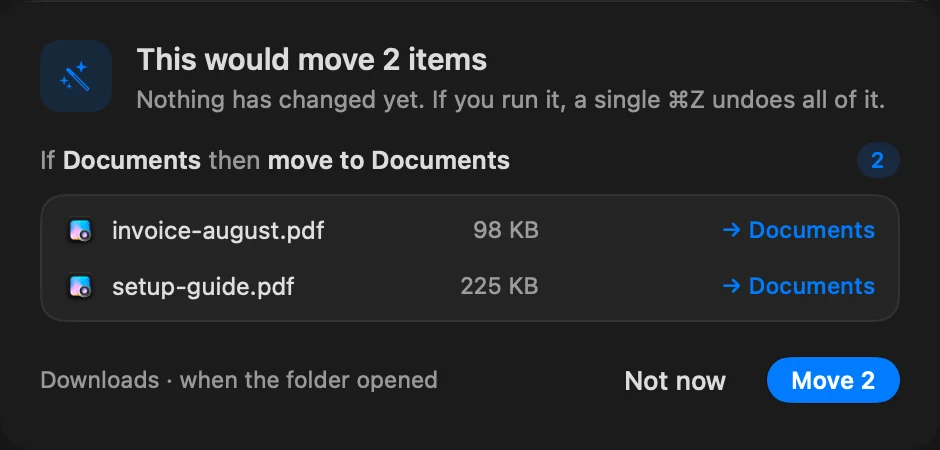
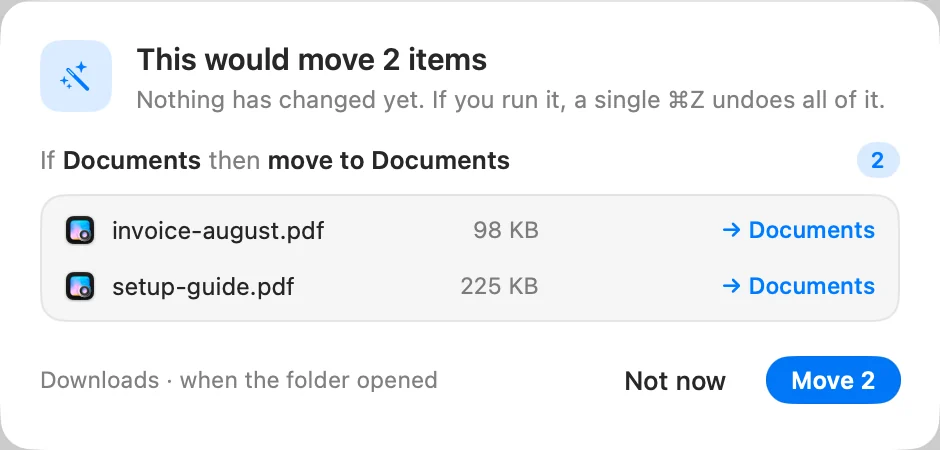
Cuando una regla encuentra archivos con los que trabajar y pregunta primero, se abre una vista previa.
- Lee la vista previa
Cada regla lista los archivos que se llevaría y adónde irían. Haz clic en Ver todo para ver la lista completa. “Aún no ha cambiado nada.”
Resultado: El título dice qué ocurriría, por ejemplo Esto movería 12 ítems. - Confirma o espera
Haz clic en el botón que nombra la acción, como Mover 12 o Renombrar 12, para ejecutarla. Haz clic en Ahora no para dejar todo como está.
Después de una pasada, la parte inferior de la ventana dice “Las reglas ordenaron” y el nombre de la carpeta, con Deshacer.
Deja que una regla se ejecute sin preguntar
Después de que una regla se haya ejecutado una vez desde una vista previa, la vista previa ofrece No volver a preguntar para esta regla. También puedes abrir la regla y activar Ejecutar sin preguntar. La lista muestra Pregunta antes o Sin preguntar para cada regla.
Una regla configurada para ejecutarse sin preguntar igualmente se detiene y muestra una vista previa cuando de repente coincide con muchos más archivos de lo habitual. Desde ahí puedes ejecutarla, hacer clic en Ahora no o hacer clic en Pausar la regla.
Acciones que no se pueden deshacer
Importar a Fotos, Importar a Música y Abrir con… no se pueden deshacer con ⌘Z. La vista previa lo indica antes de que confirmes.
Ejecuta las reglas ahora
En la lista de reglas, haz clic en ⋯ y elige Ejecutar ahora. La vista previa siempre se abre, incluso para las reglas configuradas para ejecutarse sin preguntar.
Deshaz una pasada
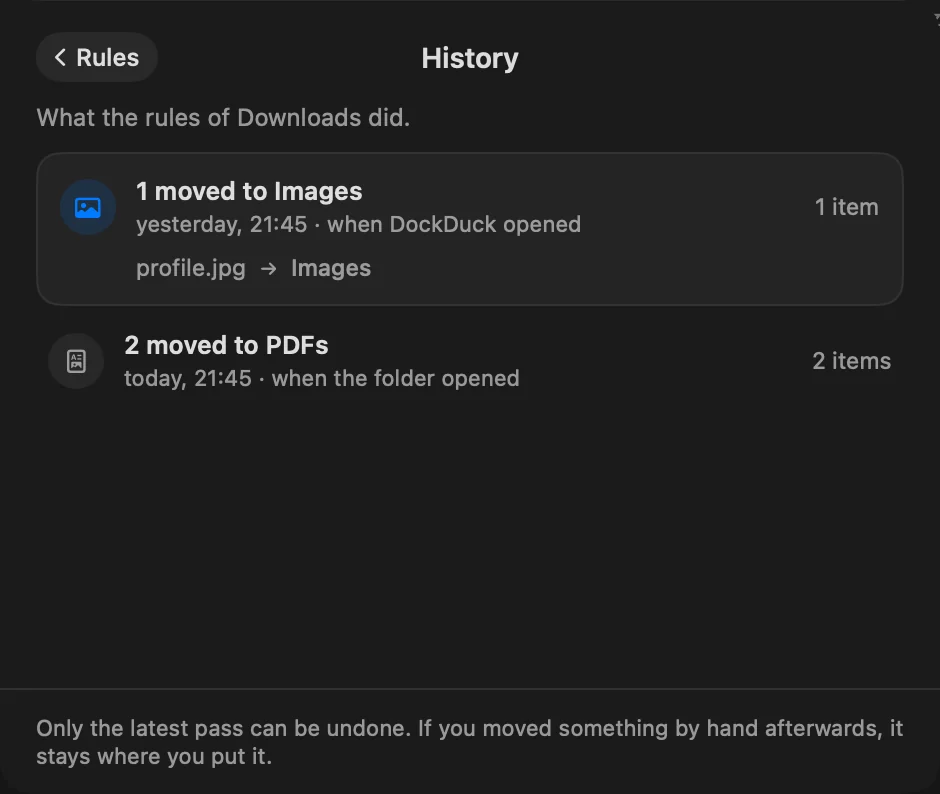
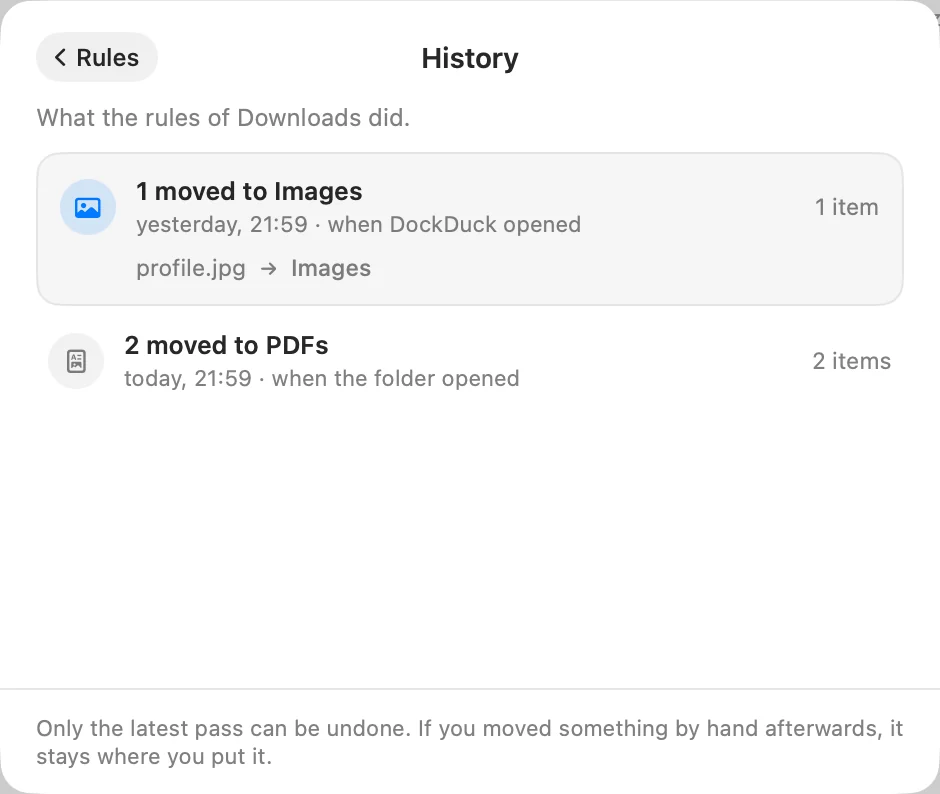
- Justo después de una pasada, haz clic en Deshacer en la parte inferior de la ventana, o pulsa ⌘Z. Una pasada completa es un solo deshacer.
- Más tarde, haz clic en Historial en la lista de reglas. Lista lo que las reglas de la carpeta hicieron, cuándo y por qué (al abrir la carpeta, al abrir DockDuck, ejecutada a mano o en segundo plano). Solo se puede deshacer la última pasada, y lo que hayas movido a mano después se queda donde lo pusiste.
- Actividad lista lo que hicieron tus reglas, marcado como hecho por la regla, con Deshacer.
Reglas con DockDuck cerrado
Ajustes > Reglas de carpeta > Mantener las carpetas ordenadas en segundo plano está activado por omisión. Cuando un archivo llega a la carpeta, las reglas lo ordenan al instante, aunque DockDuck no esté abierto, y una notificación te dice lo que hicieron.
Las reglas de una carpeta se ejecutan en segundo plano solo cuando:
- la carpeta y todos los destinos están en tu carpeta personal, fuera de la Biblioteca
- todas las reglas activas usan una acción que se ejecuta con DockDuck cerrado: mover, renombrar, añadir una etiqueta, ocultar la extensión, bloquear, crear un alias o mover a la papelera (consulta Condiciones y acciones)
Las reglas que preguntan primero esperan hasta que abras la carpeta. Para deshacer una pasada en segundo plano, abre la carpeta y pulsa ⌘Z, o usa Historial.
La línea bajo el nombre de la carpeta en la lista de reglas indica si sus reglas se ejecutan en segundo plano y, si no, por qué.
Gestiona la lista
- Reordenar: arrastra una regla hacia arriba o hacia abajo. La primera regla que coincide con un archivo se lo queda, a menos que esa regla tenga Dejar que las reglas de abajo vean también estos archivos activado.
- Editar: haz clic en una regla para abrirla en el editor.
- Menú de la regla: haz clic en ⋯ en una regla, o haz clic con Control en ella, para Editar…, Duplicar, Copiar a otra carpeta…, Exportar esta regla…, Pausar o Reanudar, y Eliminar…. Una regla en pausa conserva su lugar y muestra “En pausa desde” y la fecha.
- Menú de la carpeta: haz clic en ⋯ junto a Historial para Ejecutar ahora, Pausar todas las reglas o Reanudar todas las reglas, Importar reglas… y Exportar las reglas de ….
- Buscar: escribe en Buscar en las reglas y elige Aquí o Todas las carpetas.
Mueve reglas a otra carpeta o a otro Mac
Exportar guarda las reglas en un archivo .ddrules. Para añadirlas en otro lugar, elige
Importar reglas… en las reglas de esa carpeta, o abre el archivo .ddrules y elige
la carpeta que debe recibirlas. Las reglas importadas y copiadas preguntan antes de su
primera pasada, como cualquier regla nueva.
Si algo sale mal
| Mensaje | Qué hacer |
|---|---|
| ”Carpeta … no encontrada · no se ejecuta” | La carpeta se movió o se renombró fuera de DockDuck. Haz clic en Buscar… y elígela. |
| ”No se encuentra … La regla espera a que elijas otra.” | La carpeta de destino ya no existe. Haz clic en Elegir carpeta…. |
| ”Todas las reglas de ese archivo ya están aquí.” | Las reglas del archivo .ddrules ya existen en esta carpeta. |
| Una regla no se ejecuta en segundo plano | Revisa la línea bajo el nombre de la carpeta en la lista de reglas. Nombra la acción o la ubicación que mantiene las reglas dentro de la app. |
Gracias, nos ayuda a mejorar esta página.