
Esikatsele, hallitse ja kumoa sääntöjä
Tarkista, mitä sääntö on tekemässä, anna luotettujen sääntöjen toimia itsekseen, kumoa kierros ja siirrä sääntöjä kansioiden ja Macien välillä.
Tällä sivulla 7 osiota
Mitä saat aikaan
- Hyväksy säännön muutokset esikatselusta ja kumoa kierros yhdellä askeleella
- Anna säännön toimia kysymättä, myös DockDuckin ollessa suljettuna
- Keskeytä, järjestä uudelleen, kopioi, vie ja tuo sääntöjä
Kansion säännöt tarkistetaan ylhäältä alas, kun avaat kansion. Jos laitoit säännölle päälle Myös kun DockDuck avataan, se tarkistetaan myös käynnistyksessä, ja säännöt voivat jatkaa toimintaa DockDuckin ollessa suljettuna. Jokainen sääntö näyttää esikatselun ensimmäisellä kerralla, kun sillä on jotain tehtävää.
Nähdäksesi kansion säännöt Control-napsauta sen tyhjää kohtaa, valitse Järjestele tämä kansio… ja avaa Säännöt. Asetukset > Kansiosäännöt listaa jokaisen kansion, jolla on sääntöjä, ja kullakin on Säännöt…-painike.
Hyväksy kierros esikatselusta
Kun sääntö löytää käsiteltäviä tiedostoja ja kysyy ensin, esikatselu avautuu.
- Lue esikatselu
Jokainen sääntö listaa tiedostot, jotka se ottaisi, ja minne ne menisivät. Napsauta Näytä kaikki nähdäksesi koko luettelon. “Mitään ei ole vielä muutettu.”
Tulos: Otsikko kertoo, mitä tapahtuisi, esimerkiksi Tämä siirtäisi 12 kohdetta. - Vahvista tai odota
Napsauta toimintoa nimeävää painiketta, kuten Siirrä 12 tai Nimeä 12 uudelleen, ajaaksesi sen. Napsauta Ei nyt jättääksesi kaiken ennalleen.
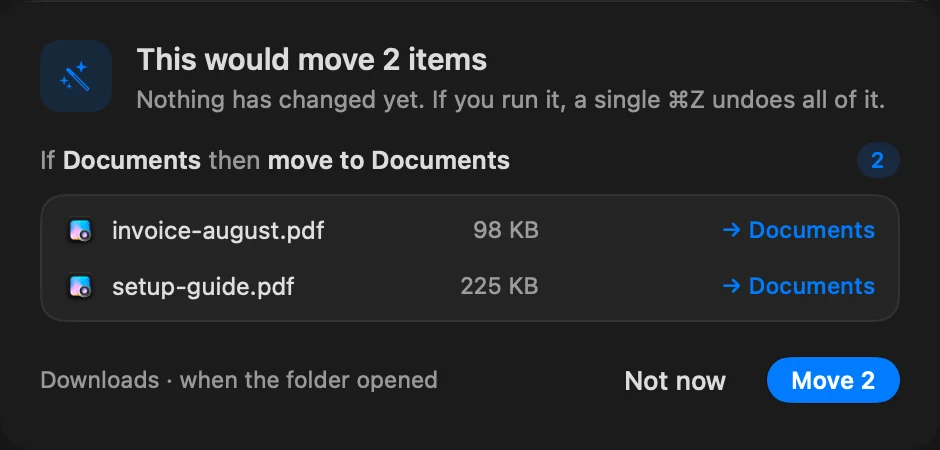
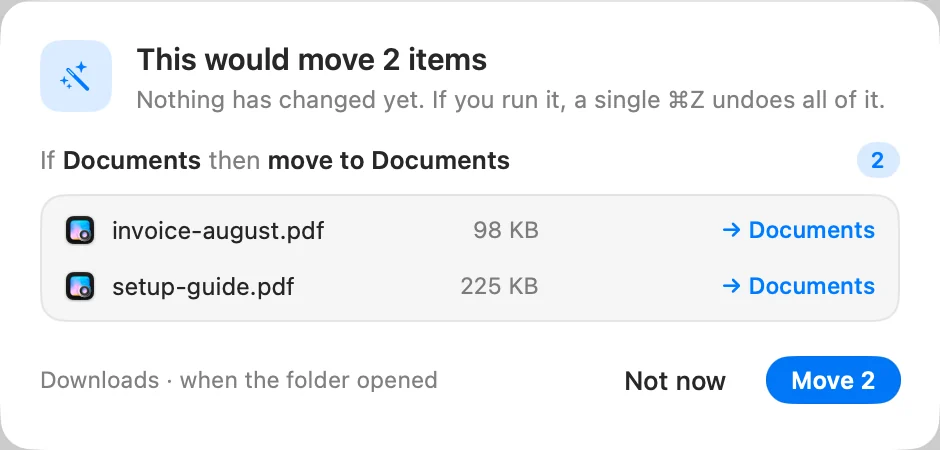
Kierroksen jälkeen ikkunan alareunassa lukee “Säännöt siistivät kansion” ja kansion nimi sekä Kumoa.
Anna säännön toimia kysymättä
Kun sääntö on ajettu kerran esikatselusta, esikatselu tarjoaa vaihtoehtoa Älä kysy uudelleen tämän säännön kohdalla. Voit myös avata säännön ja laittaa päälle Suorita kysymättä. Luettelo näyttää kunkin säännön kohdalla Kysyy ensin tai Kysymättä.
Sääntö, joka on asetettu toimimaan kysymättä, pysähtyy silti ja näyttää esikatselun, kun se yhtäkkiä osuu paljon useampaan tiedostoon kuin tavallisesti. Sieltä voit ajaa sen, napsauttaa Ei nyt tai napsauttaa Keskeytä sääntö.
Toiminnot, joita ei voi kumota
Tuo Kuviin, Tuo Musiikkiin ja Avaa ohjelmalla… ei voi kumota näppäimillä ⌘Z. Esikatselu kertoo siitä ennen kuin vahvistat.
Suorita säännöt nyt
Napsauta sääntöluettelossa ⋯ ja valitse Suorita nyt. Esikatselu avautuu aina, myös säännöille, jotka on asetettu toimimaan kysymättä.
Kumoa kierros
- Heti kierroksen jälkeen napsauta ikkunan alareunassa Kumoa tai paina ⌘Z. Koko kierros on yksi kumoaminen.
- Myöhemmin napsauta sääntöluettelossa Historia. Se listaa, mitä kansion säännöt tekivät, milloin ja miksi (kun kansio avattiin, kun DockDuck avattiin, käsin ajettuna tai taustalla). Vain viimeisimmän kierroksen voi kumota, ja kaikki, minkä siirsit käsin sen jälkeen, pysyy siellä, minne sen laitoit.
- Tapahtumat listaa, mitä sääntösi tekivät, merkittynä säännön tekemäksi, ja siinä on Kumoa.
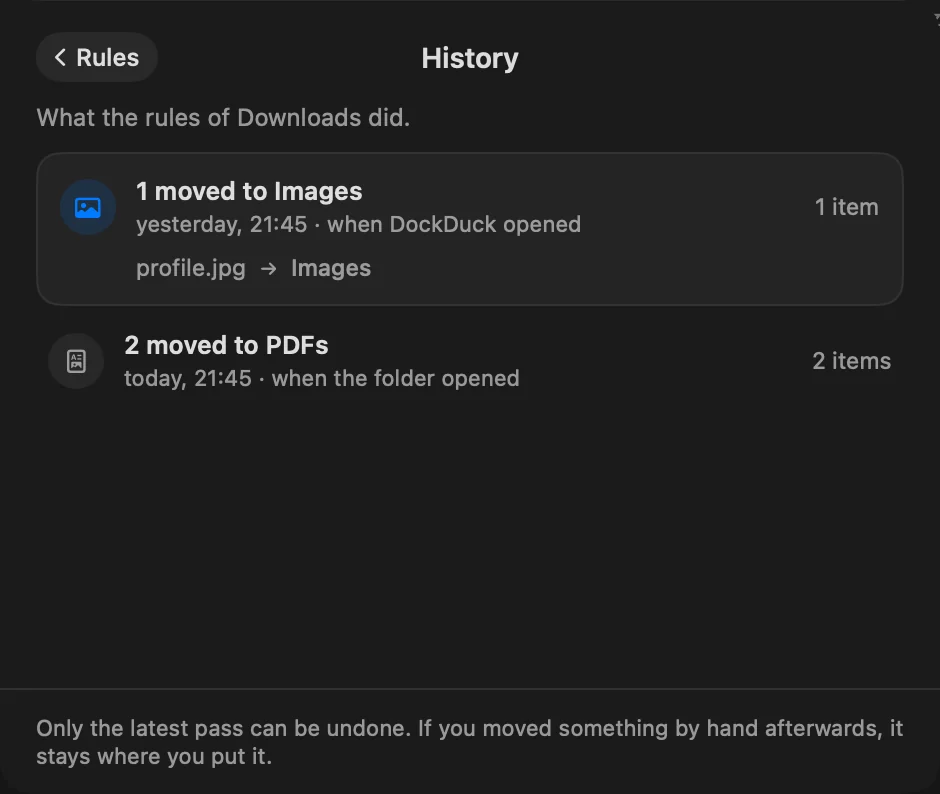
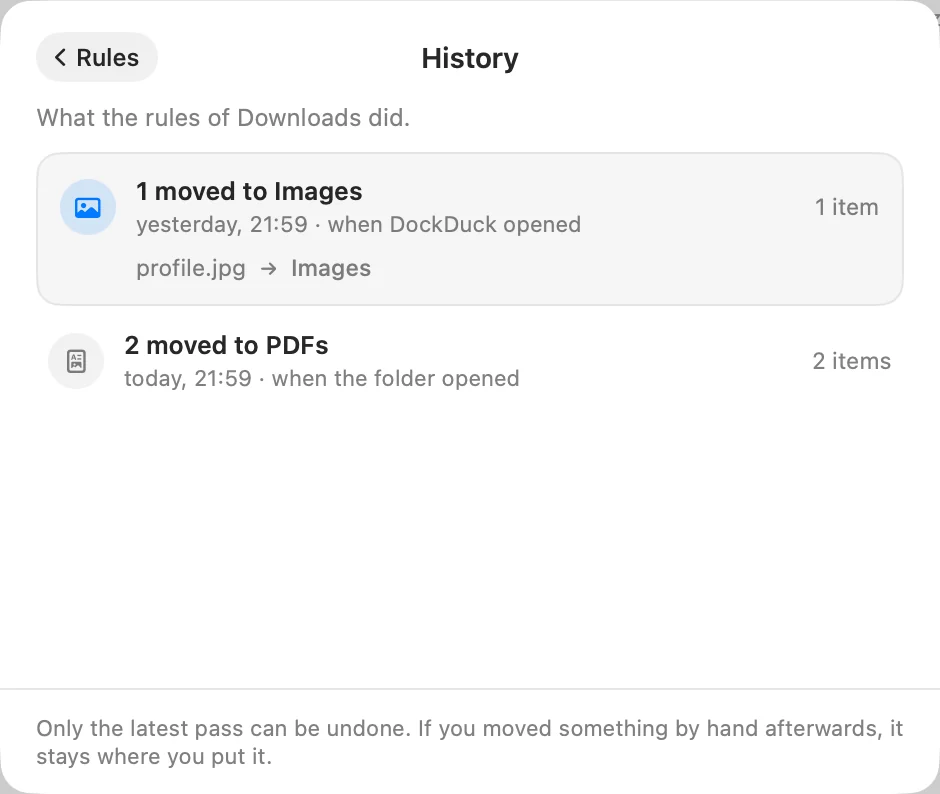
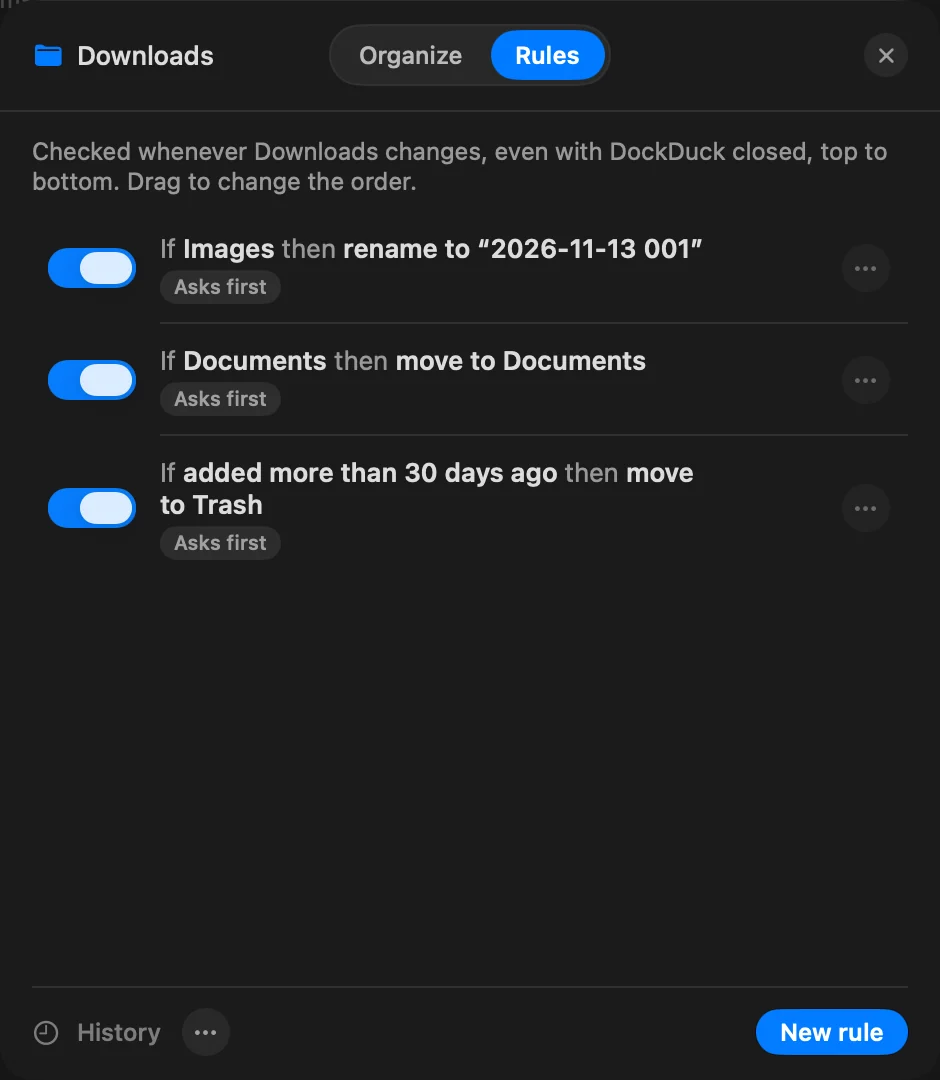
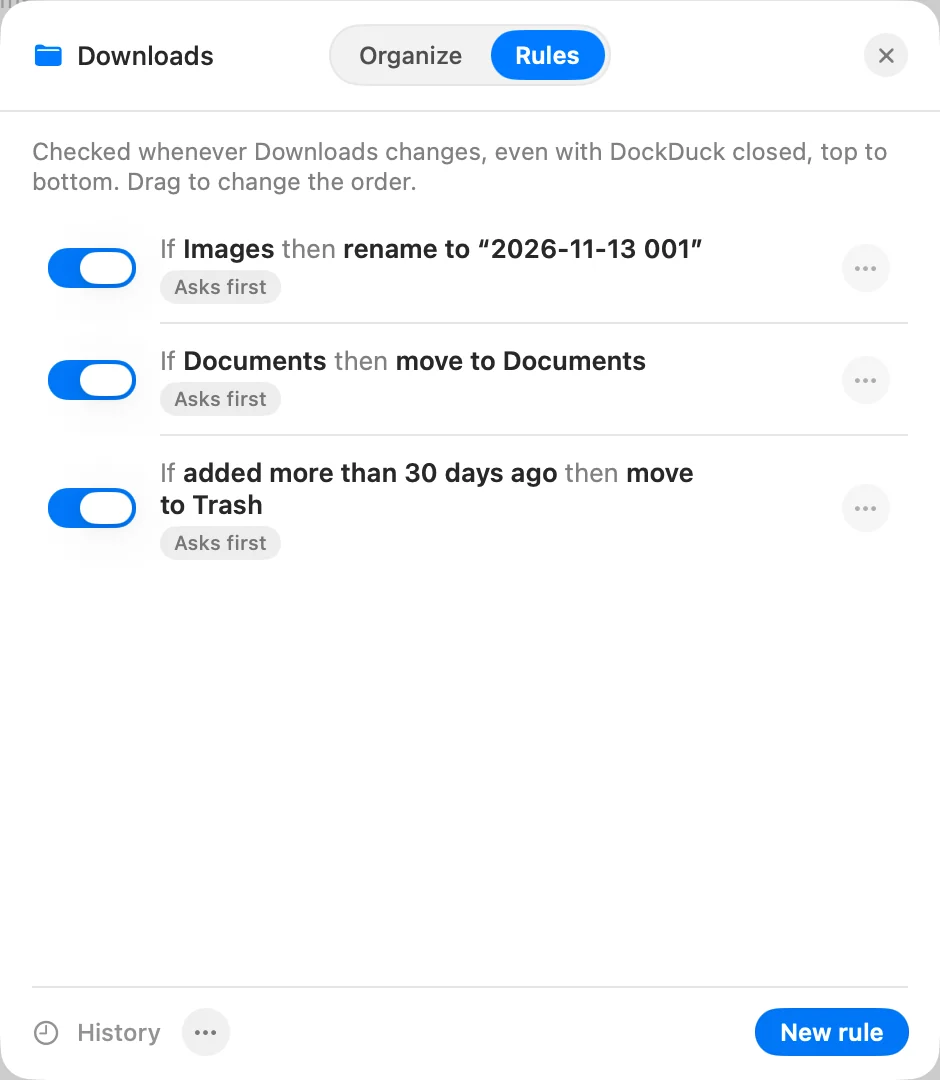
Säännöt DockDuckin ollessa suljettuna
Asetukset > Kansiosäännöt > Pidä kansiot siisteinä taustalla on päällä oletuksena. Kun tiedosto päätyy kansioon, säännöt siistivät sen heti, vaikka DockDuck ei olisi auki, ja ilmoitus kertoo, mitä ne tekivät.
Kansion säännöt toimivat taustalla vain, kun:
- kansio ja jokainen kohde ovat kotikansiossasi, Kirjaston ulkopuolella
- jokainen aktiivinen sääntö käyttää toimintoa, joka toimii DockDuckin ollessa suljettuna: siirrä, nimeä uudelleen, lisää tunniste, kätke tiedostopääte, lukitse, tee alias tai siirrä roskakoriin (katso Ehdot ja toiminnot)
Säännöt, jotka kysyvät ensin, odottavat, kunnes avaat kansion. Kumotaksesi taustakierroksen avaa kansio ja paina ⌘Z tai käytä Historiaa.
Sääntöluettelossa kansion nimen alla oleva rivi kertoo, toimivatko sen säännöt taustalla, ja jos eivät, miksi.
Hallitse luetteloa
- Järjestä uudelleen: vedä sääntöä ylös tai alas. Ensimmäinen tiedostoon osuva sääntö pitää sen, ellei kyseisellä säännöllä ole päällä Anna myös alla olevien sääntöjen nähdä nämä tiedostot.
- Muokkaa: napsauta sääntöä avataksesi sen muokkaimessa.
- Säännön valikko: napsauta säännön ⋯-painiketta tai Control-napsauta sitä saadaksesi Muokkaa, Monista, Kopioi toiseen kansioon…, Vie tämä sääntö…, Keskeytä tai Jatka ja Poista…. Keskeytetty sääntö säilyttää paikkansa ja näyttää “Keskeytetty” ja päivämäärän “alkaen”.
- Kansion valikko: napsauta Historia-painikkeen vieressä olevaa ⋯ saadaksesi Suorita nyt, Keskeytä kaikki säännöt tai Jatka kaikkia sääntöjä, Tuo sääntöjä… ja Vie kansion … säännöt….
- Haku: kirjoita kenttään Etsi säännöistä ja valitse Tässä tai Kaikki kansiot.
Siirrä sääntöjä toiseen kansioon tai Macille
Vienti tallentaa säännöt .ddrules-tiedostoon. Lisätäksesi ne muualle valitse
Tuo sääntöjä… kyseisen kansion säännöissä tai avaa .ddrules-tiedosto ja valitse
kansio, jonka pitäisi saada ne. Tuodut ja kopioidut säännöt kysyvät ennen
ensimmäistä kierrostaan, kuten mikä tahansa uusi sääntö.
Jos jokin menee pieleen
| Viesti | Mitä tehdä |
|---|---|
| ”Kansiota … ei löydy · ei käynnissä” | Kansio siirrettiin tai nimettiin uudelleen DockDuckin ulkopuolella. Napsauta Etsi… ja valitse se. |
| ”Kansiota … ei löydy. Sääntö odottaa, kunnes valitset toisen.” | Kohdekansio on poissa. Napsauta Valitse kansio…. |
| ”Kaikki tiedoston säännöt ovat jo täällä.” | .ddrules-tiedoston säännöt ovat jo olemassa tässä kansiossa. |
| Sääntö ei toimi taustalla | Tarkista sääntöluettelossa kansion nimen alla oleva rivi. Se nimeää toiminnon tai sijainnin, joka rajoittaa säännöt appiin. |
Kiitos, tämä auttaa meitä parantamaan sivua.