
Podgląd, zarządzanie i cofanie reguł
Sprawdź, co reguła zamierza zrobić, pozwól zaufanym regułom działać samodzielnie, cofnij przebieg i przenoś reguły między folderami i Makami.
Na tej stronie Sekcji: 7
Co osiągniesz
- Zatwierdź zmiany reguły z podglądu i cofnij przebieg jednym krokiem
- Pozwól regule działać bez pytania, także gdy DockDuck jest zamknięty
- Wstrzymuj, zmieniaj kolejność, kopiuj, eksportuj i importuj reguły
Reguły folderu są sprawdzane od góry do dołu, gdy otwierasz folder. Jeśli włączysz dla reguły Także przy otwieraniu DockDuck, jest sprawdzana także przy uruchomieniu, a reguły mogą działać nawet przy zamkniętym DockDuck. Każda reguła pokazuje podgląd za pierwszym razem, gdy ma coś do zrobienia.
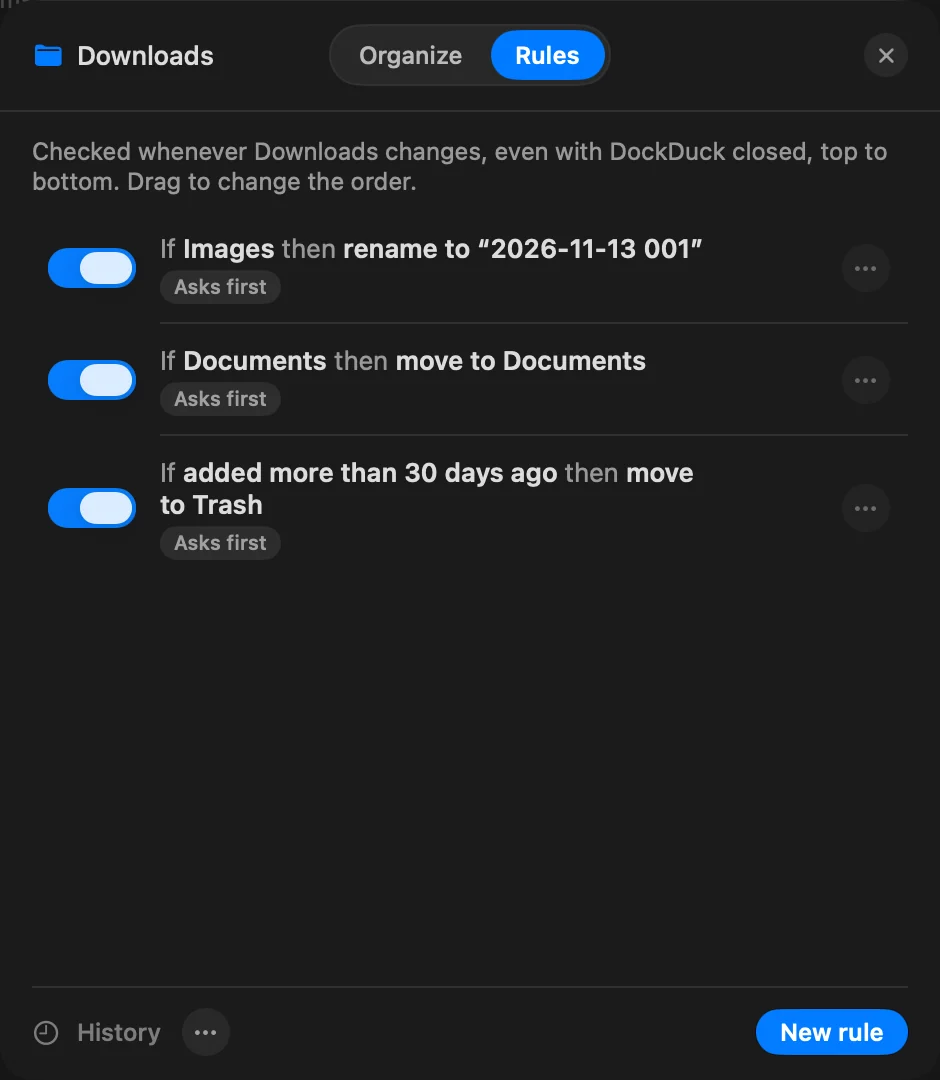
Aby zobaczyć reguły folderu, kliknij puste miejsce w nim z klawiszem Control, wybierz Porządkuj ten folder… i otwórz Reguły. Ustawienia > Reguły folderu wymienia każdy folder, który ma reguły, z przyciskiem Reguły… dla każdego.
Zatwierdź przebieg z podglądu
Gdy reguła znajduje pliki do obróbki i najpierw pyta, otwiera się podgląd.
- Przeczytaj podgląd
Każda reguła wymienia pliki, które by wzięła, i dokąd by trafiły. Kliknij Zobacz wszystko, aby zobaczyć pełną listę. „Nic jeszcze się nie zmieniło.”
Wynik: Tytuł mówi, co by się stało, na przykład To przeniosłoby 12 rzeczy. - Potwierdź albo poczekaj
Kliknij przycisk z nazwą czynności, taki jak Przenieś 12 albo Zmień nazwy: 12, aby ją uruchomić. Kliknij Nie teraz, aby wszystko zostało po staremu.
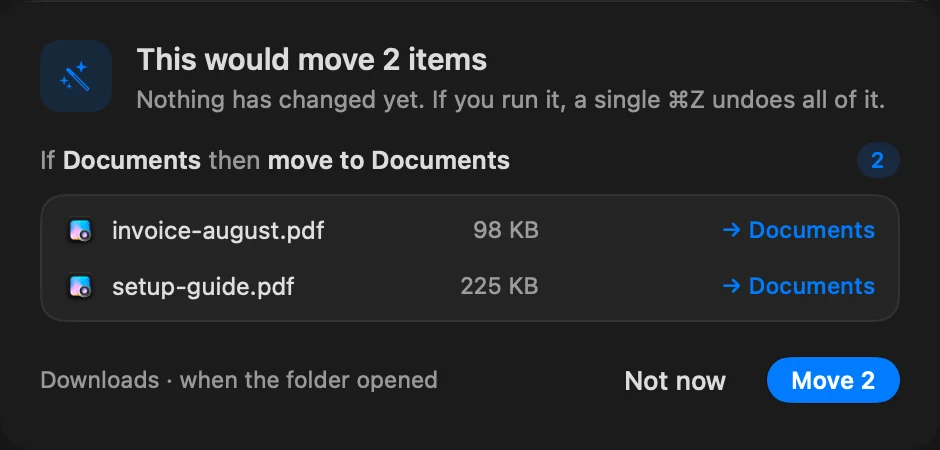
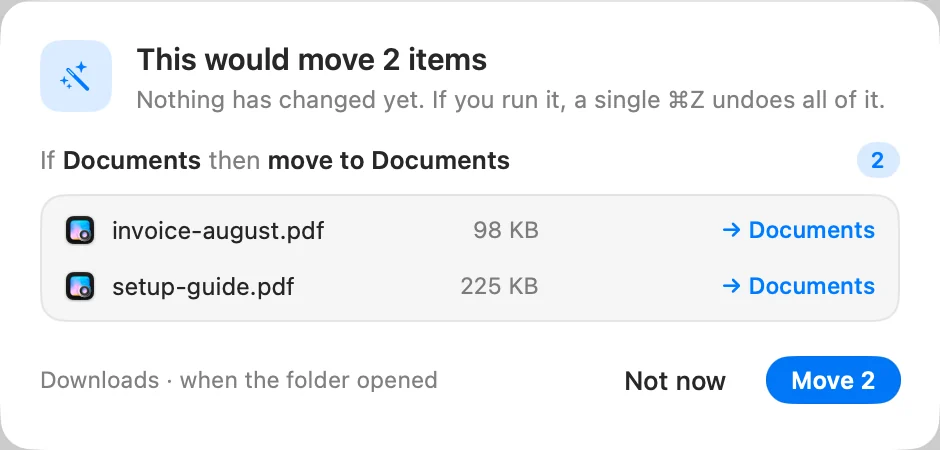
Po przebiegu u dołu okna pojawia się napis „Reguły uporządkowały” i nazwa folderu, z przyciskiem Cofnij.
Pozwól regule działać bez pytania
Gdy reguła zadziałała raz z podglądu, podgląd oferuje Nie pytaj ponownie o tę regułę. Możesz też otworzyć regułę i włączyć Uruchamiaj bez pytania. Lista pokazuje Najpierw pyta albo Bez pytania przy każdej regule.
Reguła ustawiona na działanie bez pytania i tak zatrzyma się i pokaże podgląd, gdy nagle pasuje do znacznie więcej plików niż zwykle. Stamtąd możesz ją uruchomić, kliknąć Nie teraz albo kliknąć Wstrzymaj regułę.
Czynności, których nie da się cofnąć
Importuj do Zdjęć, Importuj do Muzyki i Otwórz w… nie da się cofnąć przez ⌘Z. Podgląd mówi o tym przed potwierdzeniem.
Uruchom reguły teraz
Na liście reguł kliknij ⋯ i wybierz Uruchom teraz. Podgląd zawsze się otwiera, nawet dla reguł ustawionych na działanie bez pytania.
Cofnij przebieg
- Tuż po przebiegu kliknij Cofnij u dołu okna albo naciśnij ⌘Z. Cały przebieg to jedno cofnięcie.
- Później kliknij Historia na liście reguł. Pokazuje, co reguły folderu zrobiły, kiedy i dlaczego (przy otwarciu folderu, przy otwarciu DockDuck, uruchomione ręcznie albo w tle). Można cofnąć tylko ostatni przebieg, a wszystko, co potem przeniesiesz ręcznie, zostaje tam, gdzie to położysz.
- Aktywność pokazuje, co zrobiły Twoje reguły, oznaczone jako wykonane przez regułę, z przyciskiem Cofnij.
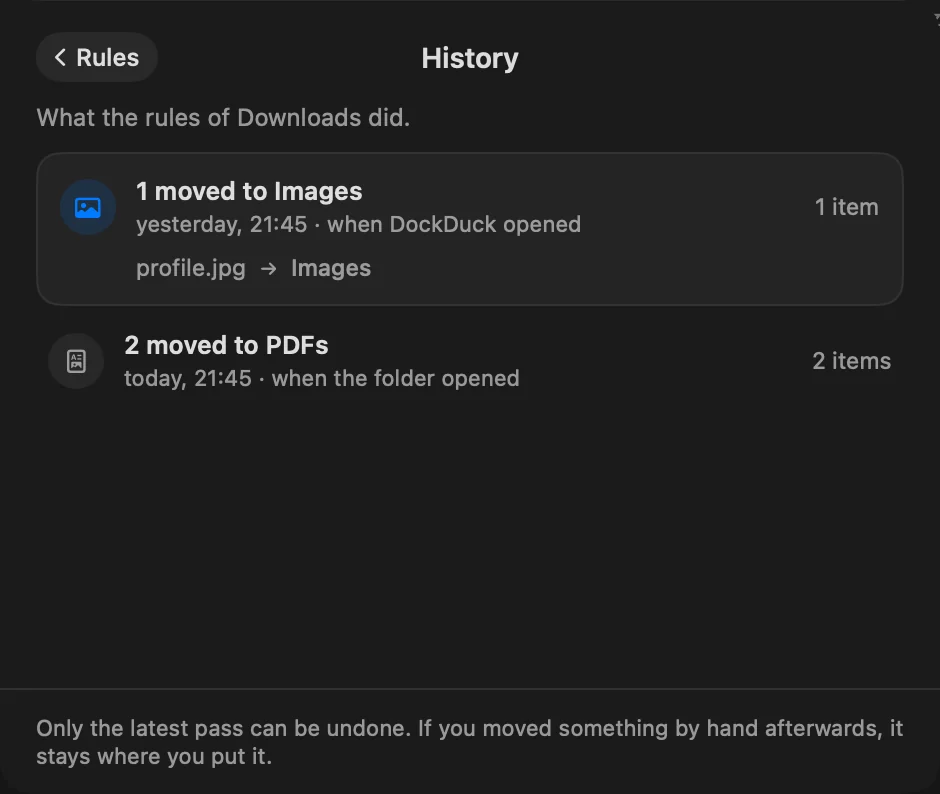
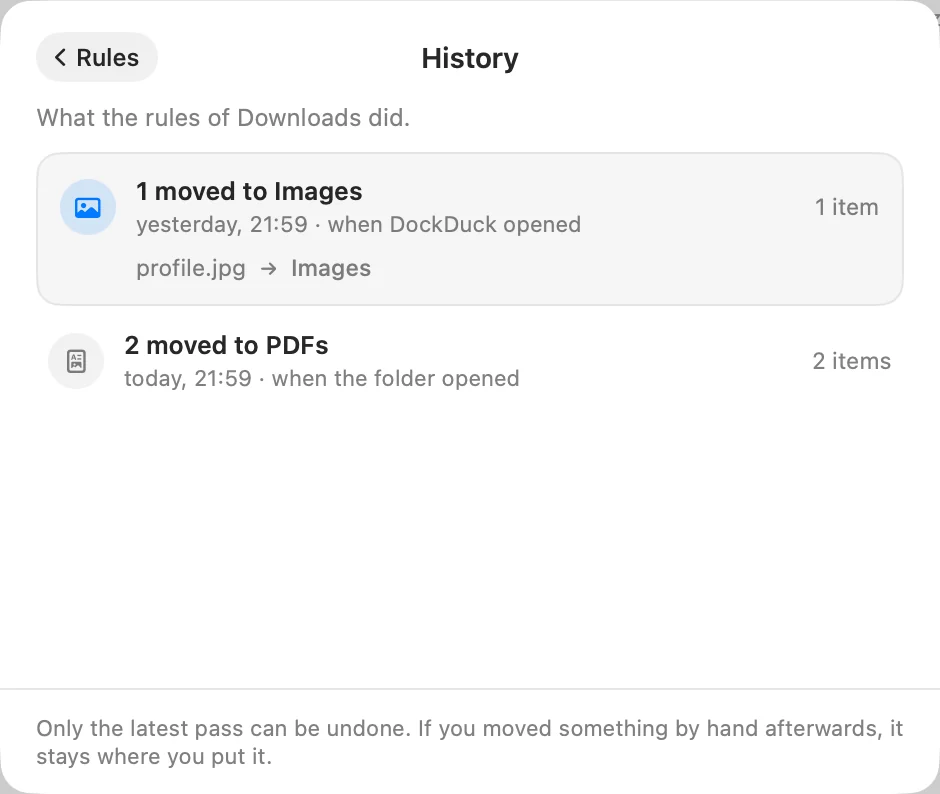
Reguły przy zamkniętym DockDuck
Ustawienia > Reguły folderu > Utrzymuj porządek w folderach w tle jest domyślnie włączone. Gdy plik trafia do folderu, reguły porządkują go od razu, nawet jeśli DockDuck nie jest otwarty, a powiadomienie mówi, co zrobiły.
Reguły folderu działają w tle tylko wtedy, gdy:
- folder i każdy cel są w Twoim folderze domowym, poza Biblioteką
- każda aktywna reguła używa czynności, która działa przy zamkniętym DockDuck: przeniesienie, zmiana nazwy, dodanie tagu, ukrycie rozszerzenia, blokada, utworzenie aliasu albo przeniesienie do Kosza (zobacz Warunki i czynności)
Reguły, które najpierw pytają, czekają, aż otworzysz folder. Aby cofnąć przebieg w tle, otwórz folder i naciśnij ⌘Z albo użyj Historii.
Wiersz pod nazwą folderu na liście reguł mówi, czy jego reguły działają w tle, a jeśli nie, to dlaczego.
Zarządzaj listą
- Zmiana kolejności: przeciągnij regułę w górę lub w dół. Pierwsza reguła, która pasuje do pliku, zachowuje go, chyba że ta reguła ma włączone Pozwól, aby reguły poniżej też widziały te pliki.
- Edycja: kliknij regułę, aby otworzyć ją w edytorze.
- Menu reguły: kliknij ⋯ przy regule albo kliknij ją z klawiszem Control, aby wybrać Edycja, Powiel, Kopiuj do innego folderu…, Eksportuj tę regułę…, Wstrzymaj lub Wznów oraz Usuń…. Wstrzymana reguła zachowuje swoje miejsce i pokazuje „Wstrzymano od” oraz datę.
- Menu folderu: kliknij ⋯ obok Historia, aby wybrać Uruchom teraz, Wstrzymaj wszystkie reguły lub Wznów wszystkie reguły, Importuj reguły… i Eksportuj reguły folderu ….
- Szukanie: wpisz tekst w Szukaj w regułach i wybierz Tutaj albo Wszystkie foldery.
Przenoś reguły do innego folderu lub Maca
Eksport zapisuje reguły w pliku .ddrules. Aby dodać je gdzie indziej, wybierz
Importuj reguły… w regułach tamtego folderu albo otwórz plik .ddrules i wskaż
folder, który ma je dostać. Zaimportowane i skopiowane reguły pytają przed
pierwszym przebiegiem, jak każda nowa reguła.
Gdy coś pójdzie nie tak
| Komunikat | Co zrobić |
|---|---|
| „Nie znaleziono folderu … · nie działa” | Folder został przeniesiony lub zmieniono jego nazwę poza DockDuck. Kliknij Znajdź… i wskaż go. |
| „Nie znaleziono … Reguła czeka na wybór innego folderu.” | Folder docelowy zniknął. Kliknij Wybierz folder…. |
| „Wszystkie reguły z tego pliku już tu są.” | Reguły z pliku .ddrules już istnieją w tym folderze. |
| Reguła nie działa w tle | Sprawdź wiersz pod nazwą folderu na liście reguł. Wskazuje czynność lub miejsce, które ogranicza reguły do aplikacji. |
Dziękujemy, to pomaga nam ulepszyć tę stronę.