
Atajos de teclado
Todos los atajos por omisión de DockDuck, agrupados como los muestra Ajustes → Teclado, y cómo cambiarlos.
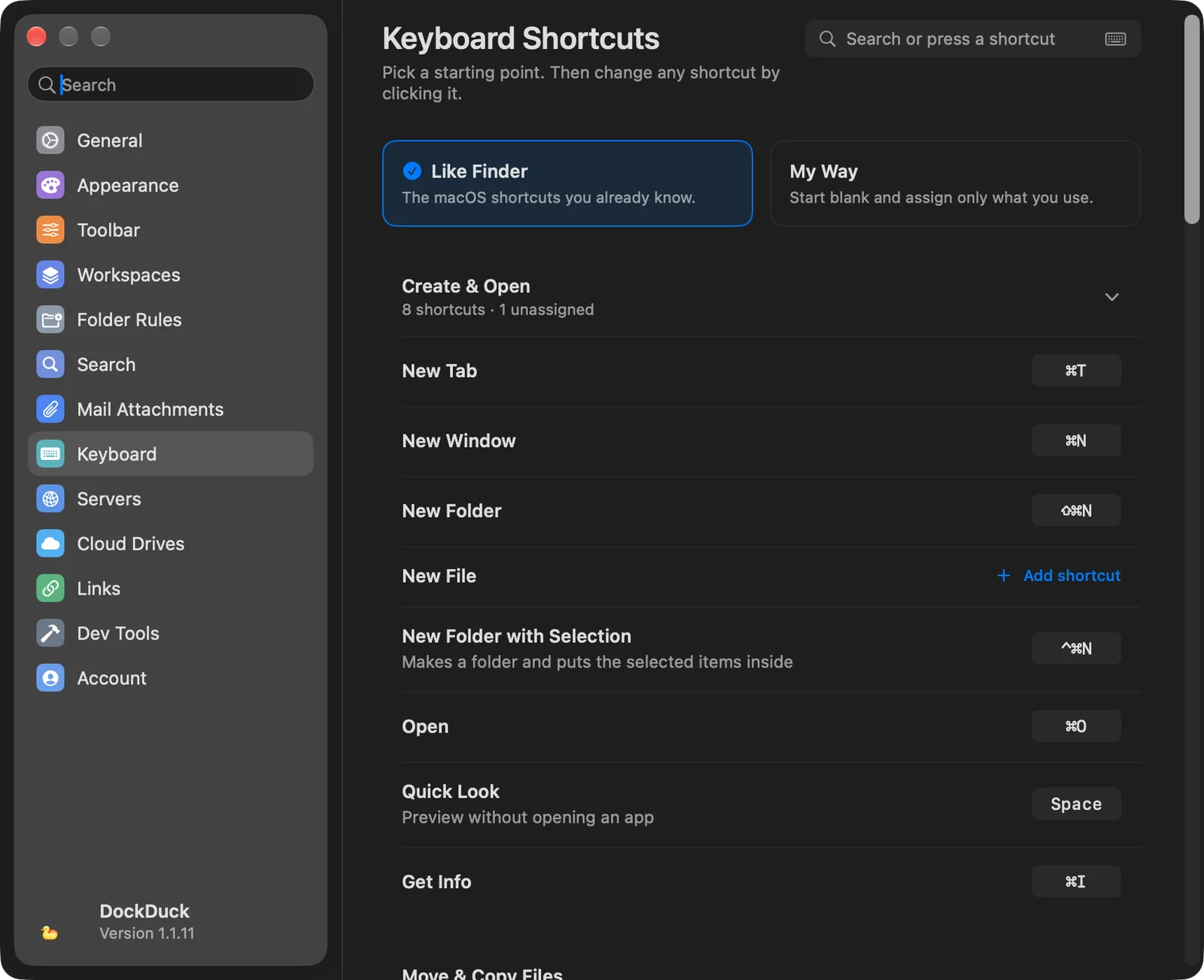
Estos son los atajos con los que viene DockDuck. Puedes cambiar cualquiera de ellos en Ajustes → Teclado: haz clic en un atajo y pulsa una combinación nueva. Escribe en el cuadro de filtro de abajo para encontrar una acción o una tecla.
Crear y abrir
Nueva pestaña
⌘T
Nueva ventana
⌘N
Nueva carpeta
⇧⌘N
Nueva carpeta con la selección Coloca los elementos seleccionados en una carpeta nueva
⌃⌘N
Abrir
⌘O
Vista rápida Mientras la lista de archivos tiene el foco
Space
Obtener información
⌘I
Mover y copiar archivos
Cortar
⌘X
Copiar
⌘C
Pegar
⌘V
Mover ítems aquí Pega y elimina del origen
⌥⌘V
Duplicar
⌘D
Renombrar Mientras la lista de archivos tiene el foco
↩
AirDrop
⇧⌘R
Enviar como enlace Licencia Pro
⇧⌘S
Eliminar
Mover a la papelera
⌘⌫
Eliminar inmediatamente…
⌥⌘⌫
Vaciar la papelera…
⇧⌘⌫
Deshacer y seleccionar
Deshacer
⌘Z
Rehacer
⇧⌘Z
Seleccionar todo
⌘A
Deseleccionar todo
⌥⌘A
Buscar
⌘F
Cambiar la visualización
Mostrar u ocultar barra lateral
⌥⌘S
Mostrar u ocultar vista previa
⇧⌘P
Como iconos
⌘1
Como lista
⌘2
Como columnas
⌘3
Como galería
⌘4
Mostrar archivos ocultos
⇧⌘.
Agrupar por tipo
⌥⌘0
1 panel
⌃⌘1
2 paneles
⌃⌘2
3 paneles
⌃⌘3
4 paneles
⌃⌘4
5 paneles
⌃⌘5
6 paneles
⌃⌘6
Mostrar u ocultar panel de Terminal Requiere Terminal integrado en Ajustes → Herramientas de desarrollo
⌥⌘T
Mostrar u ocultar botón del cajón
⌥⇧⌘D
Ir a ubicaciones
Atrás
⌘[
Adelante
⌘]
Carpeta contenedora
⌘↑
Carpeta contenedora en una ventana nueva
⌃⌘↑
Carpeta de inicio
⇧⌘H
Escritorio
⇧⌘D
Documentos
⇧⌘O
Descargas
⌥⌘L
Aplicaciones
⇧⌘A
Utilidades
⇧⌘U
Recientes
⇧⌘F
iCloud Drive
⇧⌘I
Ir a la carpeta…
⇧⌘G
Recargar
⌘R
Conectarse al servidor…
⌘K
Vincular Terminal Requiere Sincronización con Terminal en Ajustes → Herramientas de desarrollo
⌃⌘L
Ventanas y pestañas
Cerrar pestaña
⌘W
Cerrar todas las pestañas
⌥⌘W
Expulsar
⌘E
Ir a la pestaña…
⌘P
Guardar espacio de trabajo…
⌃⌘S
Ventana siguiente
⌘`
Ventana anterior
⇧⌘`
Pestaña siguiente
⇧⌘]
Pestaña anterior
⇧⌘[
Desde cualquier app
Nueva ventana desde cualquier app Desde cualquier app
⌃⌥⌘E
Mostrar la última descarga Desde cualquier app
⇧⌘J
Mostrar u ocultar cajón Desde cualquier app
⌃⌥⌘D
Ningún atajo coincide con “”.
Notas
- Dos puntos de partida. En la parte superior de Ajustes → Teclado, Como Finder restaura todos los valores por omisión de arriba. A mi manera los borra todos para que asignes solo los atajos que uses.
- Encuentra un atajo pulsándolo. Haz clic en el icono de teclado del campo de búsqueda de Ajustes → Teclado y pulsa una combinación. La lista muestra las acciones cuyo atajo empieza con ella.
- Conflictos. Si la combinación que pulsas ya pertenece a otra acción, DockDuck nombra esa acción y su grupo. Elige Usar de todos modos para mover el atajo, o Elegir otra tecla.
- Deja una acción sin atajo. Mientras grabas, pulsa ⌫. Las acciones sin atajo muestran Añadir atajo.
- Teclas de función. Activa Usar teclas de función en la parte inferior de Ajustes → Teclado y F3 a F8 y Tab funcionan además de los atajos normales: F3 Vista rápida, F5 Copiar al otro panel, F6 Mover al otro panel, F7 Nueva carpeta, F8 Mover a la papelera y Tab Panel siguiente (⇧⇥ vuelve atrás). Puedes reasignar cada tecla, y Restablecer teclas de función las restaura.
- Pestañas por número. ⌥⌘1 a ⌥⌘9 saltan a la pestaña 1 a 9. Si asignas una de estas combinaciones a una acción, tu atajo tiene prioridad.
- Los atajos Desde cualquier app funcionan mientras otra app está delante, así que ninguna otra app recibe esas combinaciones.
- Los atajos de Terminal solo funcionan después de activar la opción correspondiente en Ajustes → Herramientas de desarrollo. Consulta Integración con Terminal.
- Las acciones sin atajo por omisión, como Nuevo archivo, Comprimir, Extraer, Copiar al otro panel y Panel siguiente, pueden recibir uno en Ajustes → Teclado.
¿Te ha resultado útil esta página? Sugerir un cambio
Gracias, nos ayuda a mejorar esta página.
¿Sigues atascado? Escríbenos con lo que has probado. Leemos todos los mensajes.