
Tastatursnarveier
Alle standardsnarveier i DockDuck, gruppert slik Innstillinger → Tastatur viser dem, og hvordan du endrer dem.
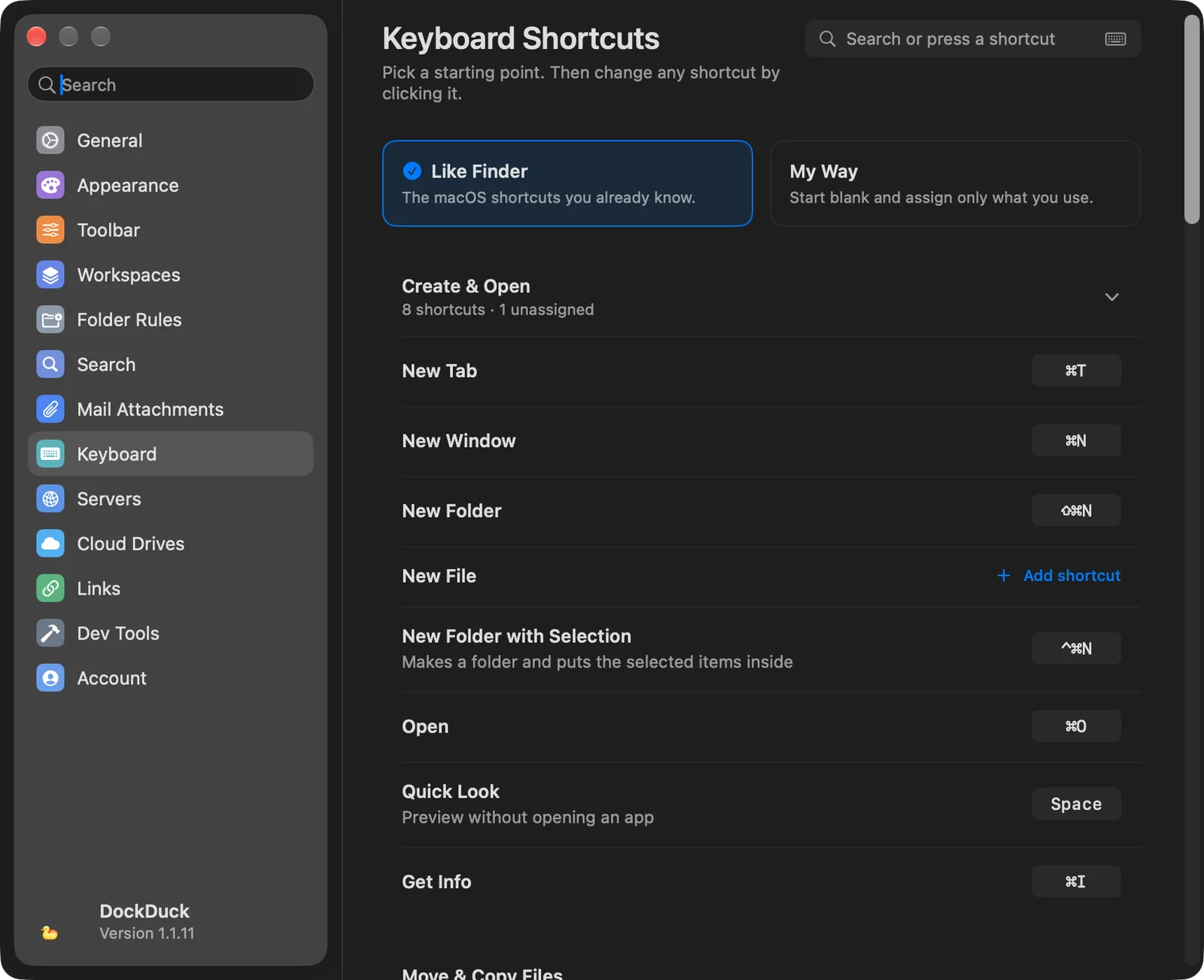
Dette er snarveiene DockDuck leveres med. Du kan endre hvilken som helst av dem i Innstillinger → Tastatur: klikk på en snarvei og trykk en ny kombinasjon. Skriv i filterfeltet under for å finne en handling eller en tast.
Opprett og åpne
Ny fane
⌘T
Nytt vindu
⌘N
Ny mappe
⇧⌘N
Ny mappe med markering Legger de valgte objektene i en ny mappe
⌃⌘N
Åpne
⌘O
Hurtigvisning Mens fillisten har fokus
Space
Vis info
⌘I
Flytt og kopier filer
Klipp ut
⌘X
Kopier
⌘C
Lim inn
⌘V
Flytt objekter hit Limer inn og fjerner fra kilden
⌥⌘V
Dupliser
⌘D
Endre navn Mens fillisten har fokus
↩
AirDrop
⇧⌘R
Send som lenke Pro-lisens
⇧⌘S
Slett
Flytt til papirkurven
⌘⌫
Slett umiddelbart…
⌥⌘⌫
Tøm papirkurven…
⇧⌘⌫
Angre og marker
Angre
⌘Z
Utfør likevel
⇧⌘Z
Marker alt
⌘A
Marker ingen
⌥⌘A
Finn
⌘F
Endre visningen
Vis eller skjul sidepanel
⌥⌘S
Vis eller skjul forhåndsvisning
⇧⌘P
Som symboler
⌘1
Som liste
⌘2
Som kolonner
⌘3
Som galleri
⌘4
Vis skjulte filer
⇧⌘.
Grupper etter type
⌥⌘0
1 panel
⌃⌘1
2 paneler
⌃⌘2
3 paneler
⌃⌘3
4 paneler
⌃⌘4
5 paneler
⌃⌘5
6 paneler
⌃⌘6
Vis eller skjul terminalpanel Krever Innebygd terminal i Innstillinger → Utviklerverktøy
⌥⌘T
Vis eller skjul skuffeknapp
⌥⇧⌘D
Gå til steder
Tilbake
⌘[
Framover
⌘]
Omsluttende mappe
⌘↑
Omsluttende mappe i nytt vindu
⌃⌘↑
Hjemmemappe
⇧⌘H
Skrivebord
⇧⌘D
Dokumenter
⇧⌘O
Nedlastinger
⌥⌘L
Programmer
⇧⌘A
Verktøy
⇧⌘U
Nylige
⇧⌘F
iCloud Drive
⇧⌘I
Gå til mappe…
⇧⌘G
Last inn på nytt
⌘R
Koble til tjener…
⌘K
Knytt til Terminal Krever Terminal-synkronisering i Innstillinger → Utviklerverktøy
⌃⌘L
Vinduer og faner
Lukk fane
⌘W
Lukk alle faner
⌥⌘W
Mat ut
⌘E
Gå til fane…
⌘P
Arkiver arbeidsområde…
⌃⌘S
Neste vindu
⌘`
Forrige vindu
⇧⌘`
Neste fane
⇧⌘]
Forrige fane
⇧⌘[
Fra et hvilket som helst program
Nytt vindu fra et hvilket som helst program Fra hvilken som helst app
⌃⌥⌘E
Vis siste nedlasting Fra hvilken som helst app
⇧⌘J
Vis eller skjul skuffen Fra hvilken som helst app
⌃⌥⌘D
Ingen snarveier samsvarer med «».
Merknader
- To utgangspunkt. Øverst i Innstillinger → Tastatur gjenoppretter Som Finder alle standardene ovenfor. Min måte fjerner dem alle, så du bare tildeler snarveiene du bruker.
- Finn en snarvei ved å trykke den. Klikk på tastaturikonet i søkefeltet i Innstillinger → Tastatur og trykk en kombinasjon. Listen viser handlingene der snarveien begynner med den.
- Konflikter. Hvis kombinasjonen du trykker allerede tilhører en annen handling, navngir DockDuck den handlingen og gruppen. Velg Bruk likevel for å flytte snarveien, eller Velg en annen tast.
- La en handling stå uten snarvei. Under opptak trykker du ⌫. Handlinger uten snarvei viser Legg til snarvei.
- Funksjonstaster. Slå på Bruk funksjonstaster nederst i Innstillinger → Tastatur, så fungerer F3 til F8 og Tab oppå de vanlige snarveiene: F3 Hurtigvisning, F5 Kopier til det andre panelet, F6 Flytt til det andre panelet, F7 Ny mappe, F8 Flytt til papirkurven, og Tab Neste panel (⇧⇥ går tilbake). Du kan tilordne hver tast på nytt, og Nullstill funksjonstaster gjenoppretter dem.
- Faner etter nummer. ⌥⌘1 til ⌥⌘9 hopper til fane 1 til 9. Hvis du gir en av disse kombinasjonene til en handling, vinner snarveien din.
- Snarveier Fra et hvilket som helst program fungerer mens et annet program er foran, så ingen andre programmer mottar disse kombinasjonene.
- Terminal-snarveier fungerer bare etter at du slår på det tilsvarende alternativet i Innstillinger → Utviklerverktøy. Se Terminal-integrasjon.
- Handlinger uten standardsnarvei, for eksempel Ny fil, Komprimer, Pakk ut, Kopier til det andre panelet og Neste panel, kan få en i Innstillinger → Tastatur.
Var denne siden nyttig? Foreslå en endring
Takk, det hjelper oss å forbedre siden.
Står du fortsatt fast? Skriv til oss hva du har prøvd. Vi leser hver melding.