
Сочетания клавиш
Все сочетания клавиш DockDuck по умолчанию, сгруппированные так, как их показывает Настройки → Клавиатура, и как их изменить.
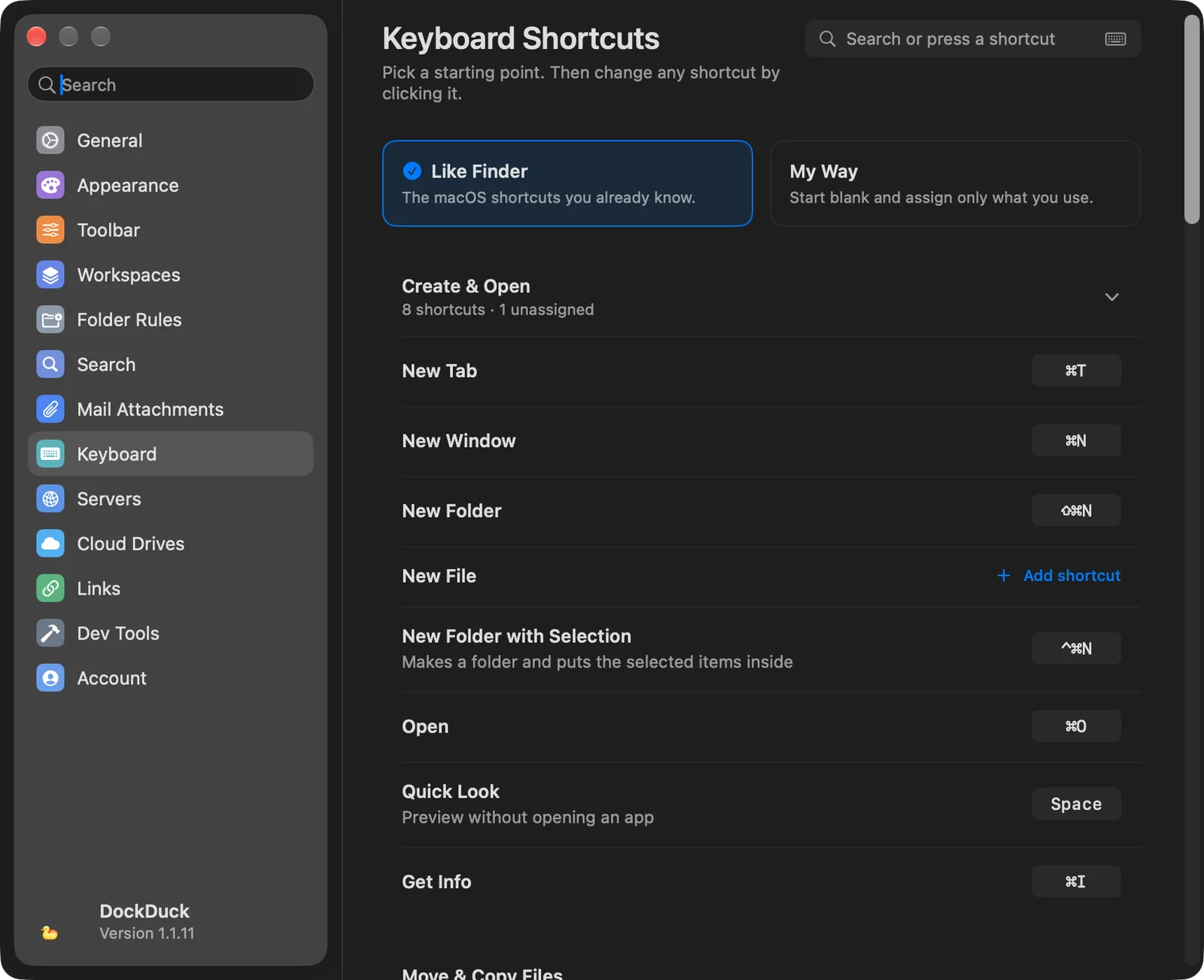
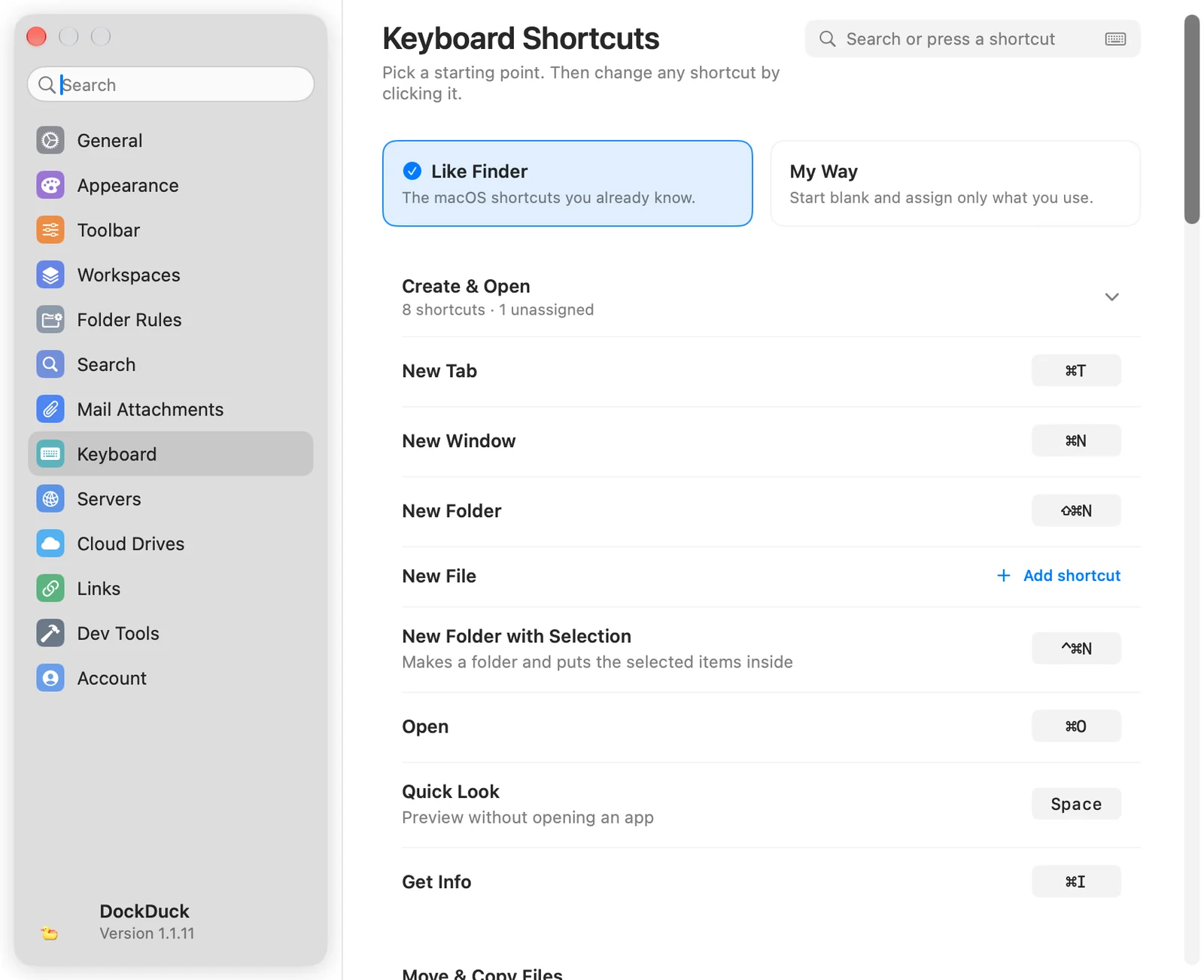
Это сочетания клавиш, с которыми поставляется DockDuck. Любое из них можно изменить в Настройки → Клавиатура: нажмите на сочетание и введите новую комбинацию. Введите текст в поле фильтра ниже, чтобы найти действие или клавишу.
Создание и открытие
Новая вкладка
⌘T
Новое окно
⌘N
Новая папка
⇧⌘N
Новая папка из выбранного Помещает выбранные объекты в новую папку
⌃⌘N
Открыть
⌘O
Быстрый просмотр Пока в фокусе список файлов
Space
Свойства
⌘I
Перемещение и копирование файлов
Вырезать
⌘X
Скопировать
⌘C
Вставить
⌘V
Переместить объекты сюда Вставляет и удаляет из источника
⌥⌘V
Дублировать
⌘D
Переименовать Пока в фокусе список файлов
↩
AirDrop
⇧⌘R
Отправить ссылкой Лицензия Pro
⇧⌘S
Удалить
Переместить в Корзину
⌘⌫
Удалить немедленно…
⌥⌘⌫
Очистить Корзину…
⇧⌘⌫
Отмена и выбор
Отменить
⌘Z
Повторить
⇧⌘Z
Выбрать всё
⌘A
Снять выделение
⌥⌘A
Найти
⌘F
Изменение вида
Показать или скрыть боковое меню
⌥⌘S
Показать или скрыть просмотр
⇧⌘P
Значками
⌘1
Списком
⌘2
Колонками
⌘3
Галереей
⌘4
Показать скрытые файлы
⇧⌘.
Группировать по типу
⌥⌘0
1 панель
⌃⌘1
2 панели
⌃⌘2
3 панели
⌃⌘3
4 панели
⌃⌘4
5 панелей
⌃⌘5
6 панелей
⌃⌘6
Показать или скрыть панель Терминала Требуется Встроенный Терминал в Настройки → Инструменты разработчика
⌥⌘T
Показать или скрыть кнопку Ящика
⌥⇧⌘D
Переходы
Назад
⌘[
Вперёд
⌘]
Объемлющая папка
⌘↑
Папка выше в новом окне
⌃⌘↑
Домашняя папка
⇧⌘H
Рабочий стол
⇧⌘D
Документы
⇧⌘O
Загрузки
⌥⌘L
Программы
⇧⌘A
Утилиты
⇧⌘U
Недавние
⇧⌘F
iCloud Drive
⇧⌘I
Перейти к папке…
⇧⌘G
Обновить
⌘R
Подключение к серверу…
⌘K
Связать с Терминалом Требуется Синхронизация с Терминалом в Настройки → Инструменты разработчика
⌃⌘L
Окна и вкладки
Закрыть вкладку
⌘W
Закрыть все вкладки
⌥⌘W
Извлечь
⌘E
Перейти к вкладке…
⌘P
Сохранить рабочее пространство…
⌃⌘S
Следующее окно
⌘`
Предыдущее окно
⇧⌘`
Следующая вкладка
⇧⌘]
Предыдущая вкладка
⇧⌘[
Из любого приложения
Новое окно из любого приложения Из любого приложения
⌃⌥⌘E
Показать последнюю загрузку Из любого приложения
⇧⌘J
Показать или скрыть Ящик Из любого приложения
⌃⌥⌘D
Нет сочетаний, подходящих к «».
Примечания
- Две отправные точки. Вверху Настройки → Клавиатура вариант Как в Finder восстанавливает все сочетания по умолчанию, указанные выше. По-своему сбрасывает их все, и вы назначаете только те сочетания, которыми пользуетесь.
- Найдите сочетание, нажав его. Нажмите на значок клавиатуры в поле поиска в Настройки → Клавиатура и введите комбинацию. В списке появятся действия, сочетание которых начинается с неё.
- Конфликты. Если введённая комбинация уже принадлежит другому действию, DockDuck называет это действие и его группу. Выберите Все равно использовать, чтобы перенести сочетание, или Выбрать другую клавишу.
- Оставить действие без сочетания. Во время записи нажмите ⌫. У действий без сочетания показано Добавить сочетание клавиш.
- Функциональные клавиши. Включите Использовать функциональные клавиши внизу Настройки → Клавиатура, и клавиши с F3 по F8 и Tab будут работать дополнительно к обычным сочетаниям: F3 Быстрый просмотр, F5 Скопировать в другую панель, F6 Переместить в другую панель, F7 Новая папка, F8 Переместить в Корзину и Tab Следующая панель (⇧⇥ возвращает назад). Каждую клавишу можно переназначить, а Сбросить функциональные клавиши восстанавливает их.
- Вкладки по номеру. ⌥⌘1 и далее до ⌥⌘9 переключают на вкладки с 1 по 9. Если назначить одну из этих комбинаций действию, победит ваше сочетание.
- Сочетания Из любого приложения работают, когда на переднем плане другое приложение, поэтому это приложение не получает такие комбинации.
- Сочетания Терминала работают только после включения соответствующего параметра в Настройки → Инструменты разработчика. См. Интеграция с Терминалом.
- Действиям без сочетания по умолчанию, например Новый файл, Сжать, Извлечь, Скопировать в другую панель и Следующая панель, можно назначить его в Настройки → Клавиатура.
Была ли эта страница полезной? Предложить правку
Спасибо, это поможет улучшить страницу.
Всё ещё не получается? Напишите нам, что вы пробовали. Мы читаем каждое сообщение.