
鍵盤快速鍵
DockDuck 所有預設快速鍵,依「設定 → 鍵盤」的分組方式列出,以及如何變更它們。
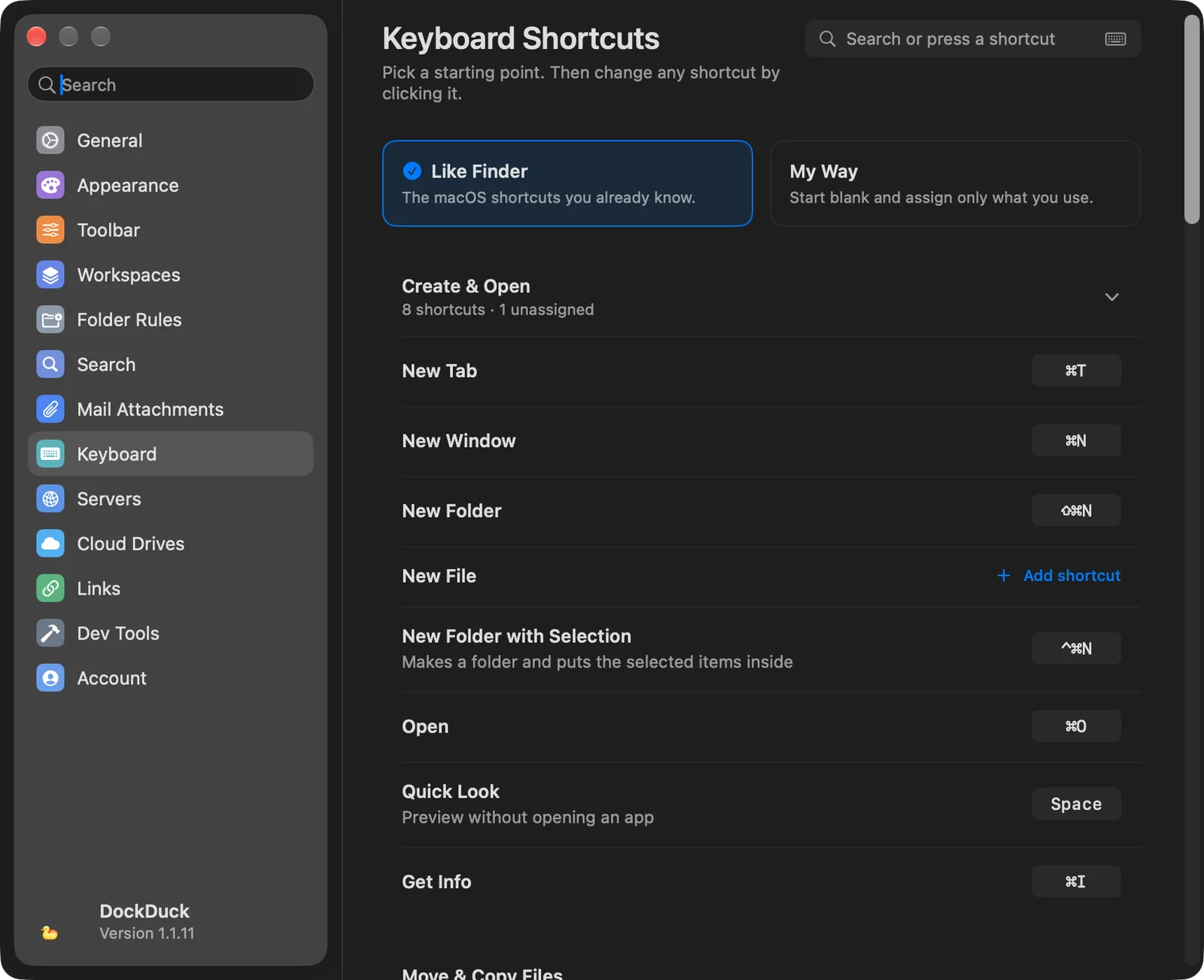
這些是 DockDuck 內建的快速鍵。你可以在設定 → 鍵盤中變更其中任何一個:點按快速鍵,然後按下新的組合。在下方的篩選框中輸入,即可尋找動作或按鍵。
建立與開啟
新增標籤頁
⌘T
新增視窗
⌘N
新增檔案夾
⇧⌘N
以所選項目新增檔案夾 將所選項目放入新檔案夾
⌃⌘N
打開
⌘O
快速查看 檔案列表處於焦點時
Space
顯示簡介
⌘I
移動與拷貝檔案
剪下
⌘X
拷貝
⌘C
貼上
⌘V
將項目移到這裡 貼上並從來源中移除
⌥⌘V
製作副本
⌘D
重新命名 檔案列表處於焦點時
↩
AirDrop
⇧⌘R
以連結傳送 Pro 授權
⇧⌘S
刪除
移到垃圾桶
⌘⌫
立即刪除…
⌥⌘⌫
清倒垃圾桶…
⇧⌘⌫
還原與選取
還原
⌘Z
重做
⇧⌘Z
全選
⌘A
取消全選
⌥⌘A
尋找
⌘F
更改顯示方式
顯示或隱藏側邊欄
⌥⌘S
顯示或隱藏預覽
⇧⌘P
以圖像顯示
⌘1
以列表顯示
⌘2
以直欄顯示
⌘3
以圖庫顯示
⌘4
顯示隱藏檔案
⇧⌘.
依種類分組
⌥⌘0
1 個窗格
⌃⌘1
2 個窗格
⌃⌘2
3 個窗格
⌃⌘3
4 個窗格
⌃⌘4
5 個窗格
⌃⌘5
6 個窗格
⌃⌘6
顯示或隱藏終端機面板 需要在「設定 → 開發者工具」中啟用「內建終端機」
⌥⌘T
顯示或隱藏抽屜按鈕
⌥⇧⌘D
前往位置
返回
⌘[
前進
⌘]
上層檔案夾
⌘↑
在新視窗中打開上層檔案夾
⌃⌘↑
個人專屬檔案夾
⇧⌘H
桌面
⇧⌘D
文件
⇧⌘O
下載項目
⌥⌘L
應用程式
⇧⌘A
工具程式
⇧⌘U
最近項目
⇧⌘F
iCloud 雲碟
⇧⌘I
前往檔案夾…
⇧⌘G
重新載入
⌘R
連接伺服器…
⌘K
連結終端機 需要在「設定 → 開發者工具」中啟用「終端機同步」
⌃⌘L
視窗與標籤頁
關閉標籤頁
⌘W
關閉所有標籤頁
⌥⌘W
退出
⌘E
前往標籤頁…
⌘P
儲存工作區…
⌃⌘S
下一個視窗
⌘`
上一個視窗
⇧⌘`
下一個標籤頁
⇧⌘]
上一個標籤頁
⇧⌘[
在任何 App 中
新增視窗(在任何 App 中) 在任何 App 中
⌃⌥⌘E
顯示最新下載項目 在任何 App 中
⇧⌘J
顯示或隱藏抽屜 在任何 App 中
⌃⌥⌘D
沒有符合「」的快速鍵。
注意事項
- 兩種起點。 在設定 → 鍵盤的頂端,Finder 風格會恢復上面列出的所有預設值。自訂會全部清除,讓你只指定自己會用的快速鍵。
- 按下快速鍵來尋找它。 點按設定 → 鍵盤搜尋欄位中的鍵盤圖示,然後按下一個組合。清單會顯示快速鍵以該組合開頭的動作。
- 衝突。 如果你按下的組合已屬於另一個動作,DockDuck 會指出該動作及其群組。選擇仍要使用可移動該快速鍵,或選擇選擇其他按鍵。
- 讓動作不設快速鍵。 錄製時,按下 ⌫。沒有快速鍵的動作會顯示加入快速鍵。
- 功能鍵。 在設定 → 鍵盤底部開啟使用功能鍵後,F3 到 F8 和 Tab 會在一般快速鍵之外運作:F3 快速查看、F5 拷貝到另一個窗格、F6 移動到另一個窗格、F7 新增檔案夾、F8 移到垃圾桶,Tab 下一個窗格(⇧⇥ 為返回)。你可以重新指定每個按鍵,重置功能鍵則會恢復它們。
- 依數字切換標籤頁。 ⌥⌘1 到 ⌥⌘9 可跳到第 1 到第 9 個標籤頁。如果你把這些組合指定給某個動作,會以你的快速鍵為準。
- 在任何 App 中的快速鍵在其他 App 位於最前面時也能運作,因此其他 App 收不到這些組合。
- 終端機快速鍵只有在你於設定 → 開發者工具中開啟對應選項後才會運作。請參閱終端機整合。
- 沒有預設快速鍵的動作,例如新增檔案、壓縮、解壓縮、拷貝到另一個窗格和下一個窗格,可以在設定 → 鍵盤中指定快速鍵。
這個頁面有幫助嗎? 建議修改
謝謝,這有助於我們改進此頁面。
還是沒解決? 請告訴我們你試過什麼。我們會閱讀每一則訊息。