
Phím tắt
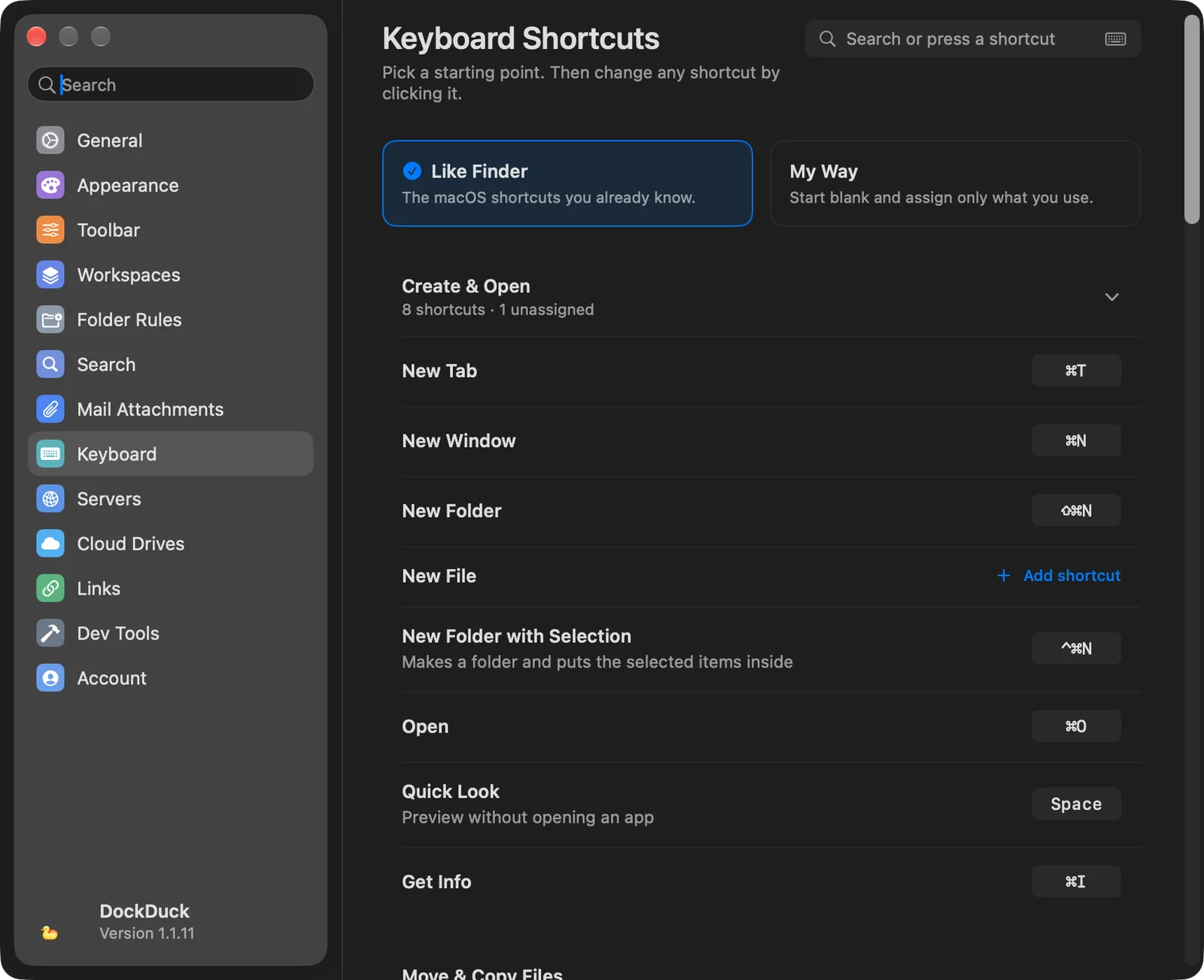
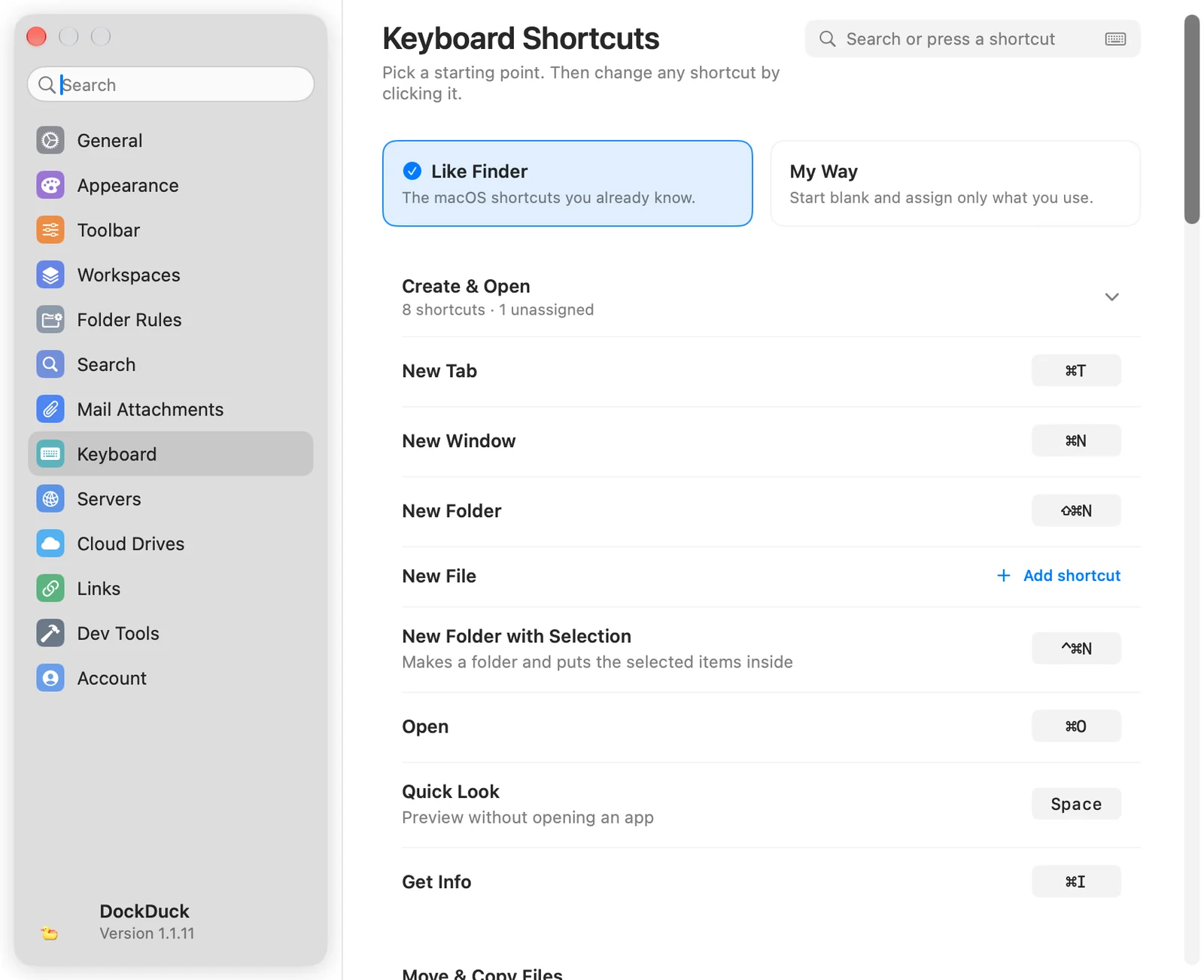
Mọi phím tắt mặc định trong DockDuck, nhóm theo cách Cài đặt → Bàn phím hiển thị, và cách đổi chúng.
Đây là các phím tắt mà DockDuck có sẵn. Bạn có thể đổi bất kỳ phím nào trong Cài đặt → Bàn phím: nhấp một phím tắt và nhấn tổ hợp mới. Gõ vào ô lọc bên dưới để tìm một tác vụ hoặc một phím.
Tạo & Mở
Thẻ mới
⌘T
Cửa sổ mới
⌘N
Thư mục Mới
⇧⌘N
Thư mục Mới với Mục đã Chọn Đưa các mục đã chọn vào một thư mục mới
⌃⌘N
Mở
⌘O
Xem nhanh Khi danh sách tệp đang được chọn
Space
Xem Thông tin
⌘I
Di chuyển & Sao chép tệp
Cắt
⌘X
Sao chép
⌘C
Dán
⌘V
Di chuyển Mục vào Đây Dán và xóa khỏi nguồn
⌥⌘V
Nhân bản
⌘D
Đổi tên Khi danh sách tệp đang được chọn
↩
AirDrop
⇧⌘R
Gửi dưới dạng Liên kết Giấy phép Pro
⇧⌘S
Xóa
Chuyển vào Thùng rác
⌘⌫
Xóa ngay…
⌥⌘⌫
Làm rỗng Thùng rác…
⇧⌘⌫
Hoàn tác & Chọn
Hoàn tác
⌘Z
Làm lại
⇧⌘Z
Chọn tất cả
⌘A
Bỏ chọn Tất cả
⌥⌘A
Tìm
⌘F
Thay đổi chế độ xem
Hiện hoặc Ẩn Thanh bên
⌥⌘S
Hiện hoặc Ẩn Xem trước
⇧⌘P
Dạng Biểu tượng
⌘1
Dạng Danh sách
⌘2
Dạng Cột
⌘3
Dưới dạng Thư viện
⌘4
Hiện Tệp Ẩn
⇧⌘.
Nhóm theo loại
⌥⌘0
1 khung
⌃⌘1
2 khung
⌃⌘2
3 khung
⌃⌘3
4 khung
⌃⌘4
5 khung
⌃⌘5
6 khung
⌃⌘6
Hiện hoặc Ẩn bảng Terminal Cần Terminal tích hợp trong Cài đặt → Công cụ Lập trình
⌥⌘T
Hiện hoặc Ẩn nút Ngăn kéo
⌥⇧⌘D
Đi đến
Quay lại
⌘[
Tiến tới
⌘]
Thư mục chứa
⌘↑
Thư mục cấp trên trong Cửa sổ Mới
⌃⌘↑
Thư mục Nhà
⇧⌘H
Màn hình nền
⇧⌘D
Tài liệu
⇧⌘O
Tải về
⌥⌘L
Ứng dụng
⇧⌘A
Tiện ích
⇧⌘U
Gần đây
⇧⌘F
iCloud Drive
⇧⌘I
Đi tới Thư mục…
⇧⌘G
Tải lại
⌘R
Kết nối máy chủ…
⌘K
Liên kết Terminal Cần Đồng bộ Terminal trong Cài đặt → Công cụ Lập trình
⌃⌘L
Cửa sổ & Tab
Đóng Thẻ
⌘W
Đóng Tất cả Thẻ
⌥⌘W
Đẩy ra
⌘E
Đi tới Tab…
⌘P
Lưu không gian làm việc…
⌃⌘S
Cửa sổ tiếp theo
⌘`
Cửa sổ trước
⇧⌘`
Thẻ tiếp theo
⇧⌘]
Thẻ trước
⇧⌘[
Từ bất kỳ ứng dụng nào
Cửa sổ mới từ bất kỳ ứng dụng nào Từ bất kỳ ứng dụng nào
⌃⌥⌘E
Hiện Tệp tải về Mới nhất Từ bất kỳ ứng dụng nào
⇧⌘J
Hiện hoặc ẩn Ngăn kéo Từ bất kỳ ứng dụng nào
⌃⌥⌘D
Không có phím tắt nào khớp với “”.
Ghi chú
- Hai điểm xuất phát. Ở đầu Cài đặt → Bàn phím, Như Finder khôi phục mọi mặc định ở trên. Theo cách của tôi xóa tất cả để bạn chỉ gán những phím tắt bạn dùng.
- Tìm phím tắt bằng cách nhấn nó. Nhấp biểu tượng bàn phím trong ô tìm kiếm của Cài đặt → Bàn phím và nhấn một tổ hợp. Danh sách hiển thị các tác vụ có phím tắt bắt đầu bằng tổ hợp đó.
- Xung đột. Nếu tổ hợp bạn nhấn đã thuộc về một tác vụ khác, DockDuck nêu tên tác vụ đó và nhóm của nó. Chọn Vẫn sử dụng để chuyển phím tắt, hoặc Chọn phím khác.
- Để một tác vụ không có phím tắt. Khi đang ghi, nhấn ⌫. Các tác vụ không có phím tắt hiển thị Thêm phím tắt.
- Phím chức năng. Bật Dùng phím chức năng ở cuối Cài đặt → Bàn phím và F3 đến F8 cùng Tab hoạt động bên cạnh các phím tắt thông thường: F3 Xem nhanh, F5 Sao chép sang khung kia, F6 Di chuyển sang khung kia, F7 Thư mục Mới, F8 Chuyển vào Thùng rác, và Tab Khung tiếp theo (⇧⇥ quay lại). Bạn có thể gán lại từng phím, và Đặt lại phím chức năng khôi phục chúng.
- Thẻ theo số. ⌥⌘1 đến ⌥⌘9 nhảy đến thẻ 1 đến 9. Nếu bạn gán một trong các tổ hợp này cho một tác vụ, phím tắt của bạn được ưu tiên.
- Các phím tắt Từ bất kỳ ứng dụng nào hoạt động khi ứng dụng khác đang ở phía trước, nên không ứng dụng nào khác nhận các tổ hợp đó.
- Phím tắt Terminal chỉ hoạt động sau khi bạn bật tùy chọn tương ứng trong Cài đặt → Công cụ Lập trình. Xem Tích hợp Terminal.
- Các tác vụ không có phím tắt mặc định, như Tệp Mới, Nén, Giải nén, Sao chép sang khung kia và Khung tiếp theo, có thể được gán một phím trong Cài đặt → Bàn phím.
Trang này có hữu ích không? Đề xuất chỉnh sửa
Cảm ơn bạn, điều này giúp chúng tôi cải thiện trang.
Vẫn chưa xong? Hãy viết cho chúng tôi những gì bạn đã thử. Chúng tôi đọc mọi tin nhắn.