
Abbreviazioni da tastiera
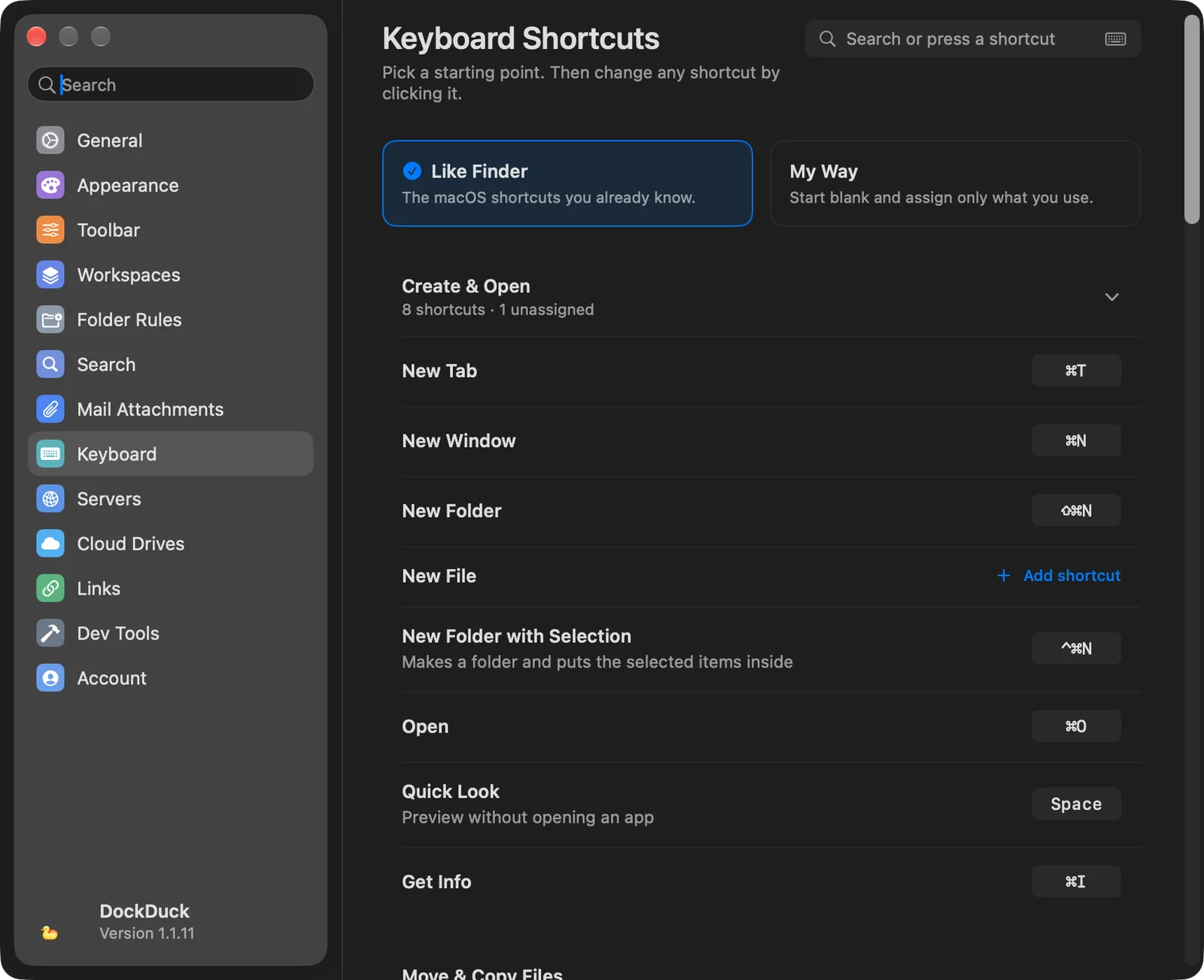
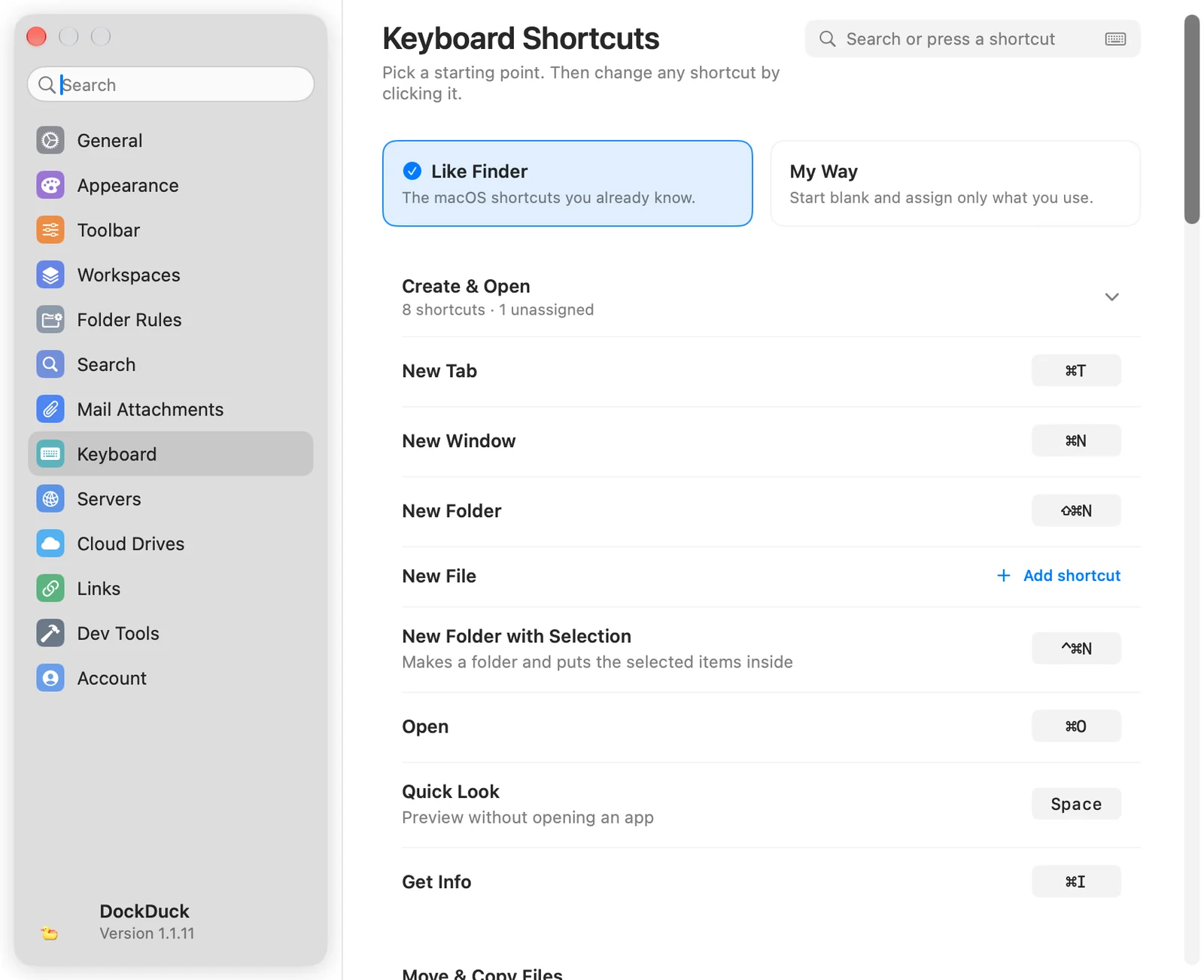
Tutte le abbreviazioni predefinite di DockDuck, raggruppate come le mostra Impostazioni → Tastiera, e come cambiarle.
Queste sono le abbreviazioni con cui viene fornito DockDuck. Puoi cambiarle tutte in Impostazioni → Tastiera: fai clic su un’abbreviazione e premi una nuova combinazione. Scrivi nel campo filtro qui sotto per trovare un’azione o un tasto.
Crea e apri
Nuova scheda
⌘T
Nuova finestra
⌘N
Nuova cartella
⇧⌘N
Nuova cartella con selezione Mette gli elementi selezionati in una nuova cartella
⌃⌘N
Apri
⌘O
Visualizzazione rapida Quando l’elenco file ha il focus
Space
Ottieni informazioni
⌘I
Sposta e copia file
Taglia
⌘X
Copia
⌘C
Incolla
⌘V
Sposta elementi qui Incolla e rimuove dall’origine
⌥⌘V
Duplica
⌘D
Rinomina Quando l’elenco file ha il focus
↩
AirDrop
⇧⌘R
Invia come link Licenza Pro
⇧⌘S
Elimina
Sposta nel Cestino
⌘⌫
Elimina immediatamente…
⌥⌘⌫
Vuota il Cestino…
⇧⌘⌫
Annulla e seleziona
Annulla
⌘Z
Ripeti
⇧⌘Z
Seleziona tutto
⌘A
Deseleziona tutto
⌥⌘A
Cerca
⌘F
Cambia vista
Mostra/Nascondi barra laterale
⌥⌘S
Mostra/Nascondi anteprima
⇧⌘P
Come icone
⌘1
In elenco
⌘2
In colonne
⌘3
Come galleria
⌘4
Mostra file nascosti
⇧⌘.
Raggruppa per tipo
⌥⌘0
1 pannello
⌃⌘1
2 pannelli
⌃⌘2
3 pannelli
⌃⌘3
4 pannelli
⌃⌘4
5 pannelli
⌃⌘5
6 pannelli
⌃⌘6
Mostra/Nascondi pannello Terminale Richiede Terminale integrato in Impostazioni → Strumenti di sviluppo
⌥⌘T
Mostra o nascondi pulsante Cassetto
⌥⇧⌘D
Vai a posizioni
Indietro
⌘[
Avanti
⌘]
Cartella contenitore
⌘↑
Cartella superiore in una nuova finestra
⌃⌘↑
Cartella Inizio
⇧⌘H
Scrivania
⇧⌘D
Documenti
⇧⌘O
Download
⌥⌘L
Applicazioni
⇧⌘A
Utility
⇧⌘U
Recenti
⇧⌘F
iCloud Drive
⇧⌘I
Vai alla cartella…
⇧⌘G
Ricarica
⌘R
Connessione al server…
⌘K
Collega Terminale Richiede Sincronizzazione Terminale in Impostazioni → Strumenti di sviluppo
⌃⌘L
Finestre e schede
Chiudi scheda
⌘W
Chiudi tutte le schede
⌥⌘W
Espelli
⌘E
Vai alla scheda…
⌘P
Salva spazio di lavoro…
⌃⌘S
Finestra successiva
⌘`
Finestra precedente
⇧⌘`
Scheda successiva
⇧⌘]
Scheda precedente
⇧⌘[
Da qualsiasi app
Nuova finestra da qualsiasi app Da qualsiasi app
⌃⌥⌘E
Mostra ultimo download Da qualsiasi app
⇧⌘J
Mostra o nascondi Cassetto Da qualsiasi app
⌃⌥⌘D
Nessuna scorciatoia corrisponde a “”.
Note
- Due punti di partenza. In cima a Impostazioni → Tastiera, Come il Finder ripristina tutte le abbreviazioni predefinite qui sopra. A modo mio le cancella tutte, così assegni solo quelle che usi.
- Trova un’abbreviazione premendola. Fai clic sull’icona della tastiera nel campo di ricerca di Impostazioni → Tastiera e premi una combinazione. L’elenco mostra le azioni la cui abbreviazione inizia con quella combinazione.
- Conflitti. Se la combinazione che premi appartiene già a un’altra azione, DockDuck indica quell’azione e il suo gruppo. Scegli Usa comunque per spostare l’abbreviazione, oppure Scegli un altro tasto.
- Lasciare un’azione senza abbreviazione. Durante la registrazione, premi ⌫. Le azioni senza abbreviazione mostrano Aggiungi abbreviazione.
- Tasti funzione. Attiva Usa tasti funzione in fondo a Impostazioni → Tastiera e da F3 a F8 e Tab funzionano in aggiunta alle normali abbreviazioni: F3 Visualizzazione rapida, F5 Copia nell’altro riquadro, F6 Sposta nell’altro riquadro, F7 Nuova cartella, F8 Sposta nel Cestino, e Tab Riquadro successivo (⇧⇥ torna indietro). Puoi riassegnare ogni tasto, e Ripristina tasti funzione li ripristina.
- Schede per numero. Da ⌥⌘1 a ⌥⌘9 si passa alla scheda da 1 a 9. Se assegni una di queste combinazioni a un’azione, vince la tua abbreviazione.
- Le abbreviazioni Da qualsiasi app funzionano mentre un’altra app è in primo piano, quindi nessun’altra app riceve quelle combinazioni.
- Le abbreviazioni del Terminale funzionano solo dopo aver attivato l’opzione corrispondente in Impostazioni → Strumenti di sviluppo. Vedi Integrazione del Terminale.
- Le azioni senza abbreviazione predefinita, come Nuovo file, Comprimi, Estrai, Copia nell’altro riquadro e Riquadro successivo, possono averne una in Impostazioni → Tastiera.
Questa pagina ti è stata utile? Suggerisci una modifica
Grazie, ci aiuta a migliorare questa pagina.
Sei ancora bloccato? Scrivici cosa hai provato. Leggiamo ogni messaggio.