
Toetscombinaties
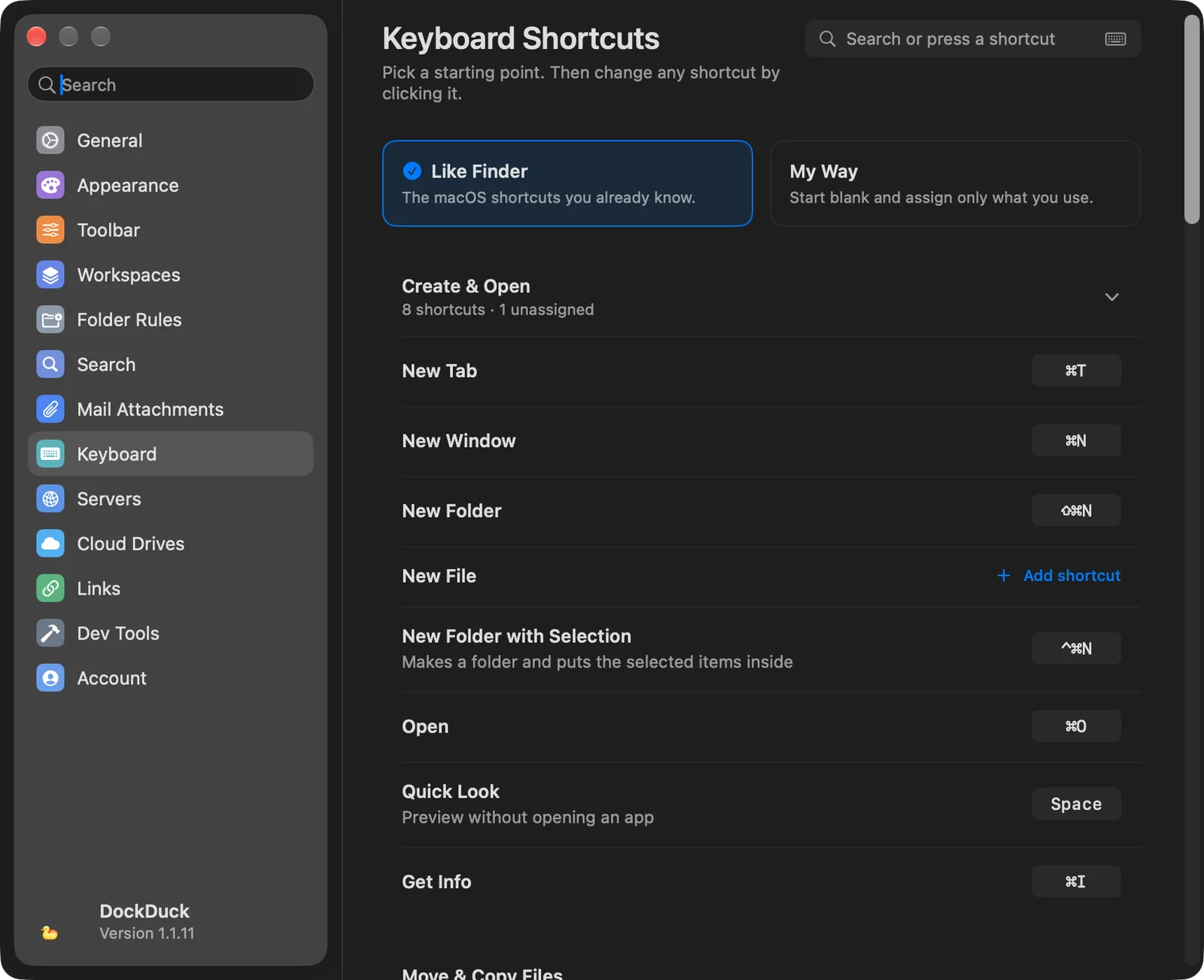
Elke standaardtoetscombinatie in DockDuck, gegroepeerd zoals Instellingen → Toetsenbord ze toont, en hoe je ze wijzigt.
Dit zijn de toetscombinaties waarmee DockDuck wordt geleverd. Je kunt ze allemaal wijzigen bij Instellingen → Toetsenbord: klik op een toetscombinatie en druk op een nieuwe combinatie. Typ in het filtervak hieronder om een actie of een toets te vinden.
Aanmaken en openen
Nieuw tabblad
⌘T
Nieuw venster
⌘N
Nieuwe map
⇧⌘N
Nieuwe map met selectie Zet de geselecteerde onderdelen in een nieuwe map
⌃⌘N
Open
⌘O
Snelle weergave Zolang de bestandslijst focus heeft
Space
Toon info
⌘I
Verplaats en kopieer bestanden
Knip
⌘X
Kopieer
⌘C
Plak
⌘V
Verplaats onderdelen hierheen Plakt en verwijdert uit de bron
⌥⌘V
Dupliceer
⌘D
Wijzig naam Zolang de bestandslijst focus heeft
↩
AirDrop
⇧⌘R
Stuur als link Pro-licentie
⇧⌘S
Verwijder
Verplaats naar prullenmand
⌘⌫
Verwijder direct…
⌥⌘⌫
Prullenmand legen…
⇧⌘⌫
Herstel en selecteer
Herstel
⌘Z
Opnieuw
⇧⌘Z
Selecteer alles
⌘A
Deselecteer alles
⌥⌘A
Zoek
⌘F
Wijzig de weergave
Toon of verberg navigatiekolom
⌥⌘S
Toon of verberg voorvertoning
⇧⌘P
Als symbolen
⌘1
Als lijst
⌘2
Als kolommen
⌘3
Als galerie
⌘4
Verborgen bestanden tonen
⇧⌘.
Groeperen op soort
⌥⌘0
1 paneel
⌃⌘1
2 panelen
⌃⌘2
3 panelen
⌃⌘3
4 panelen
⌃⌘4
5 panelen
⌃⌘5
6 panelen
⌃⌘6
Toon of verberg terminalpaneel Vereist Ingebouwde terminal in Instellingen → Ontwikkelaarsgereedschap
⌥⌘T
Toon of verberg ladeknop
⌥⇧⌘D
Ga naar locaties
Terug
⌘[
Vooruit
⌘]
Bovenliggende map
⌘↑
Omsluitende map in nieuw venster
⌃⌘↑
Thuismap
⇧⌘H
Bureaublad
⇧⌘D
Documenten
⇧⌘O
Downloads
⌥⌘L
Programma's
⇧⌘A
Hulpprogramma's
⇧⌘U
Recent
⇧⌘F
iCloud Drive
⇧⌘I
Ga naar map…
⇧⌘G
Herlaad
⌘R
Verbind met server…
⌘K
Koppel Terminal Vereist Terminalsynchronisatie in Instellingen → Ontwikkelaarsgereedschap
⌃⌘L
Vensters en tabbladen
Sluit tabblad
⌘W
Sluit alle tabbladen
⌥⌘W
Verwijder
⌘E
Ga naar tabblad…
⌘P
Werkruimte opslaan…
⌃⌘S
Volgend venster
⌘`
Vorig venster
⇧⌘`
Volgend tabblad
⇧⌘]
Vorig tabblad
⇧⌘[
Vanuit elke app
Nieuw venster vanuit elke app Vanuit elke app
⌃⌥⌘E
Toon nieuwste download Vanuit elke app
⇧⌘J
Toon of verberg lade Vanuit elke app
⌃⌥⌘D
Geen sneltoets komt overeen met “”.
Opmerkingen
- Twee beginpunten. Bovenaan Instellingen → Toetsenbord herstelt Zoals Finder elke standaard hierboven. Op mijn manier wist ze allemaal, zodat je alleen de toetscombinaties toewijst die je gebruikt.
- Een toetscombinatie vinden door hem in te drukken. Klik op het toetsenbordsymbool in het zoekveld van Instellingen → Toetsenbord en druk op een combinatie. De lijst toont de acties waarvan de toetscombinatie ermee begint.
- Conflicten. Als de combinatie die je indrukt al bij een andere actie hoort, noemt DockDuck die actie en de groep ervan. Kies Toch gebruiken om de toetscombinatie te verplaatsen, of Kies een andere toets.
- Een actie zonder toetscombinatie laten. Druk tijdens het opnemen op ⌫. Acties zonder toetscombinatie tonen Voeg toetscombinatie toe.
- Functietoetsen. Zet Gebruik functietoetsen onderaan Instellingen → Toetsenbord aan en F3 tot F8 en Tab werken naast de normale toetscombinaties: F3 Snelle weergave, F5 Kopieer naar ander paneel, F6 Verplaats naar ander paneel, F7 Nieuwe map, F8 Verplaats naar prullenmand, en Tab Volgend paneel (⇧⇥ gaat terug). Je kunt elke toets opnieuw toewijzen, en Herstel functietoetsen zet ze terug.
- Tabbladen op nummer. ⌥⌘1 tot ⌥⌘9 springen naar tabblad 1 tot 9. Als je een van deze combinaties aan een actie geeft, wint jouw toetscombinatie.
- Toetscombinaties Vanuit elke app werken terwijl een andere app voorop staat, dus geen enkele andere app ontvangt die combinaties.
- Terminal-toetscombinaties werken pas nadat je de bijbehorende optie aanzet bij Instellingen → Ontwikkelaarsgereedschap. Zie Terminalintegratie.
- Acties zonder standaardtoetscombinatie, zoals Nieuw bestand, Comprimeer, Pak uit, Kopieer naar ander paneel en Volgend paneel, kunnen er een krijgen bij Instellingen → Toetsenbord.
Was deze pagina nuttig? Wijziging voorstellen
Bedankt, dat helpt ons deze pagina te verbeteren.
Nog steeds vast? Schrijf ons wat je hebt geprobeerd. We lezen elk bericht.