
키보드 단축키
DockDuck의 모든 기본 단축키를 설정 → 키보드에 표시되는 방식대로 묶어 안내하며, 변경하는 방법도 설명합니다.
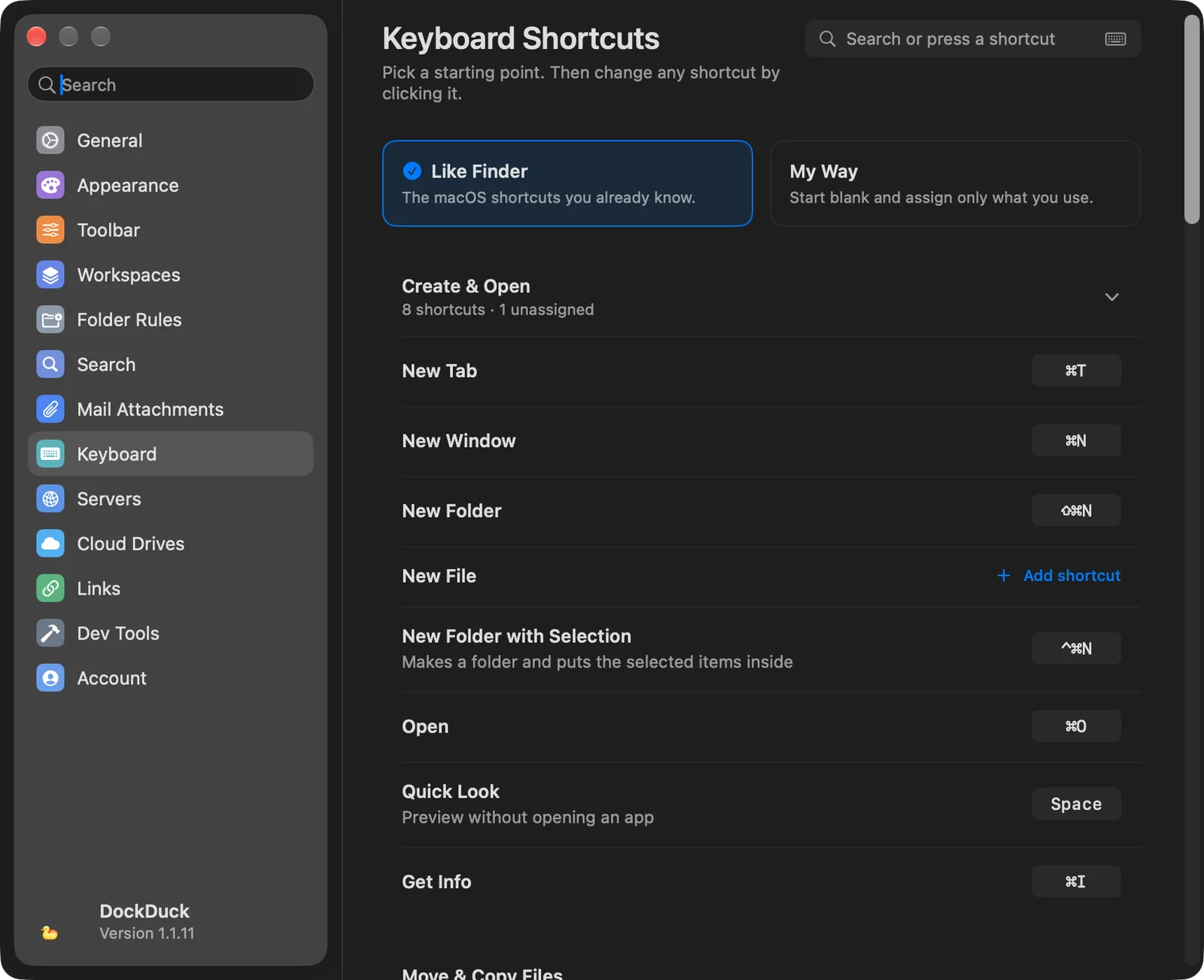
DockDuck에 기본으로 들어 있는 단축키입니다. 설정 → 키보드에서 모두 변경할 수 있습니다. 단축키를 클릭하고 새 조합을 누르십시오. 아래 필터 상자에 입력하면 동작이나 키를 찾을 수 있습니다.
생성 및 열기
새로운 탭
⌘T
새로운 윈도우
⌘N
새로운 폴더
⇧⌘N
선택 항목이 포함된 새로운 폴더 선택한 항목을 새 폴더에 넣기
⌃⌘N
열기
⌘O
훑어보기 파일 목록에 포커스가 있을 때
Space
정보 가져오기
⌘I
파일 이동 및 복사
오려두기
⌘X
복사
⌘C
붙여넣기
⌘V
항목을 여기로 이동 붙여넣고 원본에서 제거
⌥⌘V
복제
⌘D
이름 변경 파일 목록에 포커스가 있을 때
↩
AirDrop
⇧⌘R
링크로 보내기 Pro 라이선스
⇧⌘S
삭제
휴지통으로 이동
⌘⌫
즉시 삭제…
⌥⌘⌫
휴지통 비우기…
⇧⌘⌫
실행 취소 및 선택
실행 취소
⌘Z
실행 복귀
⇧⌘Z
모두 선택
⌘A
전체 선택 해제
⌥⌘A
찾기
⌘F
보기 변경
사이드바 보기/가리기
⌥⌘S
미리보기 보기/가리기
⇧⌘P
아이콘으로 보기
⌘1
목록으로 보기
⌘2
계층으로 보기
⌘3
갤러리로 보기
⌘4
숨긴 파일 보기
⇧⌘.
종류별로 그룹화
⌥⌘0
패널 1개
⌃⌘1
패널 2개
⌃⌘2
패널 3개
⌃⌘3
패널 4개
⌃⌘4
패널 5개
⌃⌘5
패널 6개
⌃⌘6
터미널 패널 보기/가리기 설정 → 개발자 도구에서 내장 터미널 필요
⌥⌘T
드로어 버튼 보기/가리기
⌥⇧⌘D
위치 이동
뒤로
⌘[
앞으로
⌘]
상위 폴더
⌘↑
새로운 윈도우에서 상위 폴더 열기
⌃⌘↑
홈 폴더
⇧⌘H
데스크탑
⇧⌘D
문서
⇧⌘O
다운로드
⌥⌘L
응용 프로그램
⇧⌘A
유틸리티
⇧⌘U
최근 항목
⇧⌘F
iCloud Drive
⇧⌘I
폴더로 이동…
⇧⌘G
다시 로드
⌘R
서버에 연결…
⌘K
터미널 연결 설정 → 개발자 도구에서 터미널 동기화 필요
⌃⌘L
윈도우 및 탭
탭 닫기
⌘W
모든 탭 닫기
⌥⌘W
추출
⌘E
탭으로 이동…
⌘P
작업 공간 저장…
⌃⌘S
다음 윈도우
⌘`
이전 윈도우
⇧⌘`
다음 탭
⇧⌘]
이전 탭
⇧⌘[
어느 앱에서든
새로운 윈도우(어느 앱에서든) 모든 앱에서
⌃⌥⌘E
최신 다운로드 항목 보기 모든 앱에서
⇧⌘J
드로어 보기/가리기 모든 앱에서
⌃⌥⌘D
“”와(과) 일치하는 단축키가 없습니다.
참고
- 두 가지 시작점. 설정 → 키보드 위쪽에서 Finder 방식은 위의 모든 기본값을 복원합니다. 나만의 방식은 모두 지워서 사용하는 단축키만 지정하게 합니다.
- 누르는 것으로 단축키 찾기. 설정 → 키보드의 검색 입력란에서 키보드 아이콘을 클릭하고 조합을 누릅니다. 해당 조합으로 시작하는 단축키를 가진 동작이 목록에 표시됩니다.
- 충돌. 누른 조합이 이미 다른 동작에 지정되어 있으면 DockDuck이 그 동작과 그룹 이름을 알려 줍니다. 그래도 사용을 선택하면 단축키가 옮겨지고, 다른 키 선택을 선택하면 다른 키를 고를 수 있습니다.
- 동작을 단축키 없이 두기. 기록하는 동안 ⌫를 누릅니다. 단축키가 없는 동작에는 단축키 추가가 표시됩니다.
- 기능 키. 설정 → 키보드 아래쪽의 기능 키 사용을 켜면 F3부터 F8까지와 Tab이 일반 단축키에 더해 작동합니다. F3 훑어보기, F5 다른 패널로 복사, F6 다른 패널로 이동, F7 새로운 폴더, F8 휴지통으로 이동, Tab 다음 패널(⇧⇥는 뒤로 이동)입니다. 각 키를 다시 지정할 수 있으며 기능 키 재설정으로 복원합니다.
- 번호로 탭 이동. ⌥⌘1부터 ⌥⌘9까지는 1번부터 9번 탭으로 이동합니다. 이 조합 중 하나를 동작에 지정하면 지정한 단축키가 우선합니다.
- 어느 앱에서든 단축키는 다른 앱이 맨 앞에 있을 때도 작동하므로 다른 앱은 그 조합을 받지 못합니다.
- 터미널 단축키는 설정 → 개발자 도구에서 해당 옵션을 켠 후에만 작동합니다. 터미널 통합을 참고하십시오.
- 새로운 파일, 압축, 압축 해제, 다른 패널로 복사, 다음 패널처럼 기본 단축키가 없는 동작은 설정 → 키보드에서 지정할 수 있습니다.
이 페이지가 도움이 되었나요? 수정 제안
감사합니다. 이 페이지를 개선하는 데 도움이 됩니다.
아직 해결되지 않았나요? 시도해 본 내용을 알려 주세요. 모든 메시지를 읽고 있습니다.