
Kortkommandon
Varje standardkortkommando i DockDuck, grupperat som Inställningar → Tangentbord visar dem, och hur du ändrar dem.
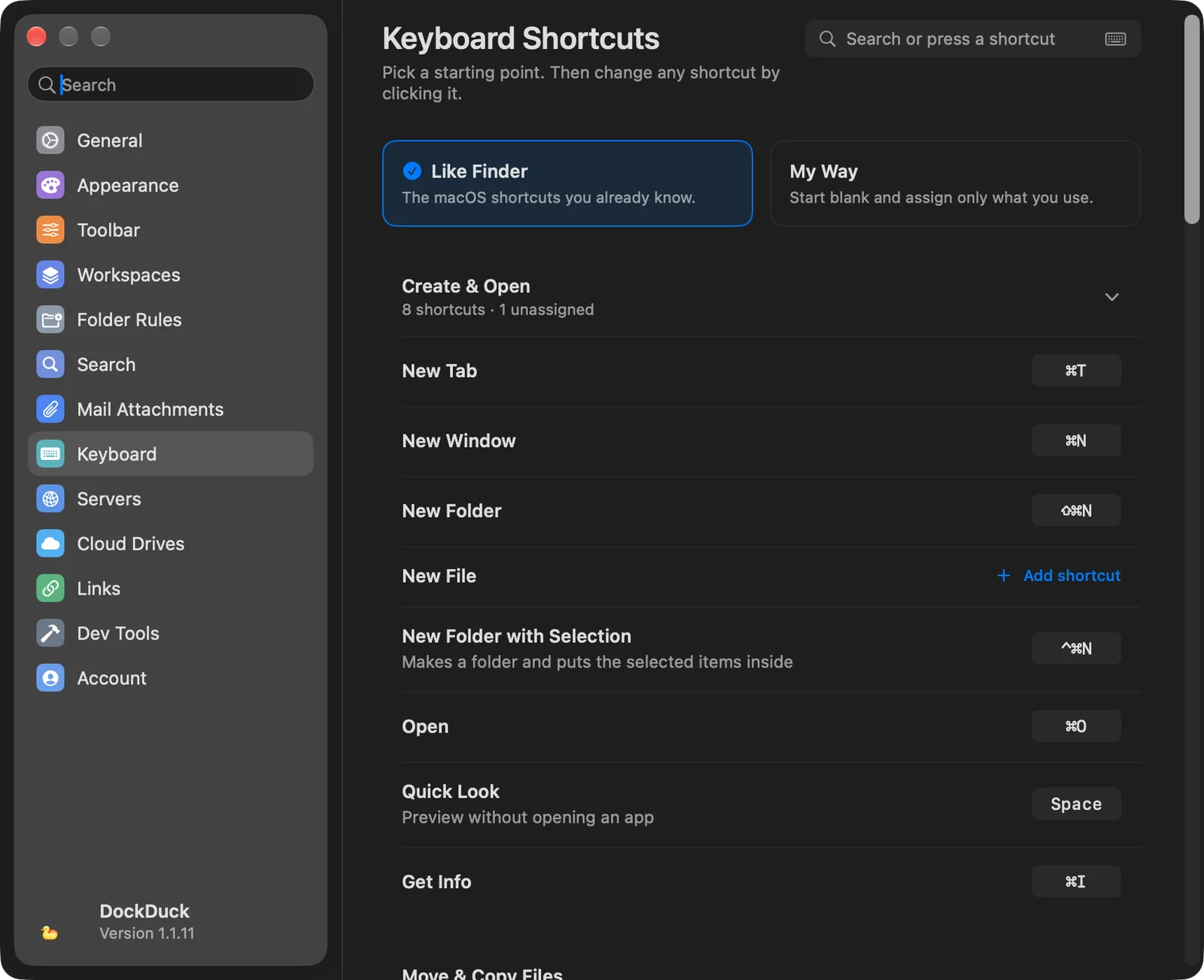
Det här är kortkommandona som DockDuck levereras med. Du kan ändra vilket som helst av dem i Inställningar → Tangentbord: klicka på ett kortkommando och tryck på en ny kombination. Skriv i filterrutan nedan för att hitta en åtgärd eller en tangent.
Skapa och öppna
Ny flik
⌘T
Nytt fönster
⌘N
Ny mapp
⇧⌘N
Ny mapp med markering Lägger de markerade objekten i en ny mapp
⌃⌘N
Öppna
⌘O
Snabbtitt Medan fillistan har fokus
Space
Visa info
⌘I
Flytta och kopiera filer
Klipp ut
⌘X
Kopiera
⌘C
Klistra in
⌘V
Flytta objekt hit Klistrar in och tar bort från källan
⌥⌘V
Duplicera
⌘D
Byt namn Medan fillistan har fokus
↩
AirDrop
⇧⌘R
Skicka som länk Pro-licens
⇧⌘S
Radera
Flytta till papperskorgen
⌘⌫
Radera omedelbart…
⌥⌘⌫
Töm papperskorgen…
⇧⌘⌫
Ångra och markera
Ångra
⌘Z
Gör om
⇧⌘Z
Markera allt
⌘A
Avmarkera alla
⌥⌘A
Sök
⌘F
Ändra vy
Visa eller dölj sidofält
⌥⌘S
Visa eller dölj förhandsvisning
⇧⌘P
Som symboler
⌘1
Som lista
⌘2
Som kolumner
⌘3
Som galleri
⌘4
Visa dolda filer
⇧⌘.
Gruppera efter typ
⌥⌘0
1 panel
⌃⌘1
2 paneler
⌃⌘2
3 paneler
⌃⌘3
4 paneler
⌃⌘4
5 paneler
⌃⌘5
6 paneler
⌃⌘6
Visa eller dölj terminalpanel Kräver Inbyggd terminal i Inställningar → Utvecklarverktyg
⌥⌘T
Visa eller dölj lådknapp
⌥⇧⌘D
Gå till platser
Bakåt
⌘[
Framåt
⌘]
Överordnad mapp
⌘↑
Överordnad mapp i nytt fönster
⌃⌘↑
Hemmapp
⇧⌘H
Skrivbord
⇧⌘D
Dokument
⇧⌘O
Hämtade filer
⌥⌘L
Program
⇧⌘A
Verktygsprogram
⇧⌘U
Senaste
⇧⌘F
iCloud Drive
⇧⌘I
Gå till mapp…
⇧⌘G
Läs in på nytt
⌘R
Anslut till server…
⌘K
Länka terminal Kräver Terminalsynkronisering i Inställningar → Utvecklarverktyg
⌃⌘L
Fönster och flikar
Stäng flik
⌘W
Stäng alla flikar
⌥⌘W
Mata ut
⌘E
Gå till flik…
⌘P
Spara arbetsyta…
⌃⌘S
Nästa fönster
⌘`
Föregående fönster
⇧⌘`
Nästa flik
⇧⌘]
Föregående flik
⇧⌘[
Från valfri app
Nytt fönster från valfri app Från vilken app som helst
⌃⌥⌘E
Visa senaste hämtning Från vilken app som helst
⇧⌘J
Visa eller göm lådan Från vilken app som helst
⌃⌥⌘D
Ingen genväg matchar ””.
Anmärkningar
- Två utgångspunkter. Överst i Inställningar → Tangentbord återställer Som Finder varje standard ovan. Mitt sätt rensar dem alla så att du bara tilldelar de kortkommandon du använder.
- Hitta ett kortkommando genom att trycka på det. Klicka på tangentbordssymbolen i sökfältet i Inställningar → Tangentbord och tryck på en kombination. Listan visar åtgärderna vars kortkommando börjar med den.
- Konflikter. Om kombinationen du trycker på redan tillhör en annan åtgärd anger DockDuck den åtgärden och dess grupp. Välj Använd ändå för att flytta kortkommandot, eller Välj en annan tangent.
- Lämna en åtgärd utan kortkommando. Tryck på ⌫ under inspelningen. Åtgärder utan kortkommando visar Lägg till kortkommando.
- Funktionstangenter. Slå på Använd funktionstangenter längst ner i Inställningar → Tangentbord så fungerar F3 till F8 och Tab ovanpå de vanliga kortkommandona: F3 Snabbtitt, F5 Kopiera till andra rutan, F6 Flytta till andra rutan, F7 Ny mapp, F8 Flytta till papperskorgen och Tab Nästa panel (⇧⇥ går bakåt). Du kan tilldela om varje tangent, och Återställ funktionstangenter återställer dem.
- Flikar efter nummer. ⌥⌘1 till ⌥⌘9 hoppar till flik 1 till 9. Om du ger en av de här kombinationerna till en åtgärd vinner ditt kortkommando.
- Kortkommandon under Från valfri app fungerar medan en annan app är i förgrunden, så ingen annan app tar emot de kombinationerna.
- Terminalkortkommandon fungerar först när du slår på motsvarande alternativ i Inställningar → Utvecklarverktyg. Se Terminalintegration.
- Åtgärder utan standardkortkommando, som Ny fil, Komprimera, Extrahera, Kopiera till andra rutan och Nästa panel, kan få ett i Inställningar → Tangentbord.
Var den här sidan till hjälp? Föreslå en ändring
Tack, det hjälper oss att förbättra sidan.
Kör du fast? Skriv till oss vad du har provat. Vi läser varje meddelande.