
键盘快捷键
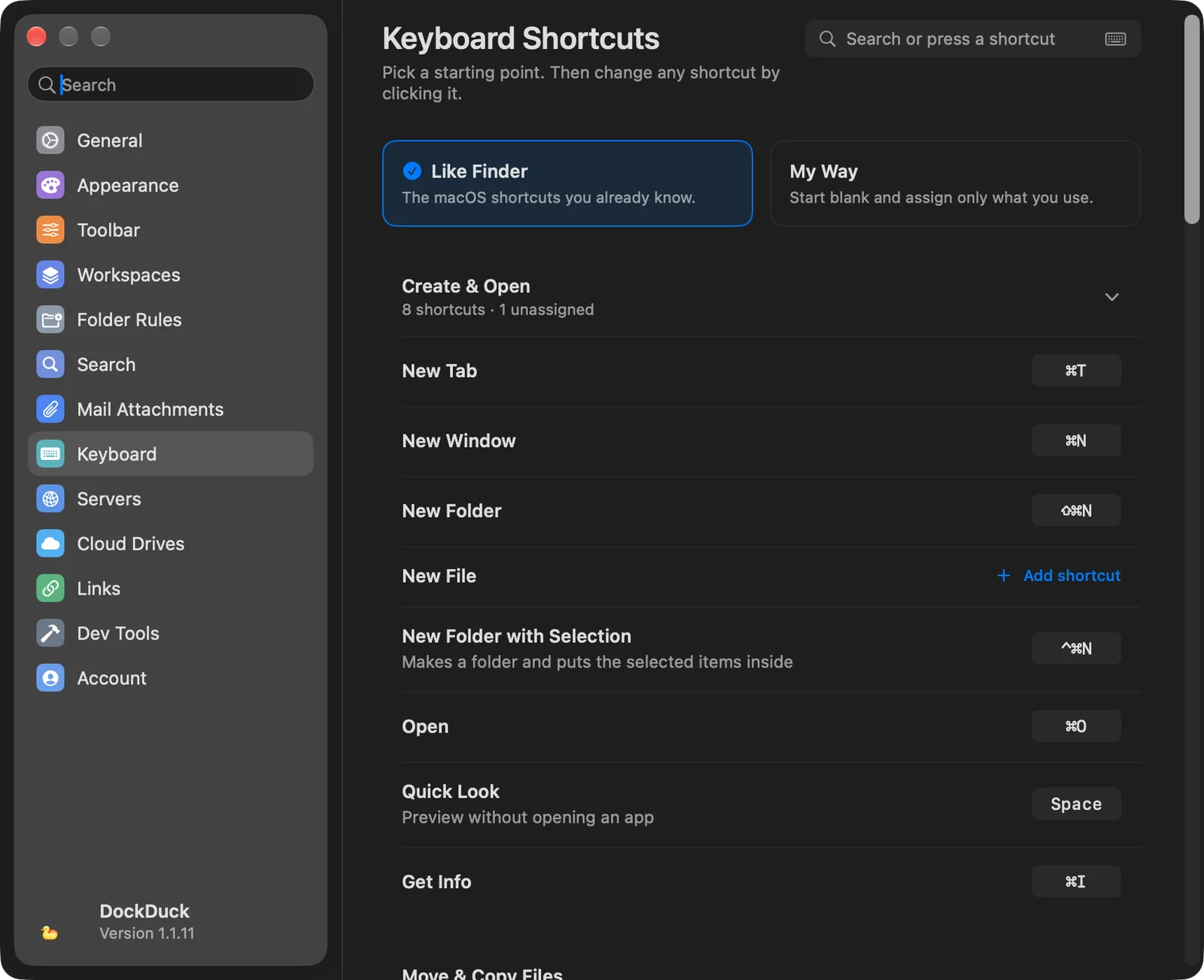
DockDuck 中的每个默认快捷键,按“设置 → 键盘”中的分组方式列出,以及如何更改它们。
这些是 DockDuck 自带的快捷键。你可以在 设置 → 键盘 中更改其中任何一个:点按某个快捷键并按下新的组合。在下方的过滤框中输入内容,可查找某个操作或某个按键。
创建与打开
新建标签页
⌘T
新建窗口
⌘N
新建文件夹
⇧⌘N
用所选项目新建文件夹 将所选项目放入新文件夹
⌃⌘N
打开
⌘O
快速查看 文件列表处于焦点时
Space
显示简介
⌘I
移动与拷贝文件
剪切
⌘X
拷贝
⌘C
粘贴
⌘V
将项目移到这里 粘贴并从来源中移除
⌥⌘V
复制
⌘D
重命名 文件列表处于焦点时
↩
AirDrop
⇧⌘R
以链接形式发送 Pro 许可
⇧⌘S
删除
移到废纸篓
⌘⌫
立即删除…
⌥⌘⌫
清倒废纸篓…
⇧⌘⌫
撤销与选择
撤销
⌘Z
重做
⇧⌘Z
全选
⌘A
取消全选
⌥⌘A
查找
⌘F
更改显示方式
显示或隐藏边栏
⌥⌘S
显示或隐藏预览
⇧⌘P
以图标显示
⌘1
以列表显示
⌘2
以分栏显示
⌘3
以画廊显示
⌘4
显示隐藏文件
⇧⌘.
按种类分组
⌥⌘0
1 个面板
⌃⌘1
2 个面板
⌃⌘2
3 个面板
⌃⌘3
4 个面板
⌃⌘4
5 个面板
⌃⌘5
6 个面板
⌃⌘6
显示或隐藏终端面板 需要在“设置 → 开发者工具”中启用“内置终端”
⌥⌘T
显示或隐藏抽屉按钮
⌥⇧⌘D
前往位置
后退
⌘[
前进
⌘]
上层文件夹
⌘↑
在新窗口中打开上层文件夹
⌃⌘↑
个人文件夹
⇧⌘H
桌面
⇧⌘D
文稿
⇧⌘O
下载
⌥⌘L
应用程序
⇧⌘A
实用工具
⇧⌘U
最近使用
⇧⌘F
iCloud 云盘
⇧⌘I
前往文件夹…
⇧⌘G
重新加载
⌘R
连接服务器…
⌘K
链接终端 需要在“设置 → 开发者工具”中启用“终端同步”
⌃⌘L
窗口与标签页
关闭标签页
⌘W
关闭所有标签页
⌥⌘W
推出
⌘E
前往标签页…
⌘P
保存工作区…
⌃⌘S
下一个窗口
⌘`
上一个窗口
⇧⌘`
下一个标签页
⇧⌘]
上一个标签页
⇧⌘[
在任何应用中
新建窗口(在任何应用中) 在任何 App 中
⌃⌥⌘E
显示最新下载 在任何 App 中
⇧⌘J
显示或隐藏抽屉 在任何 App 中
⌃⌥⌘D
没有与“”匹配的快捷键。
说明
- 两种起点。 在 设置 → 键盘 的顶部,Finder 风格 会恢复上面的每个默认设置。自定义 会将它们全部清除,这样你只需分配自己会用到的快捷键。
- 按下快捷键来查找它。 点按 设置 → 键盘 搜索栏中的键盘图标并按下一个组合。列表会显示快捷键以此开头的操作。
- 冲突。 如果你按下的组合已属于另一个操作,DockDuck 会指出该操作及其分组。选择 仍然使用 可转移该快捷键,或选择 选择其他按键。
- 让某个操作不带快捷键。 录制时,按 ⌫。没有快捷键的操作会显示 添加快捷键。
- 功能键。 在 设置 → 键盘 底部开启 使用功能键,F3 到 F8 和 Tab 就会在常规快捷键之外起作用:F3 快速查看、F5 拷贝到另一个窗格、F6 移到另一个窗格、F7 新建文件夹、F8 移到废纸篓,Tab 下一个面板(⇧⇥ 返回)。你可以重新分配每个键,重置功能键 会将其恢复。
- 按编号切换标签页。 ⌥⌘1 到 ⌥⌘9 可跳到第 1 到第 9 个标签页。如果你把这些组合之一分配给某个操作,则以你的快捷键为准。
- 在任何应用中 的快捷键在另一个 App 位于最前面时也能用,因此其他 App 不会收到这些组合。
- 终端快捷键 只有在你于 设置 → 开发者工具 中开启相应选项后才起作用。见终端集成。
- 没有默认快捷键的操作,例如 新建文件、压缩、提取、拷贝到另一个窗格 和 下一个面板,可以在 设置 → 键盘 中为其设置快捷键。
这个页面有帮助吗? 建议修改
谢谢,这有助于我们改进此页面。
仍然没解决? 请告诉我们你尝试过什么。我们会阅读每一条消息。