
Skróty klawiszowe
Każdy domyślny skrót w DockDuck, pogrupowany tak, jak pokazuje je Ustawienia → Klawiatura, i jak je zmienić.
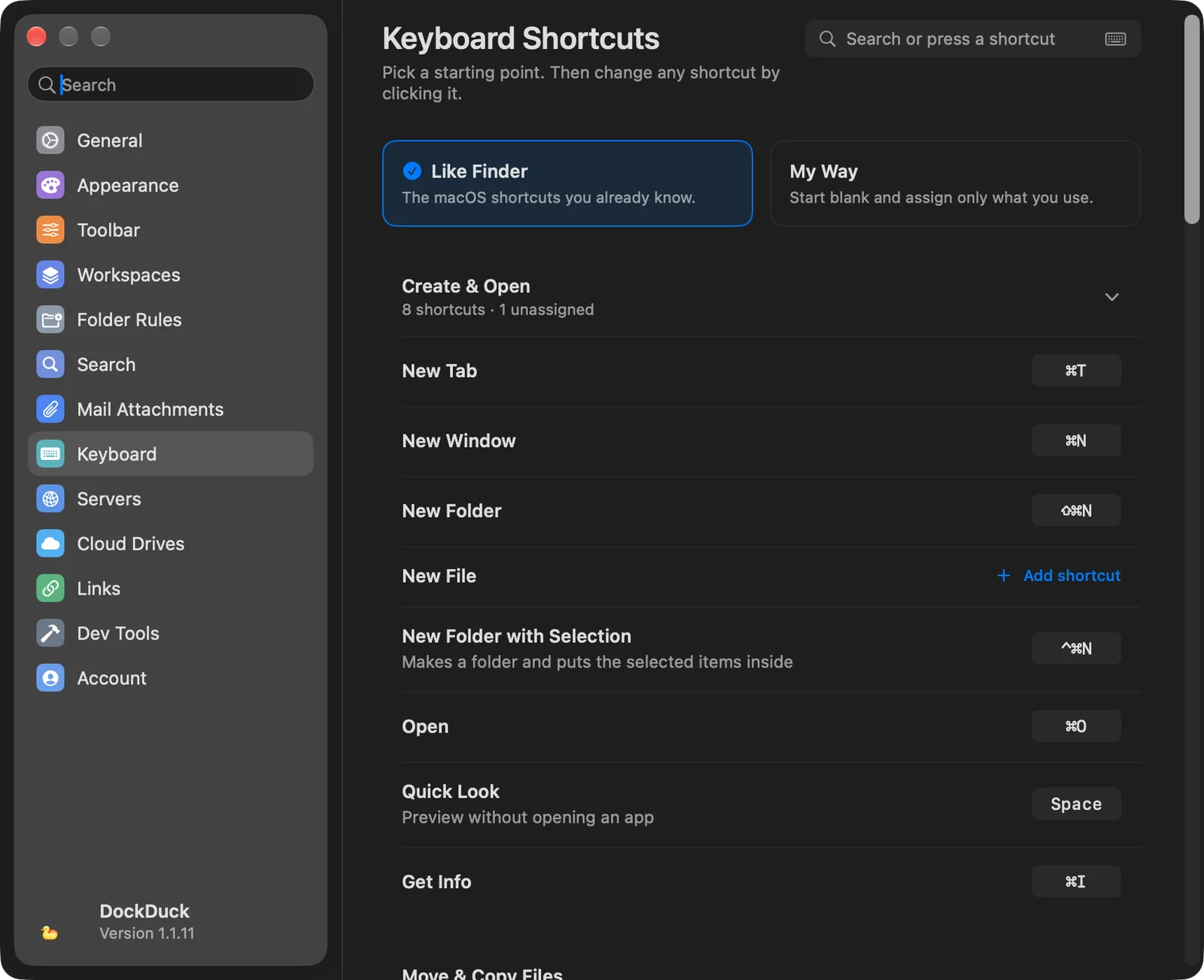
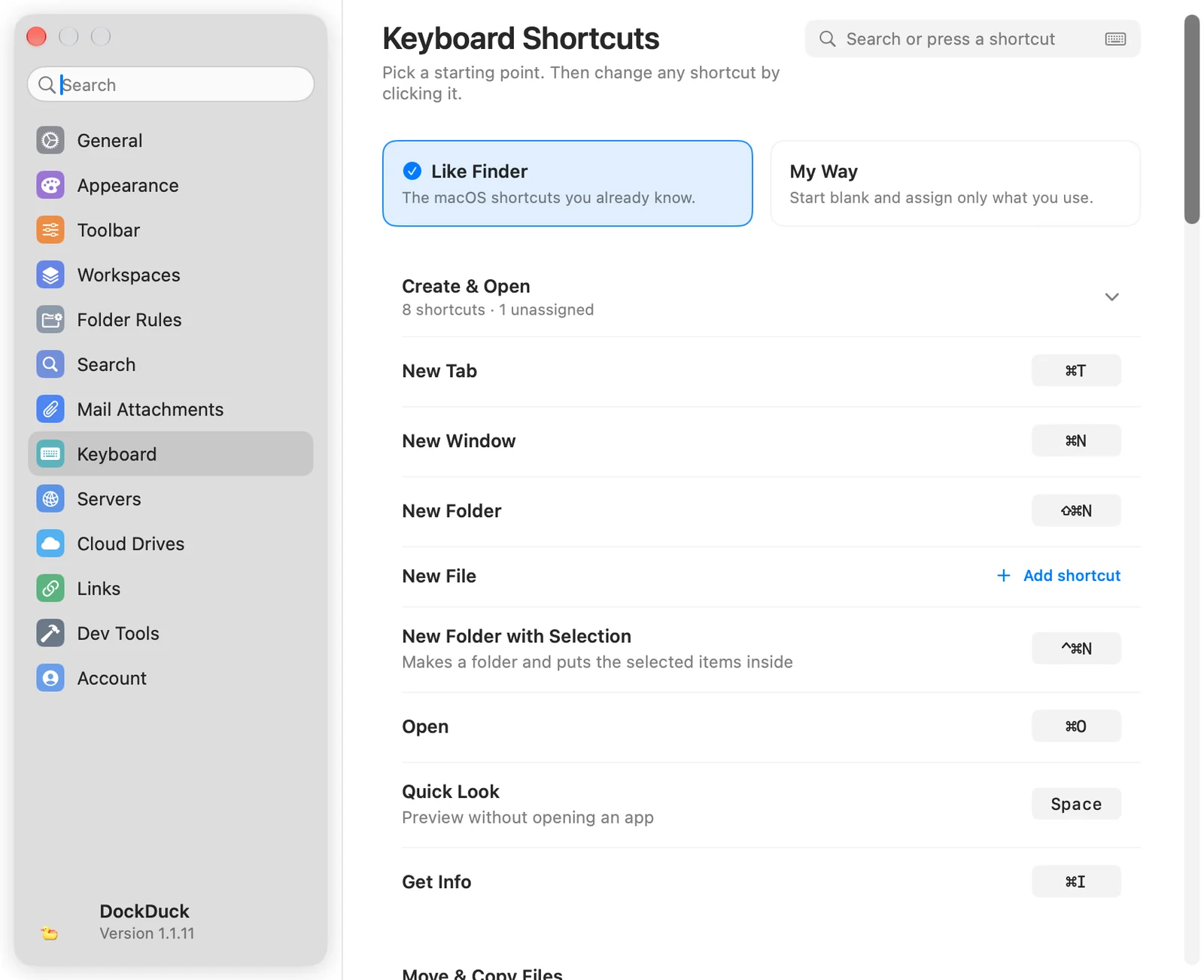
To są skróty, z którymi dostarczany jest DockDuck. Możesz zmienić każdy z nich w Ustawienia → Klawiatura: kliknij skrót i naciśnij nową kombinację. Wpisz tekst w polu filtra poniżej, aby znaleźć czynność albo klawisz.
Tworzenie i otwieranie
Nowa karta
⌘T
Nowe okno
⌘N
Nowy folder
⇧⌘N
Nowy folder z zaznaczonymi rzeczami Umieszcza zaznaczone elementy w nowym folderze
⌃⌘N
Otwórz
⌘O
Szybki przegląd Gdy lista plików jest aktywna
Space
Informacje
⌘I
Przenoszenie i kopiowanie plików
Wytnij
⌘X
Kopiuj
⌘C
Wklej
⌘V
Przenieś rzeczy tutaj Wkleja i usuwa ze źródła
⌥⌘V
Powiel
⌘D
Zmień nazwę Gdy lista plików jest aktywna
↩
AirDrop
⇧⌘R
Wyślij jako łącze Licencja Pro
⇧⌘S
Usuń
Przenieś do Kosza
⌘⌫
Usuń natychmiast…
⌥⌘⌫
Opróżnij Kosz…
⇧⌘⌫
Cofanie i zaznaczanie
Cofnij
⌘Z
Przywróć
⇧⌘Z
Zaznacz wszystko
⌘A
Odznacz wszystko
⌥⌘A
Znajdź
⌘F
Zmiana widoku
Pokaż lub ukryj pasek boczny
⌥⌘S
Pokaż lub ukryj podgląd
⇧⌘P
Jako ikony
⌘1
Jako lista
⌘2
Jako kolumny
⌘3
Jako galeria
⌘4
Pokaż ukryte pliki
⇧⌘.
Grupuj według rodzaju
⌥⌘0
1 panel
⌃⌘1
2 panele
⌃⌘2
3 panele
⌃⌘3
4 panele
⌃⌘4
5 paneli
⌃⌘5
6 paneli
⌃⌘6
Pokaż lub ukryj panel Terminala Wymaga opcji Wbudowany terminal w Ustawienia → Narzędzia deweloperskie
⌥⌘T
Pokaż lub ukryj przycisk Szuflady
⌥⇧⌘D
Idź do miejsc
Wstecz
⌘[
Dalej
⌘]
Folder nadrzędny
⌘↑
Folder nadrzędny w nowym oknie
⌃⌘↑
Katalog domowy
⇧⌘H
Biurko
⇧⌘D
Dokumenty
⇧⌘O
Pobrane rzeczy
⌥⌘L
Aplikacje
⇧⌘A
Narzędzia
⇧⌘U
Ostatnie
⇧⌘F
iCloud Drive
⇧⌘I
Idź do folderu…
⇧⌘G
Wczytaj ponownie
⌘R
Połącz z serwerem…
⌘K
Połącz z Terminalem Wymaga opcji Synchronizacja z Terminalem w Ustawienia → Narzędzia deweloperskie
⌃⌘L
Okna i karty
Zamknij kartę
⌘W
Zamknij wszystkie karty
⌥⌘W
Wysuń
⌘E
Przejdź do karty…
⌘P
Zachowaj przestrzeń roboczą…
⌃⌘S
Następne okno
⌘`
Poprzednie okno
⇧⌘`
Następna karta
⇧⌘]
Poprzednia karta
⇧⌘[
Z dowolnej aplikacji
Nowe okno z dowolnej aplikacji Z dowolnej aplikacji
⌃⌥⌘E
Pokaż ostatnio pobraną rzecz Z dowolnej aplikacji
⇧⌘J
Pokaż lub ukryj Szufladę Z dowolnej aplikacji
⌃⌥⌘D
Żaden skrót nie pasuje do „”.
Uwagi
- Dwa punkty startowe. Na górze Ustawienia → Klawiatura Jak w Finderze przywraca każdy domyślny skrót powyżej. Po mojemu czyści je wszystkie, aby przypisać tylko te skróty, których używasz.
- Znajdź skrót, naciskając go. Kliknij ikonę klawiatury w polu wyszukiwania w Ustawienia → Klawiatura i naciśnij kombinację. Lista pokazuje czynności, których skrót zaczyna się od niej.
- Konflikty. Jeśli naciśnięta kombinacja należy już do innej czynności, DockDuck podaje tę czynność i jej grupę. Wybierz Użyj mimo to, aby przenieść skrót, albo Wybierz inny klawisz.
- Zostaw czynność bez skrótu. Podczas nagrywania naciśnij ⌫. Czynności bez skrótu pokazują Dodaj skrót.
- Klawisze funkcyjne. Włącz Używaj klawiszy funkcyjnych na dole Ustawienia → Klawiatura, a F3 do F8 i Tab działają obok zwykłych skrótów: F3 Szybki przegląd, F5 Kopiuj do drugiego panelu, F6 Przenieś do drugiego panelu, F7 Nowy folder, F8 Przenieś do Kosza i Tab Następny panel (⇧⇥ wraca). Każdy klawisz możesz przypisać na nowo, a Wyzeruj klawisze funkcyjne je przywraca.
- Karty według numeru. ⌥⌘1 do ⌥⌘9 przechodzą do karty od 1 do 9. Jeśli przypiszesz jedną z tych kombinacji czynności, wygrywa Twój skrót.
- Skróty Z dowolnej aplikacji działają, gdy na wierzchu jest inna aplikacja, więc żadna inna aplikacja nie dostaje tych kombinacji.
- Skróty Terminala działają dopiero po włączeniu odpowiedniej opcji w Ustawienia → Narzędzia deweloperskie. Zobacz Integracja z Terminalem.
- Czynności bez domyślnego skrótu, takie jak Nowy plik, Kompresuj, Rozpakuj, Kopiuj do drugiego panelu i Następny panel, mogą dostać go w Ustawienia → Klawiatura.
Czy ta strona była pomocna? Zaproponuj zmianę
Dziękujemy, to pomaga nam ulepszyć tę stronę.
Nadal nie wiesz, co dalej? Napisz do nas, co udało Ci się już sprawdzić. Czytamy każdą wiadomość.