
Tastaturgenveje
Alle standardgenveje i DockDuck, grupperet som Indstillinger → Tastatur viser dem, og hvordan du ændrer dem.
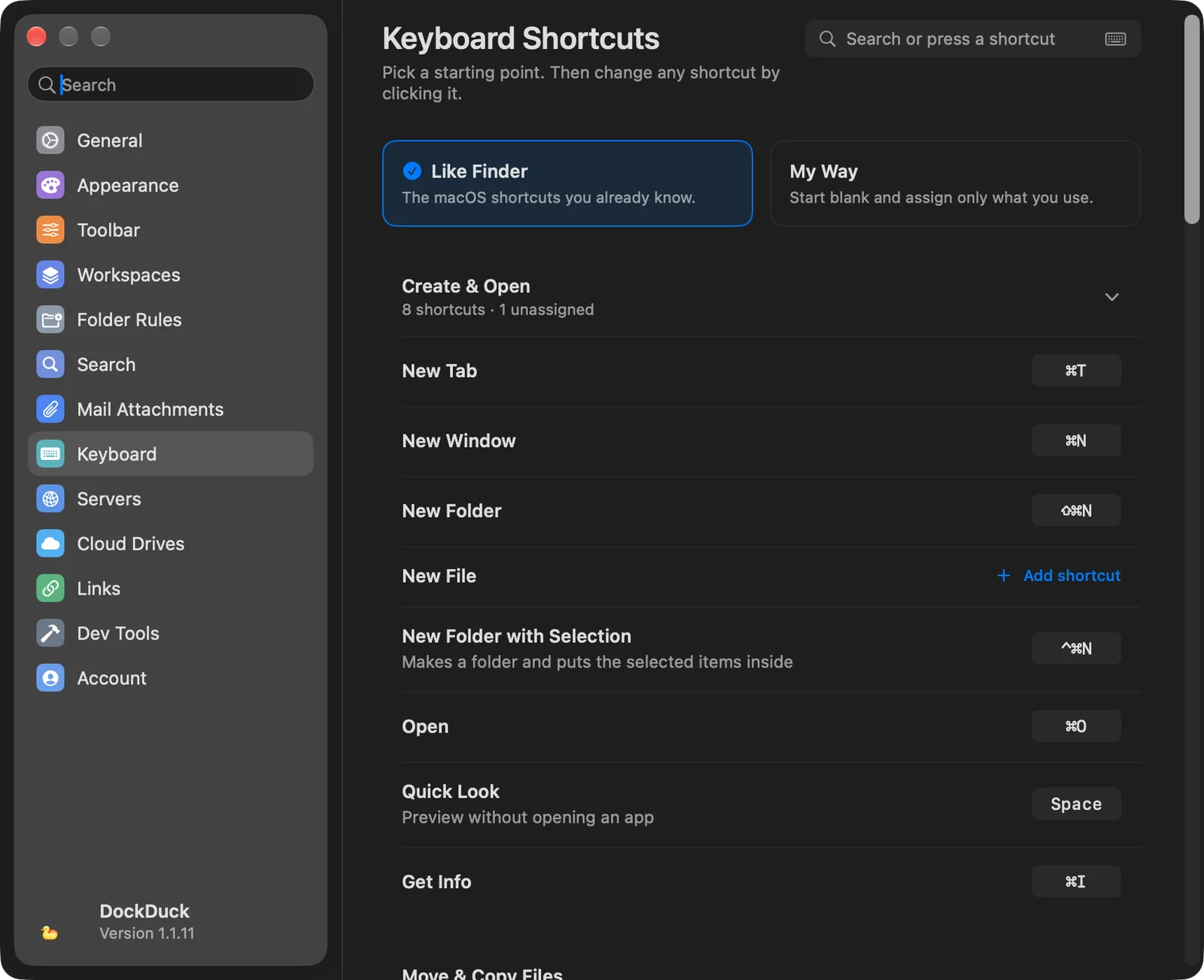
Det er de genveje, DockDuck leveres med. Du kan ændre hvilken som helst af dem under Indstillinger → Tastatur: klik på en genvej, og tryk på en ny kombination. Skriv i filterfeltet nedenfor for at finde en handling eller en tast.
Opret og åbn
Nyt faneblad
⌘T
Nyt vindue
⌘N
Ny mappe
⇧⌘N
Ny mappe med det markerede Lægger de valgte emner i en ny mappe
⌃⌘N
Åbn
⌘O
Vis hurtigt Mens fillisten har fokus
Space
Vis info
⌘I
Flyt og kopier arkiver
Klip
⌘X
Kopier
⌘C
Indsæt
⌘V
Flyt emner hertil Sætter ind og fjerner fra kilden
⌥⌘V
Dupliker
⌘D
Omdøb Mens fillisten har fokus
↩
AirDrop
⇧⌘R
Send som link Pro-licens
⇧⌘S
Slet
Flyt til papirkurv
⌘⌫
Slet omgående…
⌥⌘⌫
Tøm papirkurv…
⇧⌘⌫
Fortryd og vælg
Fortryd
⌘Z
Annuller fortryd
⇧⌘Z
Vælg alt
⌘A
Fravælg alle
⌥⌘A
Find
⌘F
Skift oversigt
Vis eller skjul indholdsoversigt
⌥⌘S
Vis eller skjul eksempel
⇧⌘P
Som symboler
⌘1
Som liste
⌘2
Som kolonner
⌘3
Som galleri
⌘4
Vis skjulte filer
⇧⌘.
Gruppér efter type
⌥⌘0
1 rude
⌃⌘1
2 ruder
⌃⌘2
3 ruder
⌃⌘3
4 ruder
⌃⌘4
5 ruder
⌃⌘5
6 ruder
⌃⌘6
Vis eller skjul terminalpanel Kræver Indbygget terminal i Indstillinger → Udviklerværktøjer
⌥⌘T
Vis eller skjul skuffeknap
⌥⇧⌘D
Gå til steder
Tilbage
⌘[
Frem
⌘]
Overordnet mappe
⌘↑
Omgivende mappe i nyt vindue
⌃⌘↑
Hjemmemappe
⇧⌘H
Skrivebord
⇧⌘D
Dokumenter
⇧⌘O
Overførsler
⌥⌘L
Programmer
⇧⌘A
Hjælpeprogrammer
⇧⌘U
Seneste
⇧⌘F
iCloud Drive
⇧⌘I
Gå til mappe…
⇧⌘G
Genindlæs
⌘R
Opret forbindelse til server…
⌘K
Forbind terminal Kræver Terminalsynkronisering i Indstillinger → Udviklerværktøjer
⌃⌘L
Vinduer og faner
Luk faneblad
⌘W
Luk alle faneblade
⌥⌘W
Skub ud
⌘E
Gå til faneblad…
⌘P
Gem arbejdsområde…
⌃⌘S
Næste vindue
⌘`
Forrige vindue
⇧⌘`
Næste faneblad
⇧⌘]
Forrige faneblad
⇧⌘[
Fra enhver app
Nyt vindue fra enhver app Fra en hvilken som helst app
⌃⌥⌘E
Vis seneste download Fra en hvilken som helst app
⇧⌘J
Vis eller skjul skuffen Fra en hvilken som helst app
⌃⌥⌘D
Ingen genvej matcher “”.
Noter
- To udgangspunkter. Øverst i Indstillinger → Tastatur gendanner Som Finder alle standarder ovenfor. Min måde rydder dem alle, så du kun tildeler de genveje, du bruger.
- Find en genvej ved at trykke på den. Klik på tastaturikonet i søgefeltet i Indstillinger → Tastatur, og tryk på en kombination. Listen viser de handlinger, hvis genvej begynder med den.
- Konflikter. Hvis den kombination, du trykker på, allerede tilhører en anden handling, nævner DockDuck den handling og dens gruppe. Vælg Brug alligevel for at flytte genvejen, eller Vælg en anden tast.
- Lad en handling være uden genvej. Mens du optager, skal du trykke på ⌫. Handlinger uden genvej viser Tilføj tastaturgenvej.
- Funktionstaster. Slå Brug funktionstaster til nederst i Indstillinger → Tastatur, så virker F3 til F8 og Tab oven på de normale genveje: F3 Vis hurtigt, F5 Kopier til anden rude, F6 Flyt til anden rude, F7 Ny mappe, F8 Flyt til papirkurv og Tab Næste rude (⇧⇥ går tilbage). Du kan omtildele hver tast, og Nulstil funktionstaster gendanner dem.
- Faneblade efter nummer. ⌥⌘1 til ⌥⌘9 hopper til fane 1 til 9. Hvis du giver en af disse kombinationer til en handling, vinder din genvej.
- Genveje Fra enhver app virker, mens en anden app er forrest, så ingen anden app modtager de kombinationer.
- Terminalgenveje virker først, når du slår den tilsvarende mulighed til i Indstillinger → Udviklerværktøjer. Se Terminalintegration.
- Handlinger uden standardgenvej, som Ny fil, Komprimer, Udpak, Kopier til anden rude og Næste rude, kan få en under Indstillinger → Tastatur.
Var denne side nyttig? Foreslå en ændring
Tak, det hjælper os med at forbedre siden.
Sidder du stadig fast? Skriv til os, hvad du har prøvet. Vi læser hver besked.