
Tastaturkurzbefehle
Jeder Standard-Kurzbefehl in DockDuck, gruppiert so, wie Einstellungen → Tastatur sie zeigt, und wie du sie änderst.
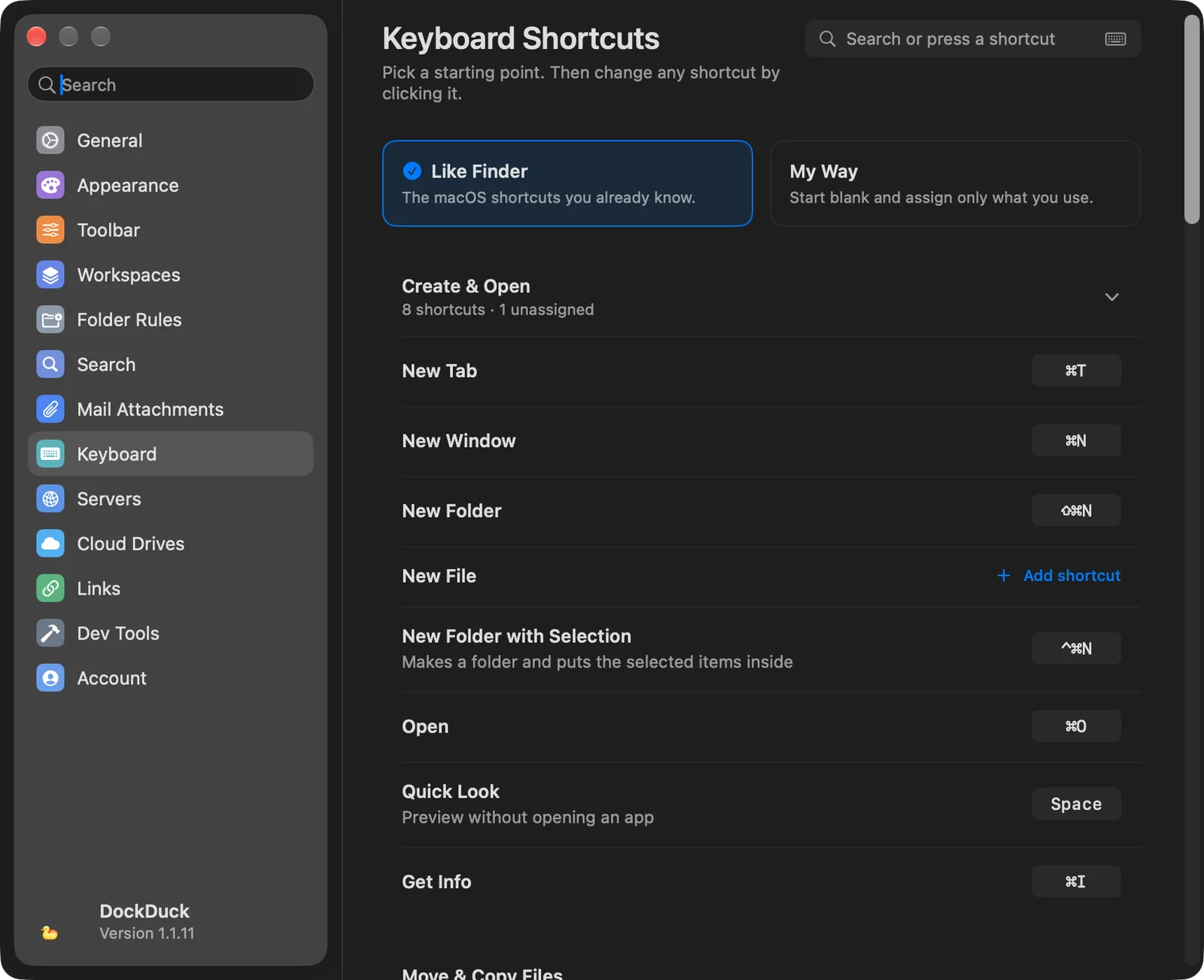
Das sind die Kurzbefehle, mit denen DockDuck ausgeliefert wird. Du kannst jeden davon in Einstellungen → Tastatur ändern: Klicke auf einen Kurzbefehl und drücke eine neue Kombination. Tippe in das Filterfeld darunter, um eine Aktion oder eine Taste zu finden.
Erstellen & Öffnen
Neuer Tab
⌘T
Neues Fenster
⌘N
Neuer Ordner
⇧⌘N
Neuer Ordner mit Auswahl Legt die ausgewählten Objekte in einem neuen Ordner ab
⌃⌘N
Öffnen
⌘O
Übersicht Solange die Dateiliste den Fokus hat
Space
Informationen
⌘I
Dateien bewegen & kopieren
Ausschneiden
⌘X
Kopieren
⌘C
Einsetzen
⌘V
Objekte hierher bewegen Fügt ein und entfernt an der Quelle
⌥⌘V
Duplizieren
⌘D
Umbenennen Solange die Dateiliste den Fokus hat
↩
AirDrop
⇧⌘R
Als Link senden Pro-Lizenz
⇧⌘S
Löschen
In den Papierkorb legen
⌘⌫
Sofort löschen…
⌥⌘⌫
Papierkorb entleeren…
⇧⌘⌫
Widerrufen & Auswählen
Widerrufen
⌘Z
Wiederholen
⇧⌘Z
Alle auswählen
⌘A
Auswahl aufheben
⌥⌘A
Suchen
⌘F
Darstellung ändern
Seitenleiste ein- oder ausblenden
⌥⌘S
Vorschau ein- oder ausblenden
⇧⌘P
Als Symbole
⌘1
Als Liste
⌘2
Als Spalten
⌘3
Als Galerie
⌘4
Verborgene Dateien einblenden
⇧⌘.
Nach Art gruppieren
⌥⌘0
1 Bereich
⌃⌘1
2 Bereiche
⌃⌘2
3 Bereiche
⌃⌘3
4 Bereiche
⌃⌘4
5 Bereiche
⌃⌘5
6 Bereiche
⌃⌘6
Terminal-Panel ein- oder ausblenden Benötigt Integriertes Terminal unter Einstellungen → Entwicklertools
⌥⌘T
Schubladentaste ein- oder ausblenden
⌥⇧⌘D
Orte aufrufen
Zurück
⌘[
Vorwärts
⌘]
Übergeordneter Ordner
⌘↑
Übergeordneter Ordner in neuem Fenster
⌃⌘↑
Benutzerordner
⇧⌘H
Schreibtisch
⇧⌘D
Dokumente
⇧⌘O
Downloads
⌥⌘L
Programme
⇧⌘A
Dienstprogramme
⇧⌘U
Zuletzt benutzt
⇧⌘F
iCloud Drive
⇧⌘I
Gehe zu Ordner…
⇧⌘G
Neu laden
⌘R
Mit Server verbinden…
⌘K
Terminal verknüpfen Benötigt Terminal-Synchronisierung unter Einstellungen → Entwicklertools
⌃⌘L
Fenster & Tabs
Tab schließen
⌘W
Alle Tabs schließen
⌥⌘W
Auswerfen
⌘E
Zu Tab wechseln…
⌘P
Arbeitsbereich speichern…
⌃⌘S
Nächstes Fenster
⌘`
Vorheriges Fenster
⇧⌘`
Nächster Tab
⇧⌘]
Vorheriger Tab
⇧⌘[
Aus jeder App
Neues Fenster aus jeder App Aus jeder App
⌃⌥⌘E
Neuesten Download zeigen Aus jeder App
⇧⌘J
Schublade ein- oder ausblenden Aus jeder App
⌃⌥⌘D
Kein Tastenkürzel passt zu „“.
Hinweise
- Zwei Ausgangspunkte. Oben in Einstellungen → Tastatur stellt Wie Finder jeden obigen Standard wieder her. Mein Weg löscht sie alle, sodass du nur die Kurzbefehle vergibst, die du nutzt.
- Einen Kurzbefehl durch Drücken finden. Klicke auf das Tastatursymbol im Suchfeld von Einstellungen → Tastatur und drücke eine Kombination. Die Liste zeigt die Aktionen, deren Kurzbefehl damit beginnt.
- Konflikte. Gehört die gedrückte Kombination schon zu einer anderen Aktion, nennt DockDuck diese Aktion und ihre Gruppe. Wähle Trotzdem verwenden, um den Kurzbefehl zu verschieben, oder Andere Taste wählen.
- Eine Aktion ohne Kurzbefehl lassen. Drücke beim Aufnehmen ⌫. Aktionen ohne Kurzbefehl zeigen Kurzbefehl hinzufügen.
- Funktionstasten. Schalte unten in Einstellungen → Tastatur Funktionstasten verwenden ein, und F3 bis F8 sowie Tab funktionieren zusätzlich zu den normalen Kurzbefehlen: F3 Übersicht, F5 In anderen Bereich kopieren, F6 In anderen Bereich bewegen, F7 Neuer Ordner, F8 In den Papierkorb legen und Tab Nächster Bereich (⇧⇥ geht zurück). Du kannst jede Taste neu belegen, und Funktionstasten zurücksetzen stellt sie wieder her.
- Tabs nach Nummer. ⌥⌘1 bis ⌥⌘9 springen zu Tab 1 bis 9. Gibst du einer Aktion eine dieser Kombinationen, gewinnt dein Kurzbefehl.
- Kurzbefehle Aus jeder App funktionieren, während eine andere App vorn ist, daher erhält keine andere App diese Kombinationen.
- Terminal-Kurzbefehle funktionieren erst, nachdem du die passende Option in Einstellungen → Entwicklertools eingeschaltet hast. Siehe Terminal-Integration.
- Aktionen ohne Standard-Kurzbefehl, etwa Neue Datei, Komprimieren, Extrahieren, In anderen Bereich kopieren und Nächster Bereich, können in Einstellungen → Tastatur einen bekommen.
War diese Seite hilfreich? Änderung vorschlagen
Danke, das hilft uns, diese Seite zu verbessern.
Immer noch nicht weiter? Schreib uns, was du versucht hast. Wir lesen jede Nachricht.