
Näppäinoikotiet
Jokainen DockDuckin oletusoikotie ryhmiteltynä siten kuin Asetukset → Näppäimistö ne näyttää, ja miten niitä muutetaan.
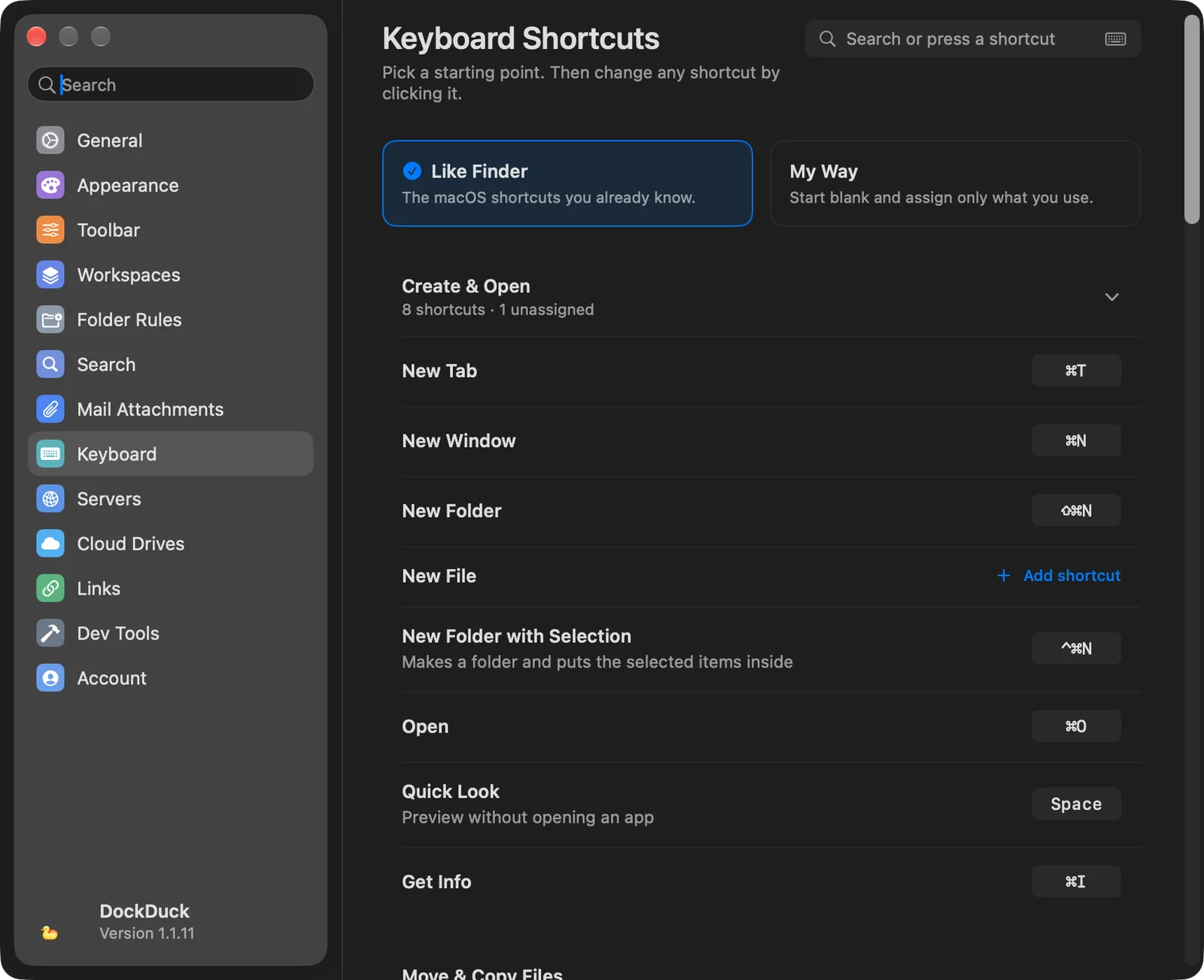
Nämä ovat DockDuckin mukana tulevat oikotiet. Voit muuttaa mitä tahansa niistä kohdassa Asetukset → Näppäimistö: napsauta oikotietä ja paina uutta yhdistelmää. Kirjoita alla olevaan suodatinkenttään löytääksesi toiminnon tai näppäimen.
Luo ja avaa
Uusi välilehti
⌘T
Uusi ikkuna
⌘N
Uusi kansio
⇧⌘N
Uusi kansio valinnasta Siirtää valitut kohteet uuteen kansioon
⌃⌘N
Avaa
⌘O
Pikakatselu Kun tiedostoluettelo on aktiivinen
Space
Näytä tiedot
⌘I
Tiedostojen siirto ja kopiointi
Leikkaa
⌘X
Kopioi
⌘C
Sijoita
⌘V
Siirrä kohteet tähän Liittää ja poistaa lähteestä
⌥⌘V
Monista
⌘D
Nimeä uudelleen Kun tiedostoluettelo on aktiivinen
↩
AirDrop
⇧⌘R
Lähetä linkkinä Pro-lisenssi
⇧⌘S
Poista
Siirrä roskakoriin
⌘⌫
Poista heti…
⌥⌘⌫
Tyhjennä roskakori…
⇧⌘⌫
Kumoa ja valitse
Kumoa
⌘Z
Tee sittenkin
⇧⌘Z
Valitse kaikki
⌘A
Poista valinnat
⌥⌘A
Etsi
⌘F
Näkymän vaihtaminen
Näytä tai kätke sivupalkki
⌥⌘S
Näytä tai kätke esikatselu
⇧⌘P
Kuvakkeina
⌘1
Luettelona
⌘2
Sarakkeina
⌘3
Galleriana
⌘4
Näytä kätketyt tiedostot
⇧⌘.
Ryhmittele tyypin mukaan
⌥⌘0
1 paneeli
⌃⌘1
2 paneelia
⌃⌘2
3 paneelia
⌃⌘3
4 paneelia
⌃⌘4
5 paneelia
⌃⌘5
6 paneelia
⌃⌘6
Näytä tai kätke päätepaneeli Vaatii kohdan Upotettu pääte kohdassa Asetukset → Kehittäjätyökalut
⌥⌘T
Näytä tai kätke Laatikon painike
⌥⇧⌘D
Siirry sijainteihin
Takaisin
⌘[
Eteenpäin
⌘]
Ylempi kansio
⌘↑
Ylempi kansio uudessa ikkunassa
⌃⌘↑
Kotikansio
⇧⌘H
Työpöytä
⇧⌘D
Dokumentit
⇧⌘O
Lataukset
⌥⌘L
Ohjelmat
⇧⌘A
Lisäapuohjelmat
⇧⌘U
Äskeiset
⇧⌘F
iCloud Drive
⇧⌘I
Siirry kansioon…
⇧⌘G
Lataa uudelleen
⌘R
Yhdistä palvelimeen…
⌘K
Linkitä Pääte Vaatii kohdan Päätteen synkronointi kohdassa Asetukset → Kehittäjätyökalut
⌃⌘L
Ikkunat ja välilehdet
Sulje välilehti
⌘W
Sulje kaikki välilehdet
⌥⌘W
Poista asemasta
⌘E
Siirry välilehteen…
⌘P
Tallenna työtila…
⌃⌘S
Seuraava ikkuna
⌘`
Edellinen ikkuna
⇧⌘`
Seuraava välilehti
⇧⌘]
Edellinen välilehti
⇧⌘[
Mistä tahansa ohjelmasta
Uusi ikkuna mistä tahansa ohjelmasta Mistä tahansa sovelluksesta
⌃⌥⌘E
Näytä uusin lataus Mistä tahansa sovelluksesta
⇧⌘J
Näytä tai kätke Laatikko Mistä tahansa sovelluksesta
⌃⌥⌘D
Mikään pikanäppäin ei vastaa hakua ””.
Huomautuksia
- Kaksi lähtökohtaa. Kohdan Asetukset → Näppäimistö yläreunassa Kuten Finder palauttaa kaikki yllä olevat oletukset. Omalla tavallani tyhjentää ne kaikki, jotta määrität vain käyttämäsi oikotiet.
- Etsi oikotie painamalla sitä. Napsauta kohdan Asetukset → Näppäimistö hakukentässä olevaa näppäimistökuvaketta ja paina yhdistelmää. Luettelo näyttää toiminnot, joiden oikotie alkaa sillä.
- Ristiriidat. Jos painamasi yhdistelmä kuuluu jo toiselle toiminnolle, DockDuck nimeää kyseisen toiminnon ja sen ryhmän. Valitse Käytä silti siirtääksesi oikotien tai Valitse toinen näppäin.
- Jätä toiminto ilman oikotietä. Nauhoituksen aikana paina ⌫. Toiminnoissa, joilla ei ole oikotietä, näkyy Lisää oikotie.
- Toimintonäppäimet. Laita päälle Käytä toimintonäppäimiä kohdan Asetukset → Näppäimistö alareunasta, niin F3-F8 ja Tab toimivat tavallisten oikoteiden lisäksi: F3 Pikakatselu, F5 Kopioi toiseen paneeliin, F6 Siirrä toiseen paneeliin, F7 Uusi kansio, F8 Siirrä roskakoriin ja Tab Seuraava paneeli (⇧⇥ palaa taaksepäin). Voit määrittää jokaisen näppäimen uudelleen, ja Nollaa toimintonäppäimet palauttaa ne.
- Välilehdet numeron mukaan. ⌥⌘1 - ⌥⌘9 hyppäävät välilehdelle 1-9. Jos annat jonkin näistä yhdistelmistä toiminnolle, oikotiesi voittaa.
- Mistä tahansa ohjelmasta -oikotiet toimivat, kun jokin toinen appi on etualalla, joten mikään muu appi ei saa näitä yhdistelmiä.
- Pääte-oikotiet toimivat vasta, kun laitat päälle vastaavan valinnan kohdassa Asetukset → Kehittäjätyökalut. Katso Päätteen integrointi.
- Toiminnoille, joilla ei ole oletusoikotietä, kuten Uusi tiedosto, Pakkaa, Pura, Kopioi toiseen paneeliin ja Seuraava paneeli, voi antaa sellaisen kohdassa Asetukset → Näppäimistö.
Oliko tästä sivusta apua? Ehdota muutosta
Kiitos, tämä auttaa meitä parantamaan sivua.
Jäikö ongelma ratkaisematta? Kirjoita meille, mitä olet kokeillut. Luemme jokaisen viestin.