
Pintasan papan ketik
Setiap pintasan default di DockDuck, dikelompokkan seperti yang ditampilkan Pengaturan → Papan Ketik, dan cara mengubahnya.
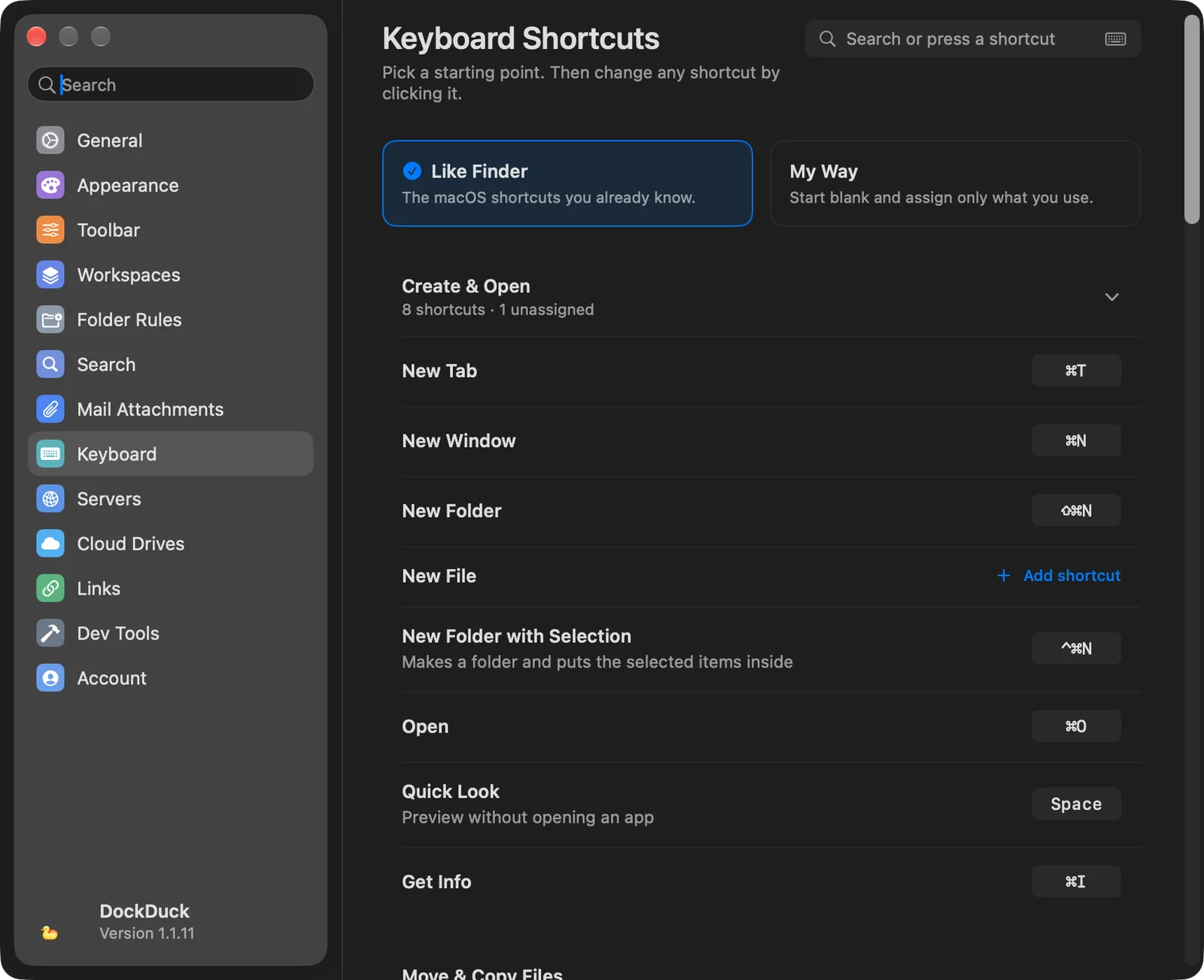
Ini adalah pintasan bawaan DockDuck. Anda dapat mengubah salah satunya di Pengaturan → Papan Ketik: klik sebuah pintasan lalu tekan kombinasi baru. Ketik di kotak filter di bawah untuk menemukan tindakan atau tombol.
Buat & Buka
Tab Baru
⌘T
Jendela Baru
⌘N
Folder Baru
⇧⌘N
Folder Baru dengan Pilihan Memasukkan item yang dipilih ke folder baru
⌃⌘N
Buka
⌘O
Lihat Cepat Saat daftar file sedang difokuskan
Space
Dapatkan Info
⌘I
Pindahkan & Salin File
Potong
⌘X
Salin
⌘C
Tempel
⌘V
Pindahkan Item ke Sini Menempel dan menghapus dari sumber
⌥⌘V
Duplikatkan
⌘D
Ubah Nama Saat daftar file sedang difokuskan
↩
AirDrop
⇧⌘R
Kirim sebagai Tautan Lisensi Pro
⇧⌘S
Hapus
Pindahkan ke Tong Sampah
⌘⌫
Hapus Segera…
⌥⌘⌫
Kosongkan Tong Sampah…
⇧⌘⌫
Urungkan & Pilih
Urungkan
⌘Z
Ulang
⇧⌘Z
Pilih Semua
⌘A
Batalkan Semua Pilihan
⌥⌘A
Cari
⌘F
Ubah Tampilan
Tampilkan atau Sembunyikan Bar Samping
⌥⌘S
Tampilkan atau Sembunyikan Pratinjau
⇧⌘P
Sebagai Ikon
⌘1
Sebagai Daftar
⌘2
Sebagai Kolom
⌘3
Sebagai Galeri
⌘4
Tampilkan File Tersembunyi
⇧⌘.
Kelompokkan menurut Jenis
⌥⌘0
1 Panel
⌃⌘1
2 Panel
⌃⌘2
3 Panel
⌃⌘3
4 Panel
⌃⌘4
5 Panel
⌃⌘5
6 Panel
⌃⌘6
Tampilkan atau Sembunyikan Panel Terminal Memerlukan Terminal terintegrasi di Pengaturan → Alat Pengembang
⌥⌘T
Tampilkan atau Sembunyikan Tombol Laci
⌥⇧⌘D
Buka Lokasi
Kembali
⌘[
Maju
⌘]
Folder yang Melingkupi
⌘↑
Folder yang Melingkupi di Jendela Baru
⌃⌘↑
Folder Rumah
⇧⌘H
Desktop
⇧⌘D
Dokumen
⇧⌘O
Unduhan
⌥⌘L
Aplikasi
⇧⌘A
Utilitas
⇧⌘U
Terbaru
⇧⌘F
iCloud Drive
⇧⌘I
Pergi ke Folder…
⇧⌘G
Muat Ulang
⌘R
Sambungkan ke Server…
⌘K
Tautkan Terminal Memerlukan Penyelarasan Terminal di Pengaturan → Alat Pengembang
⌃⌘L
Jendela & Tab
Tutup Tab
⌘W
Tutup Semua Tab
⌥⌘W
Keluarkan
⌘E
Pergi ke Tab…
⌘P
Simpan Ruang Kerja…
⌃⌘S
Jendela Berikutnya
⌘`
Jendela Sebelumnya
⇧⌘`
Tab Berikutnya
⇧⌘]
Tab Sebelumnya
⇧⌘[
Dari App Mana Pun
Jendela Baru dari App Mana Pun Dari app mana pun
⌃⌥⌘E
Tampilkan Unduhan Terbaru Dari app mana pun
⇧⌘J
Tampilkan atau Sembunyikan Laci Dari app mana pun
⌃⌥⌘D
Tidak ada pintasan yang cocok dengan “”.
Catatan
- Dua titik awal. Di bagian atas Pengaturan → Papan Ketik, Seperti Finder memulihkan setiap default di atas. Cara Saya menghapus semuanya agar Anda hanya menetapkan pintasan yang Anda pakai.
- Temukan pintasan dengan menekannya. Klik ikon papan ketik di kolom pencarian Pengaturan → Papan Ketik dan tekan sebuah kombinasi. Daftar menampilkan tindakan yang pintasannya diawali dengan kombinasi itu.
- Konflik. Jika kombinasi yang Anda tekan sudah dimiliki tindakan lain, DockDuck menyebutkan tindakan dan grupnya. Pilih Tetap gunakan untuk memindahkan pintasan, atau Pilih tombol lain.
- Biarkan tindakan tanpa pintasan. Saat merekam, tekan ⌫. Tindakan tanpa pintasan menampilkan Tambah pintasan.
- Tombol fungsi. Nyalakan Gunakan tombol fungsi di bagian bawah Pengaturan → Papan Ketik dan F3 sampai F8 serta Tab berfungsi di atas pintasan biasa: F3 Lihat Cepat, F5 Salin ke Panel Lain, F6 Pindahkan ke Panel Lain, F7 Folder Baru, F8 Pindahkan ke Tong Sampah, dan Tab Panel Berikutnya (⇧⇥ kembali mundur). Anda dapat menetapkan ulang setiap tombol, dan Atur Ulang Tombol Fungsi memulihkannya.
- Tab menurut nomor. ⌥⌘1 sampai ⌥⌘9 melompat ke tab 1 sampai 9. Jika Anda memberikan salah satu kombinasi ini kepada sebuah tindakan, pintasan Anda yang berlaku.
- Pintasan Dari App Mana Pun berfungsi saat app lain berada di depan, jadi tidak ada app lain yang menerima kombinasi tersebut.
- Pintasan Terminal hanya berfungsi setelah Anda menyalakan opsi yang sesuai di Pengaturan → Alat Pengembang. Lihat Integrasi Terminal.
- Tindakan tanpa pintasan default, seperti File Baru, Kompres, Ekstrak, Salin ke Panel Lain, dan Panel Berikutnya, dapat diberi pintasan di Pengaturan → Papan Ketik.
Apakah halaman ini membantu? Usulkan perubahan
Terima kasih, ini membantu kami memperbaiki halaman ini.
Masih buntu? Tulis kepada kami apa yang sudah Anda coba. Kami membaca setiap pesan.