
Atalhos de teclado
Todos os atalhos padrão do DockDuck, agrupados como Ajustes → Teclado os mostra, e como alterá-los.
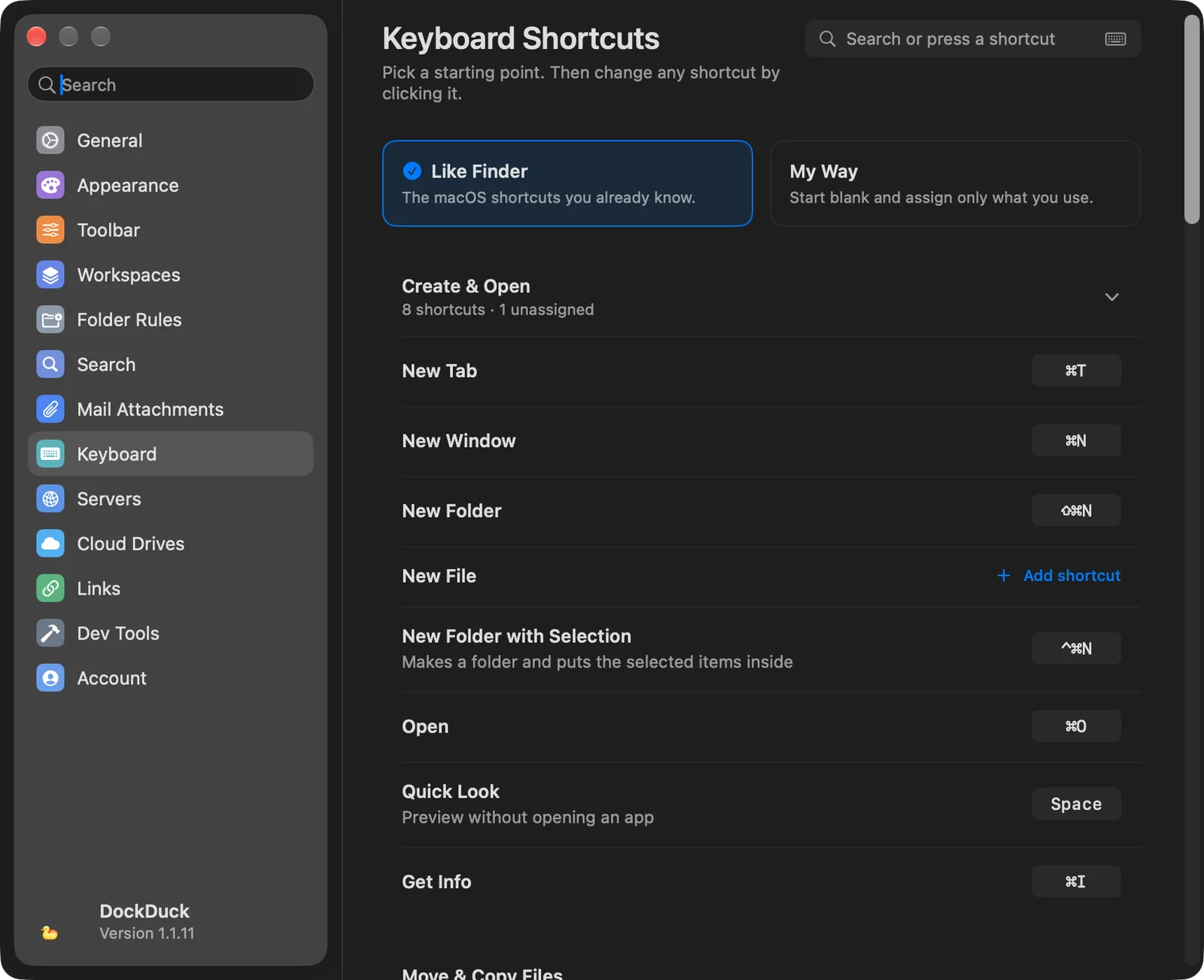
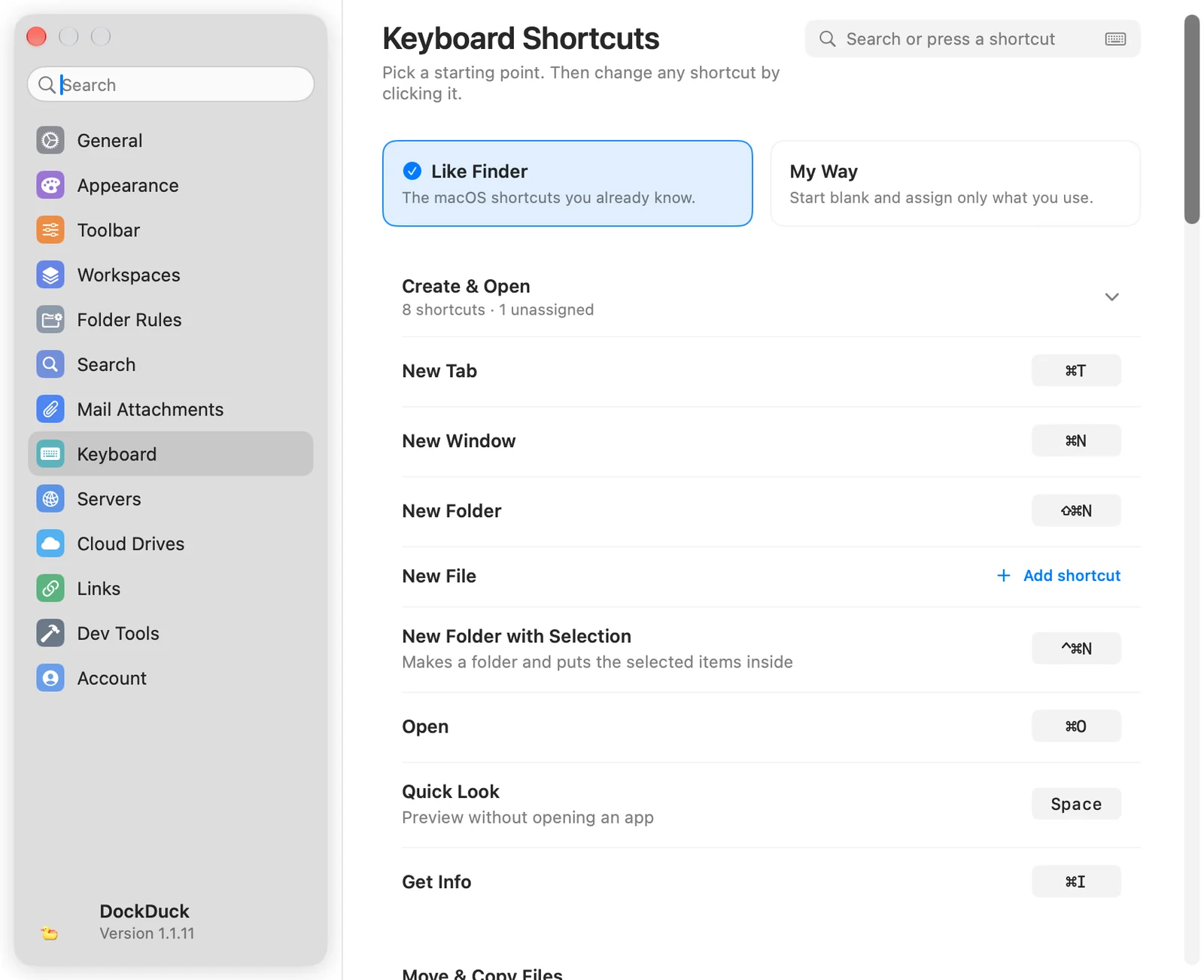
Estes são os atalhos com que o DockDuck vem. Você pode alterar qualquer um deles em Ajustes → Teclado: clique em um atalho e pressione uma nova combinação. Digite na caixa de filtro abaixo para encontrar uma ação ou uma tecla.
Criar e Abrir
Nova Aba
⌘T
Nova Janela
⌘N
Nova Pasta
⇧⌘N
Nova pasta com a seleção Coloca os itens selecionados em uma nova pasta
⌃⌘N
Abrir
⌘O
Visualização Rápida Enquanto a lista de arquivos tem o foco
Space
Obter informações
⌘I
Mover e Copiar Arquivos
Recortar
⌘X
Copiar
⌘C
Colar
⌘V
Mover itens para cá Cola e remove da origem
⌥⌘V
Duplicar
⌘D
Renomear Enquanto a lista de arquivos tem o foco
↩
AirDrop
⇧⌘R
Enviar como Link Licença Pro
⇧⌘S
Apagar
Mover para o Lixo
⌘⌫
Apagar imediatamente…
⌥⌘⌫
Esvaziar o Lixo…
⇧⌘⌫
Desfazer e Selecionar
Desfazer
⌘Z
Refazer
⇧⌘Z
Selecionar Tudo
⌘A
Desmarcar tudo
⌥⌘A
Buscar
⌘F
Alterar a Visualização
Mostrar ou Ocultar Barra Lateral
⌥⌘S
Mostrar ou Ocultar Pré-visualização
⇧⌘P
Como Ícones
⌘1
Como Lista
⌘2
Como Colunas
⌘3
como Galeria
⌘4
Mostrar arquivos ocultos
⇧⌘.
Agrupar por tipo
⌥⌘0
1 Painel
⌃⌘1
2 Painéis
⌃⌘2
3 Painéis
⌃⌘3
4 Painéis
⌃⌘4
5 Painéis
⌃⌘5
6 Painéis
⌃⌘6
Mostrar ou Ocultar Painel do Terminal Requer Terminal integrado em Ajustes → Ferramentas de Desenvolvimento
⌥⌘T
Mostrar ou Ocultar Botão da Gaveta
⌥⇧⌘D
Ir para Locais
Voltar
⌘[
Avançar
⌘]
Pasta Superior
⌘↑
Pasta anterior em nova janela
⌃⌘↑
Pasta de Início
⇧⌘H
Mesa
⇧⌘D
Documentos
⇧⌘O
Downloads
⌥⌘L
Aplicativos
⇧⌘A
Utilitários
⇧⌘U
Recentes
⇧⌘F
iCloud Drive
⇧⌘I
Ir para a pasta…
⇧⌘G
Recarregar
⌘R
Conectar ao servidor…
⌘K
Vincular Terminal Requer Sincronização com o Terminal em Ajustes → Ferramentas de Desenvolvimento
⌃⌘L
Janelas e Abas
Fechar Aba
⌘W
Fechar Todas as Abas
⌥⌘W
Ejetar
⌘E
Ir para Aba…
⌘P
Salvar Espaço de Trabalho…
⌃⌘S
Próxima Janela
⌘`
Janela Anterior
⇧⌘`
Próxima Aba
⇧⌘]
Aba Anterior
⇧⌘[
De Qualquer App
Nova Janela a partir de Qualquer App De qualquer app
⌃⌥⌘E
Mostrar Download Mais Recente De qualquer app
⇧⌘J
Mostrar ou Ocultar Gaveta De qualquer app
⌃⌥⌘D
Nenhum atalho corresponde a “”.
Notas
- Dois pontos de partida. No topo de Ajustes → Teclado, Como o Finder restaura todos os padrões acima. Do Meu Jeito limpa todos eles para você atribuir só os atalhos que usa.
- Encontre um atalho pressionando-o. Clique no ícone de teclado no campo de busca de Ajustes → Teclado e pressione uma combinação. A lista mostra as ações cujo atalho começa com ela.
- Conflitos. Se a combinação que você pressiona já pertence a outra ação, o DockDuck diz o nome dessa ação e do grupo dela. Escolha Usar Mesmo Assim para mover o atalho, ou Escolher Outra Tecla.
- Deixe uma ação sem atalho. Durante a gravação, pressione ⌫. As ações sem atalho mostram Adicionar Atalho.
- Teclas de função. Ative Usar teclas de função na parte de baixo de Ajustes → Teclado e F3 a F8 e Tab funcionam além dos atalhos normais: F3 Visualização Rápida, F5 Copiar para o Outro Painel, F6 Mover para o Outro Painel, F7 Nova Pasta, F8 Mover para o Lixo, e Tab Próximo Painel (⇧⇥ volta). Você pode reatribuir cada tecla, e Redefinir Teclas de Função as restaura.
- Abas por número. ⌥⌘1 a ⌥⌘9 pulam para a aba 1 a 9. Se você der uma dessas combinações a uma ação, o seu atalho prevalece.
- Os atalhos De Qualquer App funcionam enquanto outro app está na frente, então nenhum outro app recebe essas combinações.
- Os atalhos do Terminal só funcionam depois que você ativa a opção correspondente em Ajustes → Ferramentas de Desenvolvimento. Veja Integração com o Terminal.
- As ações sem atalho padrão, como Novo Arquivo, Comprimir, Extrair, Copiar para o Outro Painel e Próximo Painel, podem ganhar um em Ajustes → Teclado.
Esta página foi útil? Sugerir uma edição
Obrigado, isso nos ajuda a melhorar esta página.
Ainda travado? Escreva para nós contando o que você tentou. Lemos todas as mensagens.