
DockDuck-vinduet
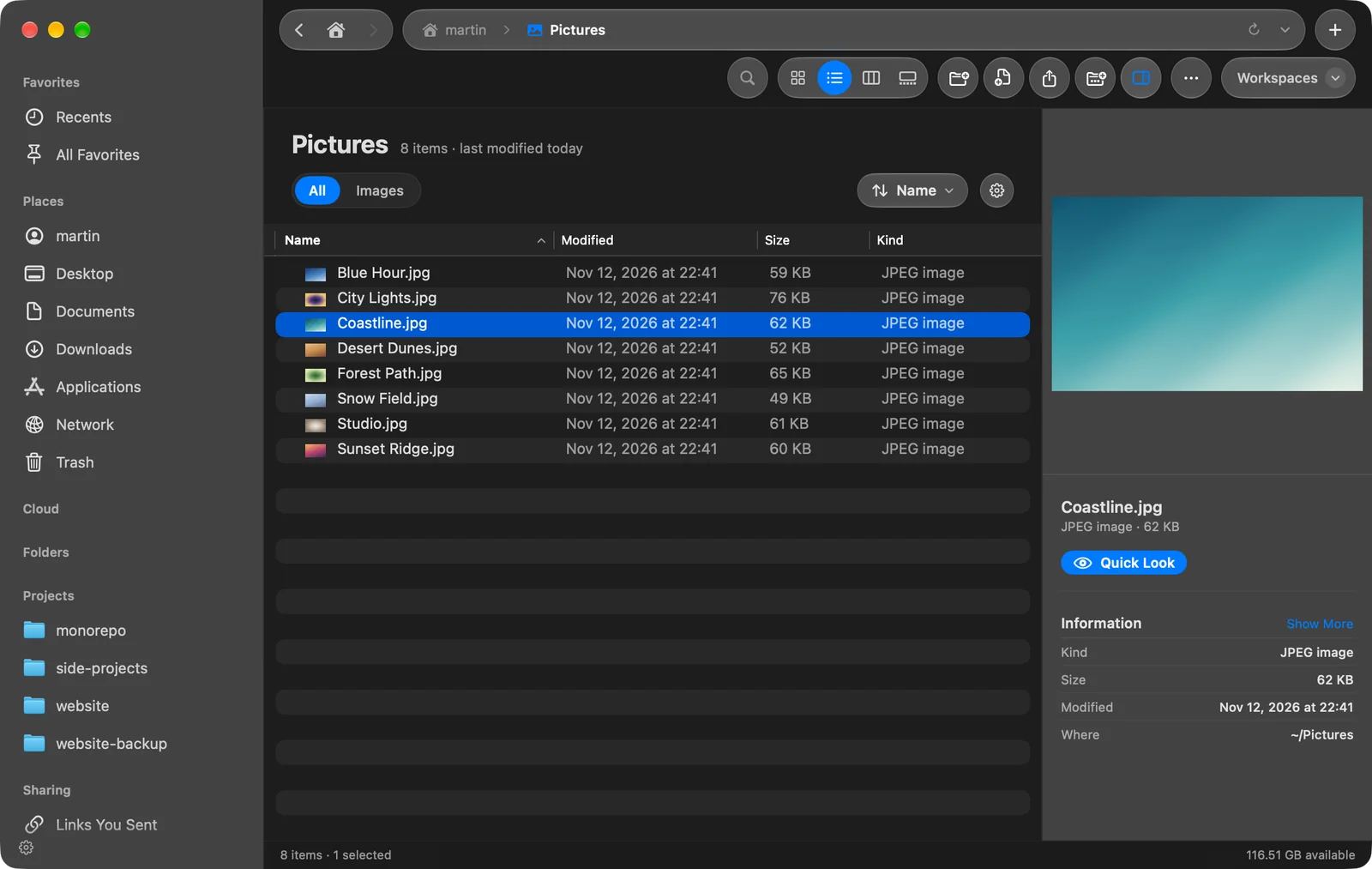
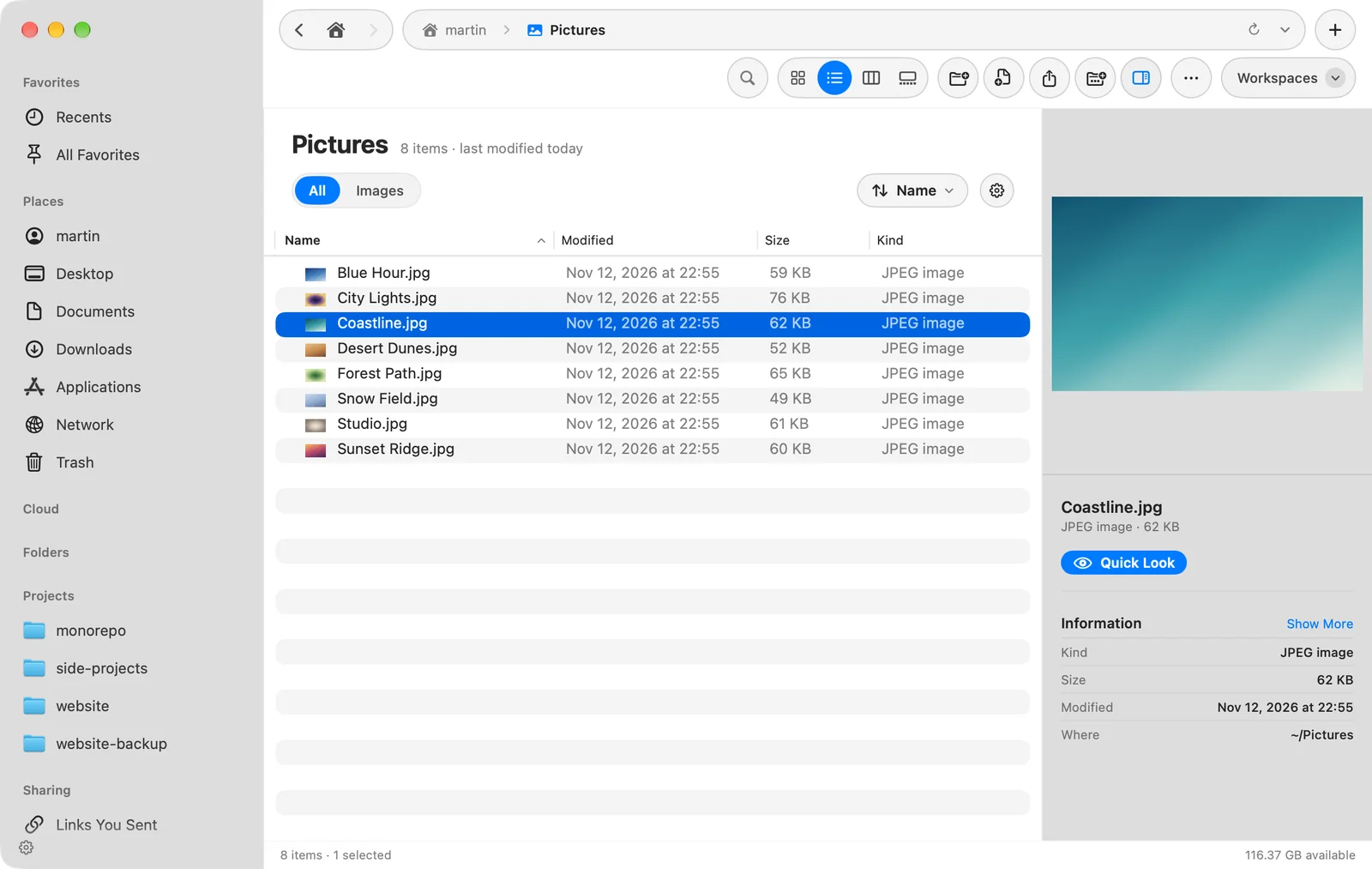
En omvisning i vinduet: faner, verktøylinje og banelinje, sidepanel, mappeoverskrift, hurtighandlingslinje, bunnen av vinduet og statuslinjen.
På denne siden 8 avsnitt
Denne siden navngir delene av et DockDuck-vindu, så du kan finne en kontroll og følge de andre artiklene.
Faner og arbeidsområdebrikken
Fanene deler øverste rad med vindusknappene. Fanen du er på, har en tynn ring i aksentfargen din. Med bare én fane foldes raden inn i verktøylinjen for å spare plass. Ved siden av fanene er + for en ny fane og Arbeidsområder-brikken, som viser navnet og fargen til det åpne arbeidsområdet. Se Jobb med faner og Paneler og arbeidsområder.
Verktøylinje
Fra venstre til høyre:
| Del | Hva den gjør |
|---|---|
| Tilbake, Hjem, Framover | Gå tilbake (⌘[ eller ⌫) og framover (⌘]). Kontroll-klikk på Tilbake eller Framover for å se historikken din. Huset åpner Hjem. |
| Banelinje | Hvor du er. Klikk på en mappe i den for å gå dit. Last inn på nytt leser mappen igjen (⌘R), og pilen på slutten lister Nylige baner. |
| Søk | Søker i denne mappen eller hele Macen din (⌘F). Se Grunnleggende søk. |
| Visningsknapper | Symboler, Liste, Kolonner, Galleri (⌘1 til ⌘4). Se Visningsmoduser. |
| Ny mappe, Ny fil, Del, Organiser, Forhåndsvisning | Knappene verktøylinjen starter med. Organiser sorterer mappen og rommer reglene dens. Forhåndsvisning viser forhåndsvisningspanelet. |
| ⋯ | Mer: sortering, Hyllen, panelutforming og andre handlinger, deretter Last inn på nytt, Åpne Terminal her og Kopier bane. |
For å legge til eller fjerne knapper, for eksempel Paneloppsett, Sammenlign eller Hylle, går du til Innstillinger > Verktøylinje. Nullstill verktøylinje henter tilbake standardene.
Sidepanel
Sidepanelet lister stedene dine i seksjoner. Noen seksjoner vises bare når de har noe i seg.
| Seksjon | Hva som er i den |
|---|---|
| Favoritter | Nylige, Aktivitet, og favorittmappene og -filene dine |
| Steder | Brukermappen din, Skrivebord, Dokumenter, Nedlastinger, Vedlegg (når Mail-vedlegg er på), Programmer, Nettverk, Papirkurv |
| Sky | iCloud Drive og skydiskene du installerte |
| Mapper | Et tre av mappene dine |
| Arkiverte søk | Søk du arkiverte |
| Deling | Lenker du har sendt |
| Disker og enheter | Disker og tilkoblede enheter |
| Tjenere | De arkiverte tjenerne dine |
| Etiketter | Etikettfargene og Alle etiketter… |
- Klikk på overskriften til en seksjon for å folde den sammen, og dra den for å endre rekkefølgen.
- Klikk på tannhjulet nederst (Velg hva sidepanelet viser) for å skjule seksjoner eller rader, endre rekkefølgen på dem og fjerne favoritter. Nullstill henter alt tilbake.
- Skjul eller vis sidepanelet med ⌥⌘S, eller dra kanten godt forbi den smaleste bredden for å skjule det.
- For alltid å bruke en smal stolpe med symboler slår du på Sidepanel med bare symboler i Innstillinger > Generelt. Pek på stolpen for å se hele sidepanelet.
Mappeoverskrift
Over filene viser mappeoverskriften navnet på mappen og hvor mange objekter den inneholder. Under det er brikker for typene filer i den, Sorter-brikken og et tannhjul (Mappehandlinger) med Organiser denne mappen… og terminalalternativene. Se Sorter, filtrer og velg kolonner.
Hurtighandlingslinje
Når du klikker for å markere filer i Symboler eller Liste, svever en liten linje under markeringen. Den starter med Ny mappe med markering, Kopier, Del og Flytt til papirkurven, pluss ⋯ for hele menyen. Velg handlingene dens i Innstillinger > Verktøylinje > Hurtighandlingslinje, eller slå den av med Hurtighandlingslinje i Innstillinger > Generelt.
Forhåndsvisningspanel
Til høyre viser forhåndsvisningspanelet det markerte objektet og detaljene dets. Vis eller skjul det med ⇧⌘P.
Bunnen av vinduet
Små kapsler svever nederst i vinduet når det er noe å vise:
- Overføringer: kopieringer, flyttinger og slettinger som pågår, med det som ble gjort sist. Klikk på den for hele listen.
- Hyllen: filer du samler. Se Samle filer på hyllen.
- Tjeneraktivitet: hva DockDuck gjør på en tjener mens det kobler til eller åpner en mappe.
Spørsmål som Tøm papirkurven eller hva du skal gjøre med en fil med samme navn, vises også her. Trykk ↩ for den fargede knappen eller esc for å avbryte.
Statuslinje
Den siste linjen i vinduet viser hvor mange objekter mappen inneholder og hvor mange som er markert, og til høyre hvor mye plass som er ledig på disken. Mens du søker, viser den antall resultater.
Med flere paneler følger verktøylinjen og statuslinjen panelet du jobber i.
Takk, det hjelper oss å forbedre siden.