
Окно DockDuck
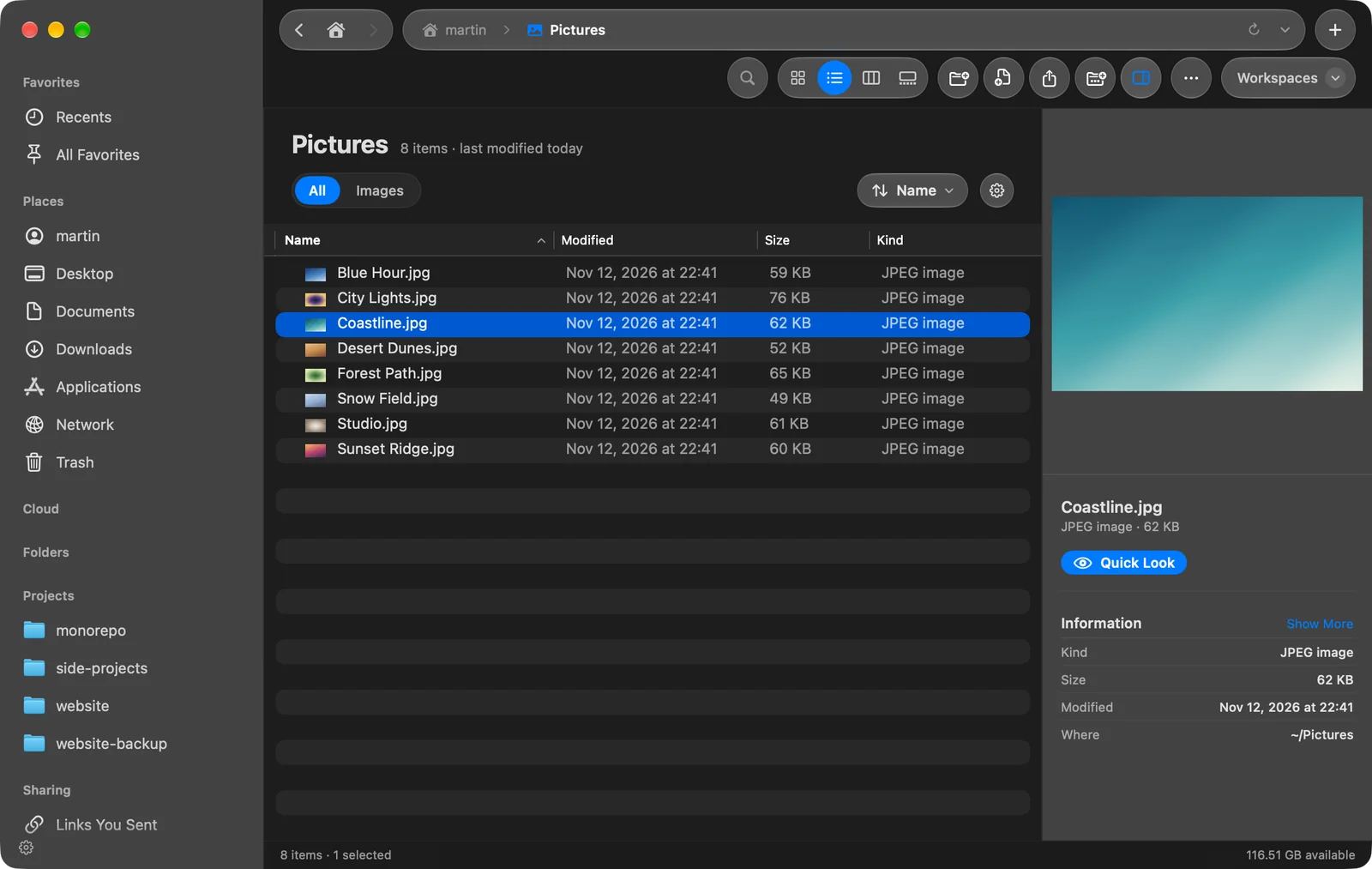
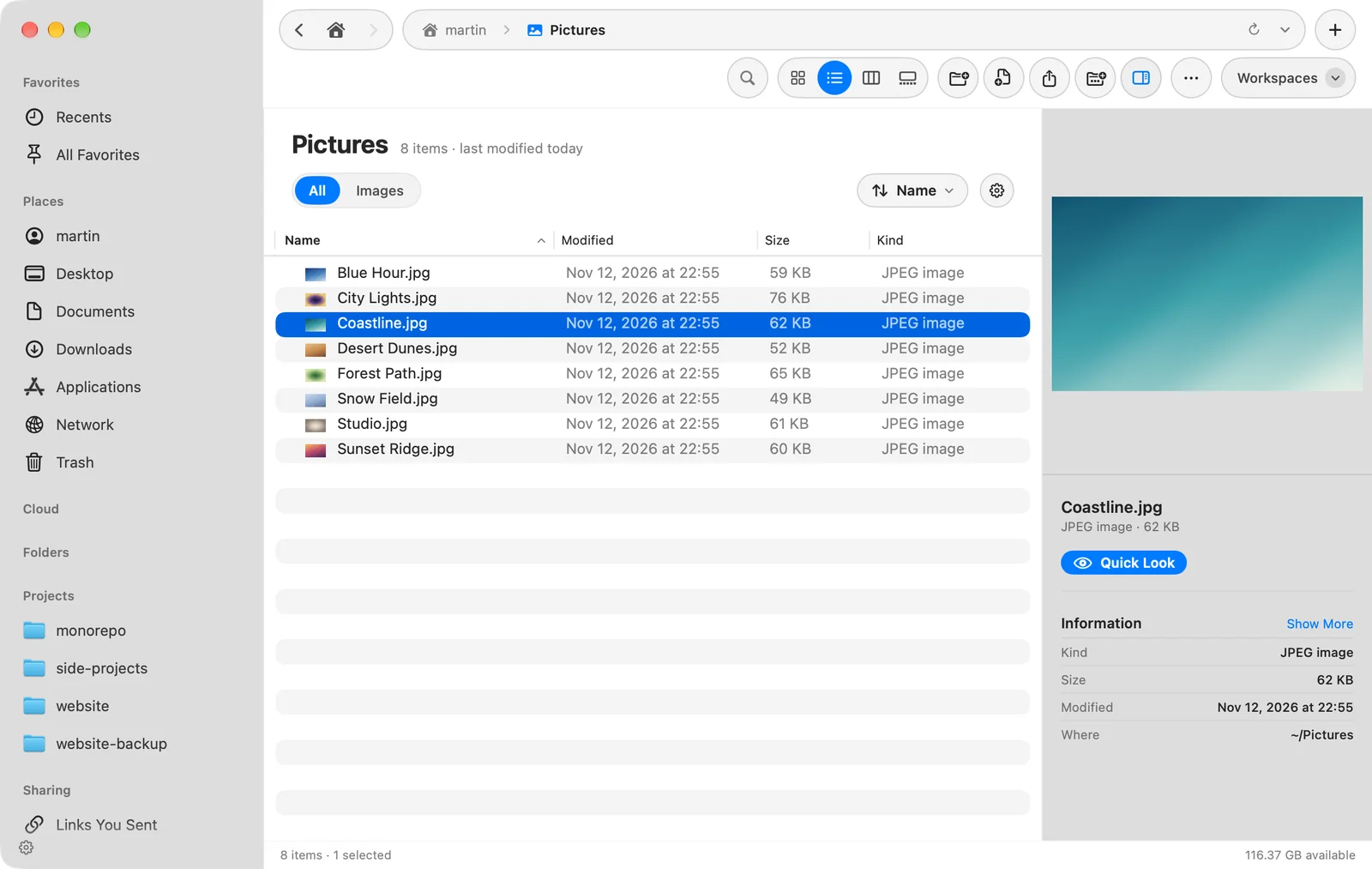
Обзор окна: вкладки, панель инструментов и строка пути, боковое меню, заголовок папки, панель быстрых действий, нижняя часть окна и строка состояния.
На этой странице Разделов: 8
Эта страница называет части окна DockDuck, чтобы вы могли найти нужный элемент и следовать другим статьям.
Вкладки и метка рабочего пространства
Вкладки делят верхний ряд с кнопками окна. У вкладки, на которой вы находитесь, тонкое кольцо цвета выделения. Если вкладка одна, ряд сворачивается в панель инструментов, чтобы сэкономить место. Рядом с вкладками находятся + для новой вкладки и метка Рабочие пространства, которая показывает имя и цвет открытого рабочего пространства. См. Работа со вкладками и Панели и рабочие пространства.
Панель инструментов
Слева направо:
| Часть | Что делает |
|---|---|
| Назад, Дом, Вперёд | Назад (⌘[ или ⌫) и вперёд (⌘]). Нажмите «Назад» или «Вперёд» с клавишей Control, чтобы увидеть историю. Домик открывает Дом. |
| Путь | Где вы находитесь. Нажмите на папку в нём, чтобы перейти туда. Обновить читает папку заново (⌘R), а стрелка в конце показывает Недавние пути. |
| Поиск | Ищет в этой папке или на всём Mac (⌘F). См. Основы поиска. |
| Кнопки видов | Значки, Список, Столбцы, Галерея (⌘1 до ⌘4). См. Режимы просмотра. |
| Новая папка, Новый файл, Поделиться, Упорядочить, Просмотр | Кнопки, с которых начинается панель инструментов. Упорядочить сортирует папку и хранит её правила; Просмотр показывает панель просмотра. |
| ⋯ | Ещё: сортировка, Полка, схема панелей и другие действия, затем Обновить, Открыть Терминал здесь и Скопировать путь. |
Чтобы добавить или убрать кнопки, например Схема панелей, Сравнить или Полка, откройте Настройки > Панель инструментов. Сбросить панель инструментов возвращает значения по умолчанию.
Боковое меню
Боковое меню перечисляет ваши места по разделам. Некоторые разделы показываются, только когда в них что-то есть.
| Раздел | Что в нём |
|---|---|
| Избранное | Недавние, Активность и ваши избранные папки и файлы |
| Места | Ваша пользовательская папка, Рабочий стол, Документы, Загрузки, Вложения (когда включены «Вложения Почты»), Программы, Сеть, Корзина |
| Облако | iCloud Drive и установленные вами облачные диски |
| Папки | Дерево ваших папок |
| Сохранённые поиски | Сохранённые вами поиски |
| Общий доступ | Отправленные ссылки |
| Диски и устройства | Диски и подключённые устройства |
| Серверы | Ваши сохранённые серверы |
| Теги | Цвета тегов и Все теги… |
- Нажмите на заголовок раздела, чтобы свернуть его, и перетащите его, чтобы изменить порядок.
- Нажмите на шестерёнку внизу (Выбрать, что показывать в боковом меню), чтобы скрыть разделы или строки, изменить их порядок и удалить избранное. Сбросить возвращает всё.
- Скрывайте и показывайте боковое меню с помощью ⌥⌘S или потяните за его край далеко за пределы минимальной ширины, чтобы скрыть его.
- Чтобы всегда использовать узкую полосу значков, включите Боковое меню только со значками в Настройки > Основные. Наведите указатель на полосу, чтобы увидеть полное боковое меню.
Заголовок папки
Над файлами заголовок папки показывает название папки и число объектов в ней. Ниже находятся чипы для типов файлов в ней, чип Сортировать и шестерёнка (Действия с папкой) с Упорядочить эту папку… и параметрами терминала. См. Сортировка, фильтры и столбцы.
Панель быстрых действий
Когда вы нажимаете, чтобы выбрать файлы в режиме значков или списка, под выделением появляется небольшая панель. Она начинается с Новая папка из выбранного, Скопировать, Поделиться и Переместить в Корзину, а также ⋯ для полного меню. Выберите её действия в Настройки > Панель инструментов > Панель быстрых действий или выключите её с помощью Панель быстрых действий в Настройки > Основные.
Панель просмотра
Справа панель просмотра показывает выбранный объект и его сведения. Показывайте или скрывайте её с помощью ⇧⌘P.
Нижняя часть окна
Внизу окна плавают небольшие капсулы, когда есть что показать:
- Передачи: выполняемые копирования, перемещения и удаления с тем, что было сделано последним. Нажмите на неё, чтобы увидеть полный список.
- Полка: файлы, которые вы собираете. См. Сбор файлов на Полке.
- Активность сервера: что DockDuck делает на сервере, пока подключается или открывает папку.
Вопросы вроде Очистить Корзину или что делать с файлом с тем же именем тоже появляются здесь. Нажмите ↩ для цветной кнопки или esc, чтобы отменить.
Строка состояния
Последняя строка окна показывает, сколько объектов в папке и сколько выбрано, а справа сколько свободного места на диске. Во время поиска она показывает число результатов.
При нескольких панелях панель инструментов и строка состояния следуют за панелью, в которой вы работаете.
Спасибо, это поможет улучшить страницу.