
DockDuck 윈도우
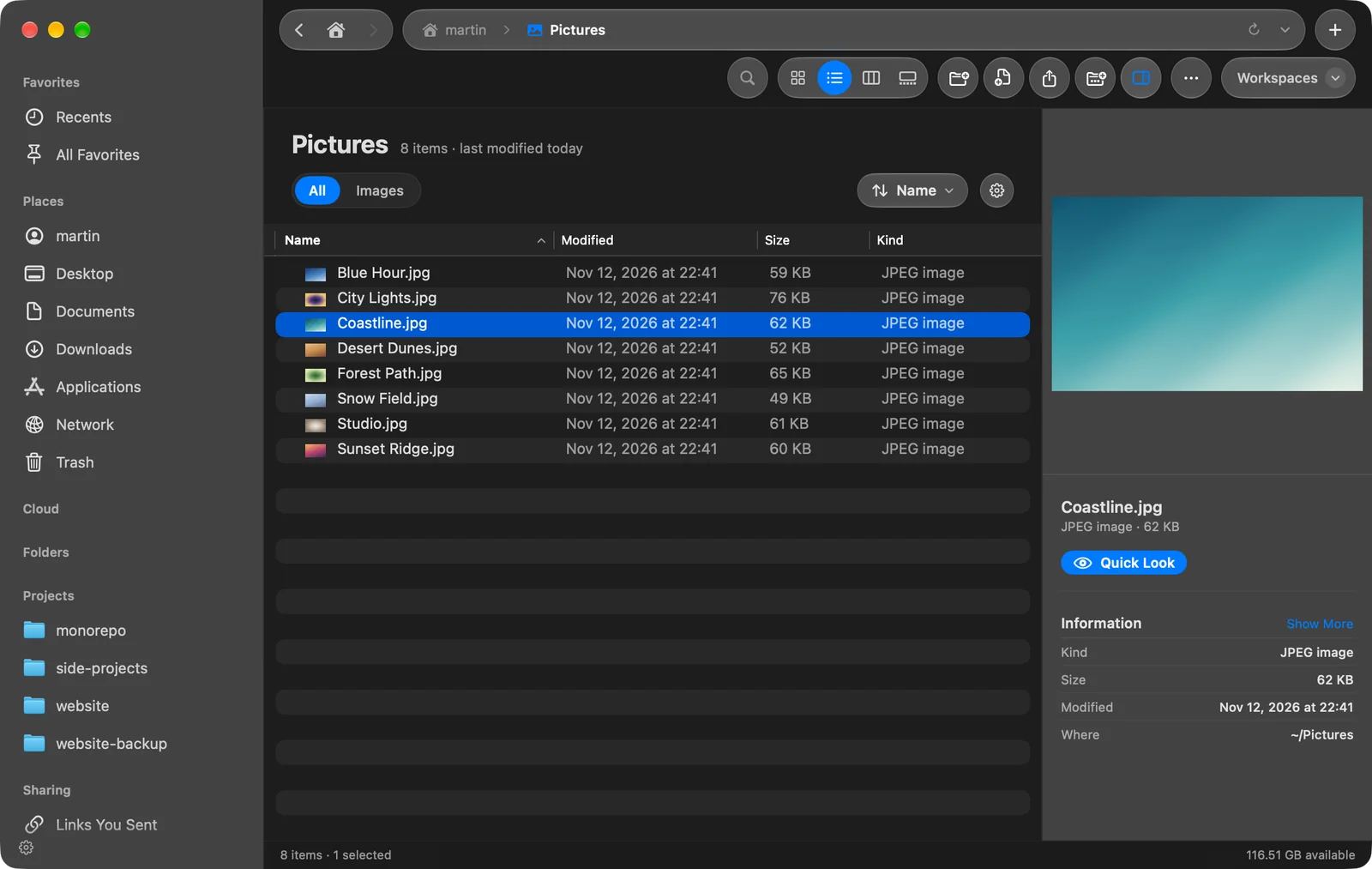
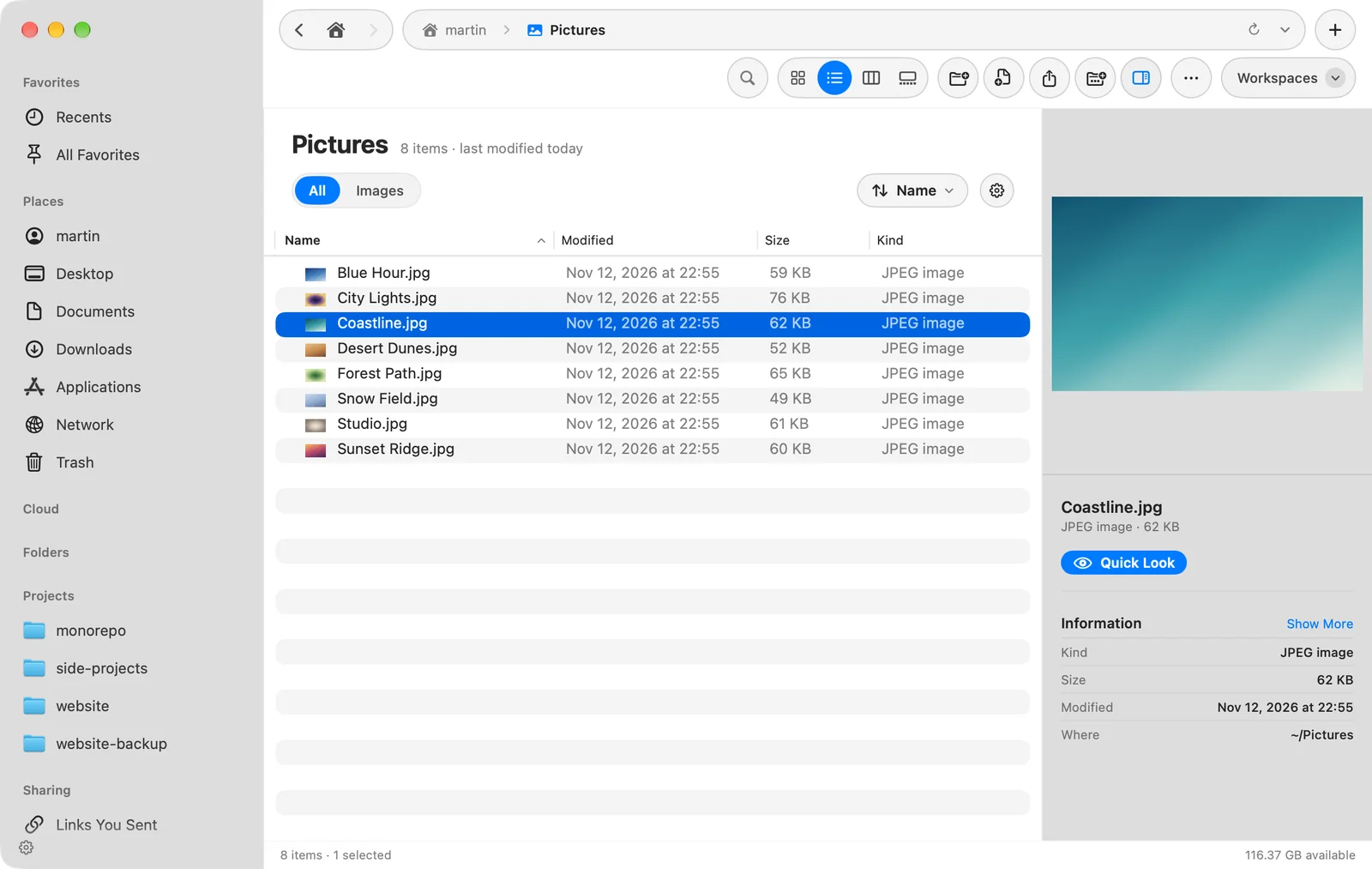
윈도우 둘러보기: 탭, 도구 막대와 경로 막대, 사이드바, 폴더 헤더, 빠른 동작 막대, 윈도우 아래쪽, 상태 막대.
이 페이지는 DockDuck 윈도우의 각 부분의 이름을 알려 주므로, 컨트롤을 찾고 다른 문서를 따라가는 데 도움이 됩니다.
탭과 작업 공간 칩
탭은 윈도우 버튼과 같은 맨 위 줄을 공유합니다. 현재 탭에는 강조 색상의 가는 고리가 있습니다. 탭이 하나이면 공간을 아끼기 위해 이 줄이 도구 막대에 합쳐집니다. 탭 옆에는 새 탭을 여는 **+**와 열려 있는 작업 공간의 이름과 색상을 보여 주는 작업 공간 칩이 있습니다. 탭 사용과 패널 및 작업 공간을 참고하십시오.
도구 막대
왼쪽에서 오른쪽으로 다음과 같습니다.
| 부분 | 기능 |
|---|---|
| 뒤로, 홈, 앞으로 | 뒤로(⌘[ 또는 ⌫)와 앞으로(⌘])로 이동합니다. 뒤로나 앞으로를 Control-클릭하면 기록이 표시됩니다. 집 모양은 홈을 엽니다. |
| 경로 막대 | 현재 위치입니다. 폴더를 클릭하면 그곳으로 이동합니다. 다시 로드는 폴더를 다시 읽고(⌘R), 끝의 화살표는 최근 경로를 나열합니다. |
| 검색 | 이 폴더나 Mac 전체를 검색합니다(⌘F). 검색으로 파일 찾기을 참고하십시오. |
| 보기 버튼 | 아이콘, 목록, 계층, 갤러리(⌘1부터 ⌘4까지). 보기 방식을 참고하십시오. |
| 새로운 폴더, 새로운 파일, 공유, 정리, 미리보기 | 도구 막대에 기본으로 있는 버튼입니다. 정리는 폴더를 정렬하고 규칙을 담고 있으며, 미리보기는 미리보기 패널을 표시합니다. |
| ⋯ | 더 보기: 정렬, 셸프, 패널 레이아웃 등의 동작, 그리고 다시 로드, 여기에서 터미널 열기, 경로 복사. |
패널 레이아웃, 비교, 셸프 같은 버튼을 추가하거나 제거하려면 설정 > 도구 막대로 이동합니다. 도구 막대 재설정을 누르면 기본값으로 돌아갑니다.
사이드바
사이드바에는 내 위치가 섹션별로 나열됩니다. 일부 섹션은 내용이 있을 때만 표시됩니다.
| 섹션 | 내용 |
|---|---|
| 즐겨찾기 | 최근 항목, 활동, 즐겨찾는 폴더와 파일 |
| 위치 | 사용자 폴더, 데스크탑, 문서, 다운로드, 첨부 파일(메일 첨부 파일을 켠 경우), 응용 프로그램, 네트워크, 휴지통 |
| 클라우드 | iCloud Drive와 설치한 클라우드 드라이브 |
| 폴더 | 폴더 트리 |
| 저장된 검색 | 저장한 검색 |
| 공유 | 보낸 링크 |
| 드라이브 및 기기 | 디스크와 연결된 기기 |
| 서버 | 저장한 서버 |
| 태그 | 태그 색상과 모든 태그… |
- 섹션 헤더를 클릭하면 접히고, 드래그하면 순서가 바뀝니다.
- 아래쪽의 톱니바퀴(사이드바에 표시할 항목 선택)를 클릭하면 섹션이나 행을 숨기거나, 순서를 바꾸거나, 즐겨찾기를 제거할 수 있습니다. 재설정을 누르면 모두 복원됩니다.
- ⌥⌘S로 사이드바를 가리거나 표시하며, 가장 좁은 너비보다 훨씬 더 좁게 가장자리를 드래그해도 가려집니다.
- 항상 좁은 아이콘 레일을 사용하려면 설정 > 일반에서 아이콘만 있는 사이드바를 켭니다. 레일에 포인터를 올리면 전체 사이드바가 표시됩니다.
폴더 헤더
파일 위의 폴더 헤더에는 폴더 이름과 들어 있는 항목 수가 표시됩니다. 그 아래에는 폴더에 있는 파일 종류별 칩, 정렬 칩, **이 폴더 정리…**와 터미널 옵션이 있는 톱니바퀴(폴더 동작)가 있습니다. 정렬, 필터, 열 선택을 참고하십시오.
빠른 동작 막대
아이콘 또는 목록에서 클릭해 파일을 선택하면 선택 항목 아래에 작은 막대가 떠 있습니다. 막대에는 처음에 선택 항목이 포함된 새로운 폴더, 복사, 공유, 휴지통으로 이동이 있고, 전체 메뉴를 여는 **⋯**가 있습니다. 막대의 동작은 설정 > 도구 막대 > 빠른 동작 막대에서 선택하며, 설정 > 일반의 빠른 동작 막대로 끌 수 있습니다.
미리보기 패널
오른쪽의 미리보기 패널에는 선택한 항목과 세부 정보가 표시됩니다. ⇧⌘P로 표시하거나 가릴 수 있습니다.
윈도우 아래쪽
보여 줄 내용이 있으면 윈도우 아래쪽에 작은 캡슐이 떠 있습니다.
- 전송: 진행 중인 복사, 이동, 삭제와 마지막으로 한 작업. 클릭하면 전체 목록이 표시됩니다.
- 셸프: 모으고 있는 파일. 셸프에 파일 모으기를 참고하십시오.
- 서버 활동: 서버에 연결하거나 폴더를 여는 동안 DockDuck이 서버에서 하는 작업.
휴지통 비우기나 같은 이름의 파일을 어떻게 할지 같은 질문도 여기에 나타납니다. 색이 있는 버튼은 ↩, 취소는 esc를 누릅니다.
상태 막대
윈도우의 마지막 줄에는 폴더에 있는 항목 수와 선택한 항목 수가 표시되고, 오른쪽에는 디스크의 여유 공간이 표시됩니다. 검색하는 동안에는 결과 수가 표시됩니다.
패널이 여러 개이면 도구 막대와 상태 막대는 작업 중인 패널을 따라갑니다.
감사합니다. 이 페이지를 개선하는 데 도움이 됩니다.