
Jendela DockDuck
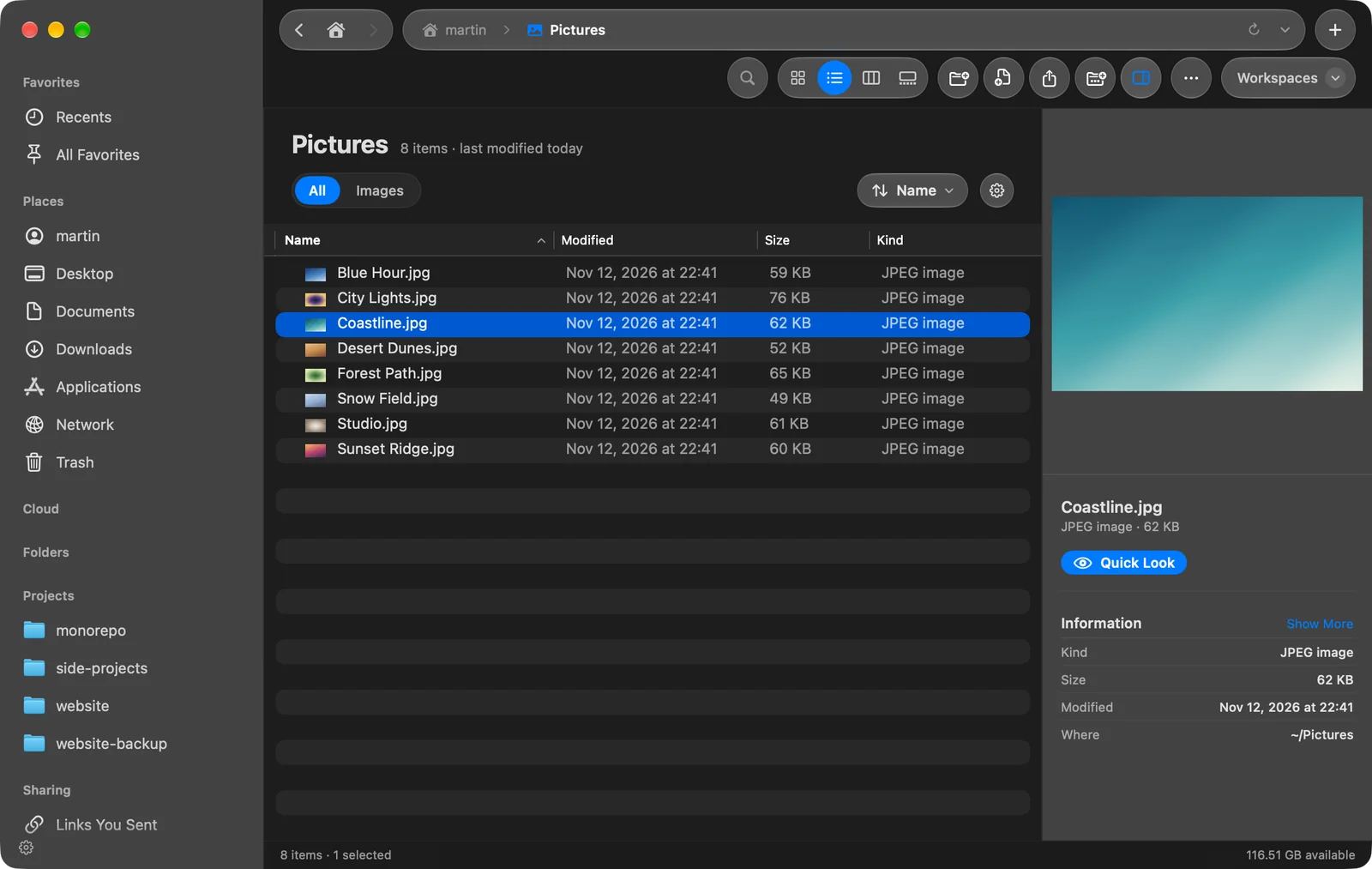
Tur jendela: tab, bar alat dan bar jalur, bar samping, header folder, bar tindakan cepat, bagian bawah jendela, dan bar status.
Di halaman ini 8 bagian
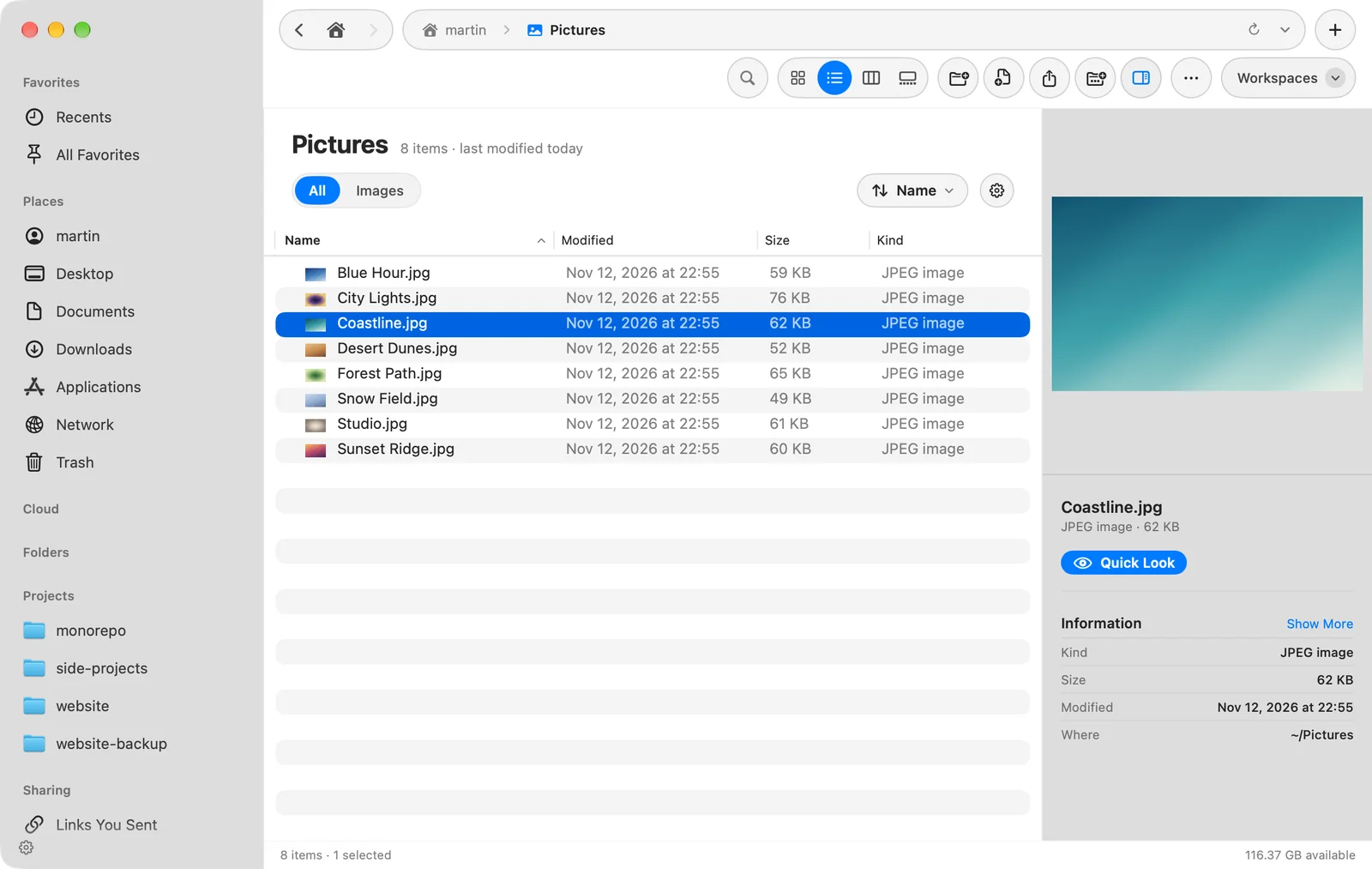
Halaman ini menamai bagian-bagian jendela DockDuck, agar Anda dapat menemukan kontrol dan mengikuti artikel lainnya.
Tab dan chip ruang kerja
Tab berbagi baris atas dengan tombol jendela. Tab yang sedang Anda buka memiliki cincin tipis dengan warna aksen Anda. Dengan satu tab, baris itu menyatu ke bar alat untuk menghemat ruang. Di samping tab ada + untuk tab baru dan chip Ruang Kerja, yang menampilkan nama dan warna ruang kerja yang terbuka. Lihat Bekerja dengan tab dan Panel dan ruang kerja.
Bar alat
Dari kiri ke kanan:
| Bagian | Fungsinya |
|---|---|
| Kembali, Beranda, Maju | Mundur (⌘[ atau ⌫) dan maju (⌘]). Klik sambil menahan Control pada Kembali atau Maju untuk riwayat Anda. Ikon rumah membuka Beranda. |
| Bar jalur | Tempat Anda berada. Klik folder di dalamnya untuk menuju ke sana. Muat Ulang membaca folder lagi (⌘R), dan panah di ujung mencantumkan Jalur terbaru. |
| Cari | Mencari di folder ini atau seluruh Mac Anda (⌘F). Lihat Dasar-dasar pencarian. |
| Tombol tampilan | Ikon, Daftar, Kolom, Galeri (⌘1 sampai ⌘4). Lihat Mode tampilan. |
| Folder Baru, File Baru, Bagikan, Rapikan, Pratinjau | Tombol yang ada di bar alat sejak awal. Rapikan mengurutkan folder dan menyimpan aturannya; Pratinjau menampilkan panel pratinjau. |
| ⋯ | Lainnya: pengurutan, Rak, tata letak panel, dan tindakan lain, lalu Muat Ulang, Buka Terminal di Sini, dan Salin Jalur. |
Untuk menambah atau menghapus tombol, seperti Tata Letak Panel, Bandingkan, atau Rak, buka Pengaturan > Bar Alat. Atur Ulang Bar Alat mengembalikan default.
Bar samping
Bar samping mencantumkan tempat Anda dalam beberapa bagian. Sebagian bagian hanya tampil jika ada isinya.
| Bagian | Isinya |
|---|---|
| Favorit | Terbaru, Aktivitas, serta folder dan file favorit Anda |
| Tempat | Folder pengguna Anda, Desktop, Dokumen, Unduhan, Lampiran (saat Lampiran Mail menyala), Aplikasi, Jaringan, Tong Sampah |
| Cloud | iCloud Drive dan drive cloud yang Anda instal |
| Folder | Pohon folder Anda |
| Pencarian Tersimpan | Pencarian yang Anda simpan |
| Berbagi | Tautan yang Anda Kirim |
| Drive & Perangkat | Disk dan perangkat yang tersambung |
| Server | Server tersimpan Anda |
| Tag | Warna tag dan Semua Tag… |
- Klik header sebuah bagian untuk melipatnya, dan seret untuk mengubah urutan.
- Klik roda gigi di bagian bawah (Pilih yang ditampilkan bar samping) untuk menyembunyikan atau menampilkan bagian atau baris, mengatur ulang urutannya, dan menghapus favorit. Atur Ulang mengembalikan semuanya.
- Sembunyikan atau tampilkan bar samping dengan ⌥⌘S, atau seret tepinya jauh melewati lebar tersempitnya untuk menyembunyikannya.
- Untuk selalu memakai rel ikon yang sempit, nyalakan Bar samping hanya ikon di Pengaturan > Umum. Arahkan penunjuk ke rel untuk melihat bar samping penuh.
Header folder
Di atas file, header folder menampilkan nama folder dan berapa banyak item di dalamnya. Di bawahnya ada chip untuk jenis file di dalamnya, chip Urutkan, dan roda gigi (Tindakan folder) dengan Rapikan Folder Ini… dan opsi terminal. Lihat Urutkan, saring, dan pilih kolom.
Bar tindakan cepat
Saat Anda mengklik untuk memilih file di Ikon atau Daftar, bar kecil mengambang di bawah pilihan. Bar ini dimulai dengan Folder Baru dengan Pilihan, Salin, Bagikan, dan Pindahkan ke Tong Sampah, ditambah ⋯ untuk menu lengkap. Pilih tindakannya di Pengaturan > Bar Alat > Bar Tindakan Cepat, atau matikan dengan Bar tindakan cepat di Pengaturan > Umum.
Panel pratinjau
Di sebelah kanan, panel pratinjau menampilkan item yang dipilih dan detailnya. Tampilkan atau sembunyikan dengan ⇧⌘P.
Bagian bawah jendela
Kapsul kecil mengambang di bagian bawah jendela saat ada sesuatu untuk ditampilkan:
- Transfer: penyalinan, pemindahan, dan penghapusan yang sedang berjalan, dengan apa yang terakhir dilakukan. Klik untuk melihat daftar lengkap.
- Rak: file yang sedang Anda kumpulkan. Lihat Kumpulkan file di Rak.
- Aktivitas server: apa yang dilakukan DockDuck di server saat menyambung atau membuka folder.
Pertanyaan seperti Kosongkan Tong Sampah atau apa yang dilakukan dengan file bernama sama juga muncul di sini. Tekan ↩ untuk tombol berwarna atau esc untuk membatalkan.
Bar status
Baris terakhir jendela menampilkan berapa banyak item di folder dan berapa yang dipilih, dan di sebelah kanan berapa banyak ruang kosong di disk. Saat Anda mencari, bar ini menampilkan jumlah hasil.
Dengan beberapa panel, bar alat dan bar status mengikuti panel tempat Anda bekerja.
Terima kasih, ini membantu kami memperbaiki halaman ini.