
La finestra di DockDuck
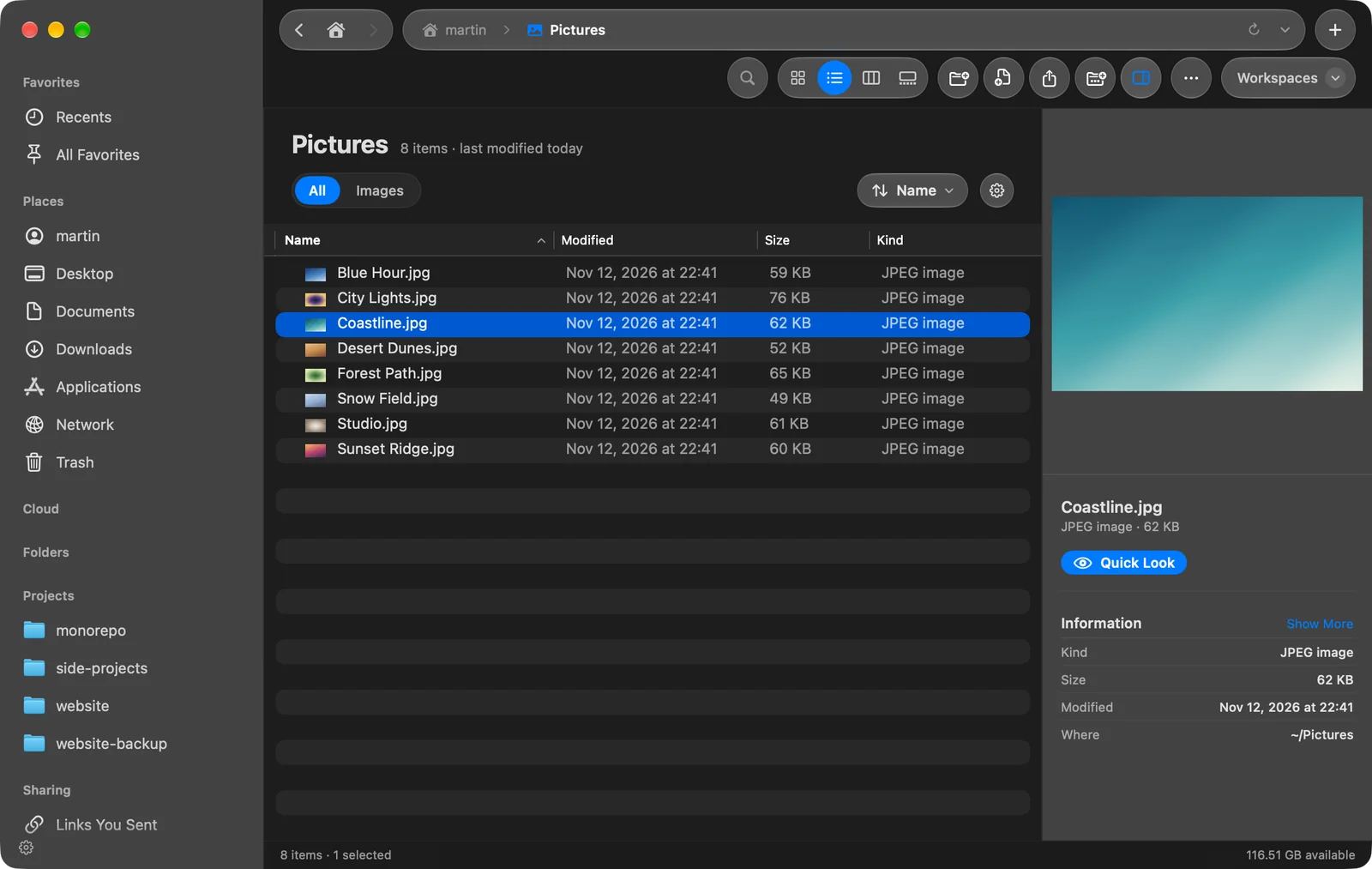
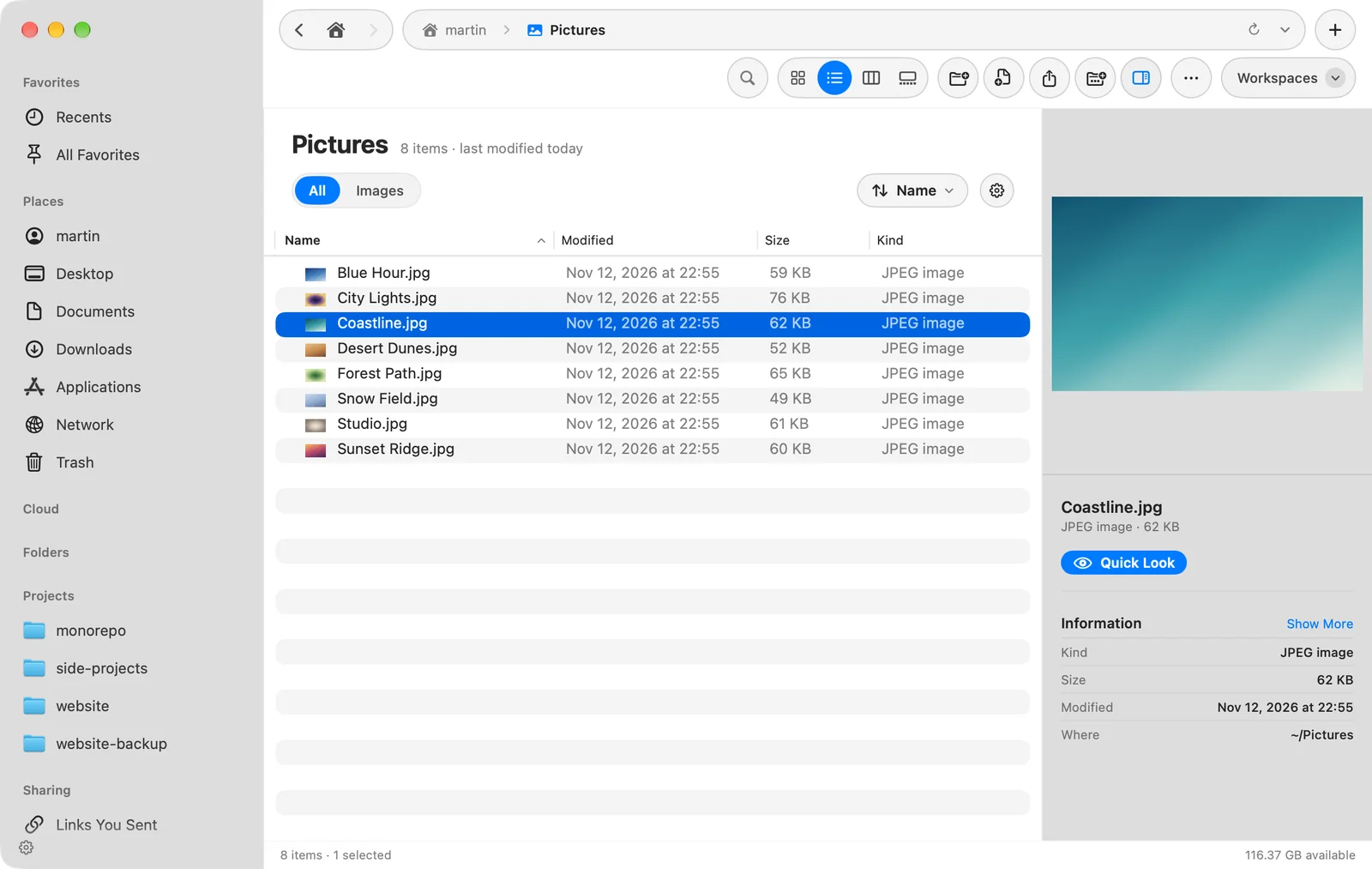
Un giro della finestra: schede, barra degli strumenti e barra del percorso, barra laterale, intestazione della cartella, barra delle azioni rapide, il fondo della finestra e la barra di stato.
In questa pagina 8 sezioni
Questa pagina dà un nome alle parti di una finestra di DockDuck, così puoi trovare un controllo e seguire gli altri articoli.
Schede e pulsante dello spazio di lavoro
Le schede condividono la riga in alto con i pulsanti della finestra. La scheda in cui ti trovi ha un sottile anello del colore di accento. Con una sola scheda, la riga si fonde con la barra degli strumenti per risparmiare spazio. Accanto alle schede ci sono + per una nuova scheda e il pulsante Spazi di lavoro, che mostra il nome e il colore dello spazio di lavoro aperto. Vedi Lavorare con le schede e Riquadri e spazi di lavoro.
Barra degli strumenti
Da sinistra a destra:
| Parte | Cosa fa |
|---|---|
| Indietro, Inizio, Avanti | Vai indietro (⌘[ o ⌫) e avanti (⌘]). Fai clic su Indietro o Avanti tenendo premuto Control per la cronologia. La casetta apre Inizio. |
| Barra del percorso | Dove ti trovi. Fai clic su una cartella al suo interno per andarci. Ricarica legge di nuovo la cartella (⌘R), e la freccia in fondo elenca i Percorsi recenti. |
| Cerca | Cerca in questa cartella o in tutto il Mac (⌘F). Vedi Nozioni di base sulla ricerca. |
| Pulsanti di vista | Icone, Elenco, Colonne, Galleria (da ⌘1 a ⌘4). Vedi Modalità di visualizzazione. |
| Nuova cartella, Nuovo file, Condividi, Organizza, Anteprima | I pulsanti con cui parte la barra degli strumenti. Organizza ordina la cartella e contiene le sue regole; Anteprima mostra il pannello di anteprima. |
| ⋯ | Altro: ordinamento, la Mensola, la disposizione dei riquadri e altre azioni, poi Ricarica, Apri Terminale qui e Copia percorso. |
Per aggiungere o rimuovere pulsanti, come Disposizione pannelli, Confronta o Mensola, vai in Impostazioni > Barra degli strumenti. Ripristina barra degli strumenti riporta i valori predefiniti.
Barra laterale
La barra laterale elenca i tuoi posti in sezioni. Alcune sezioni compaiono solo quando contengono qualcosa.
| Sezione | Cosa contiene |
|---|---|
| Preferiti | Recenti, Attività, e le tue cartelle e i tuoi file preferiti |
| Posizioni | La tua cartella utente, Scrivania, Documenti, Download, Allegati (quando gli allegati di Mail sono attivi), Applicazioni, Network, Cestino |
| Cloud | iCloud Drive e le unità cloud che hai installato |
| Cartelle | Un albero delle tue cartelle |
| Ricerche salvate | Le ricerche che hai salvato |
| Condivisione | Link inviati |
| Unità e dispositivi | Dischi e dispositivi collegati |
| Server | I tuoi server salvati |
| Tag | I colori dei tag e Tutti i tag… |
- Fai clic sull’intestazione di una sezione per comprimerla, e trascinala per cambiare l’ordine.
- Fai clic sull’ingranaggio in basso (Scegli cosa mostra la barra laterale) per nascondere sezioni o righe, riordinarle e rimuovere i preferiti. Ripristina riporta tutto com’era.
- Nascondi o mostra la barra laterale con ⌥⌘S, oppure trascina il suo bordo molto oltre la larghezza minima per nasconderla.
- Per usare sempre una stretta barra di icone, attiva Barra laterale solo icone in Impostazioni > Generali. Passa il puntatore sulla barra per vedere la barra laterale completa.
Intestazione della cartella
Sopra i file, l’intestazione della cartella mostra il nome della cartella e quanti elementi contiene. Sotto ci sono i chip per i tipi di file al suo interno, il chip Ordina e un ingranaggio (Azioni cartella) con Organizza questa cartella… e le opzioni del terminale. Vedi Ordinare, filtrare e scegliere le colonne.
Barra delle azioni rapide
Quando fai clic per selezionare file in Icone o Elenco, una piccola barra fluttua sotto la selezione. Parte con Nuova cartella con selezione, Copia, Condividi e Sposta nel Cestino, più ⋯ per il menu completo. Scegli le sue azioni in Impostazioni > Barra degli strumenti > Barra delle azioni rapide, oppure disattivala con Barra delle azioni rapide in Impostazioni > Generali.
Pannello di anteprima
Sulla destra, il pannello di anteprima mostra l’elemento selezionato e i suoi dettagli. Mostralo o nascondilo con ⇧⌘P.
Il fondo della finestra
Piccole capsule fluttuano in fondo alla finestra quando c’è qualcosa da mostrare:
- Trasferimenti: copie, spostamenti ed eliminazioni in corso, con ciò che è stato fatto per ultimo. Fai clic per l’elenco completo.
- La Mensola: i file che stai raccogliendo. Vedi Raccogliere i file sulla Mensola.
- Attività del server: cosa sta facendo DockDuck su un server mentre si connette o apre una cartella.
Anche domande come Svuota Cestino o cosa fare con un file con lo stesso nome compaiono qui. Premi ↩ per il pulsante colorato o esc per annullare.
Barra di stato
L’ultima riga della finestra mostra quanti elementi contiene la cartella e quanti sono selezionati, e a destra quanto spazio è libero sul disco. Durante una ricerca, mostra il numero di risultati.
Con più riquadri, la barra degli strumenti e la barra di stato seguono il riquadro in cui stai lavorando.
Grazie, ci aiuta a migliorare questa pagina.