
Okno DockDuck
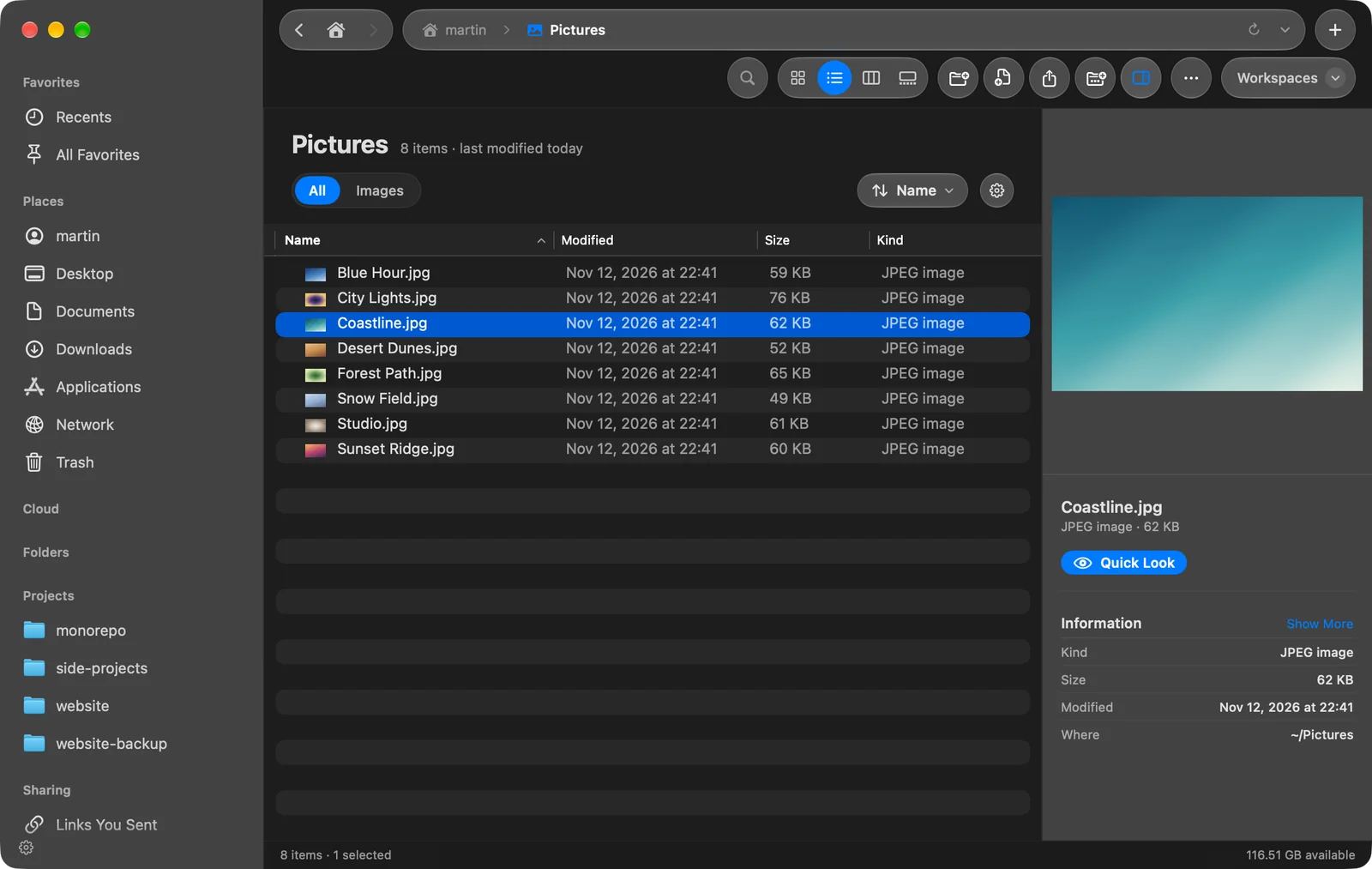
Przewodnik po oknie: karty, pasek narzędzi i pasek ścieżki, pasek boczny, nagłówek folderu, pasek szybkich czynności, dół okna i pasek stanu.
Na tej stronie Sekcji: 8
Ta strona nazywa części okna DockDuck, aby można było znaleźć element sterujący i śledzić inne artykuły.
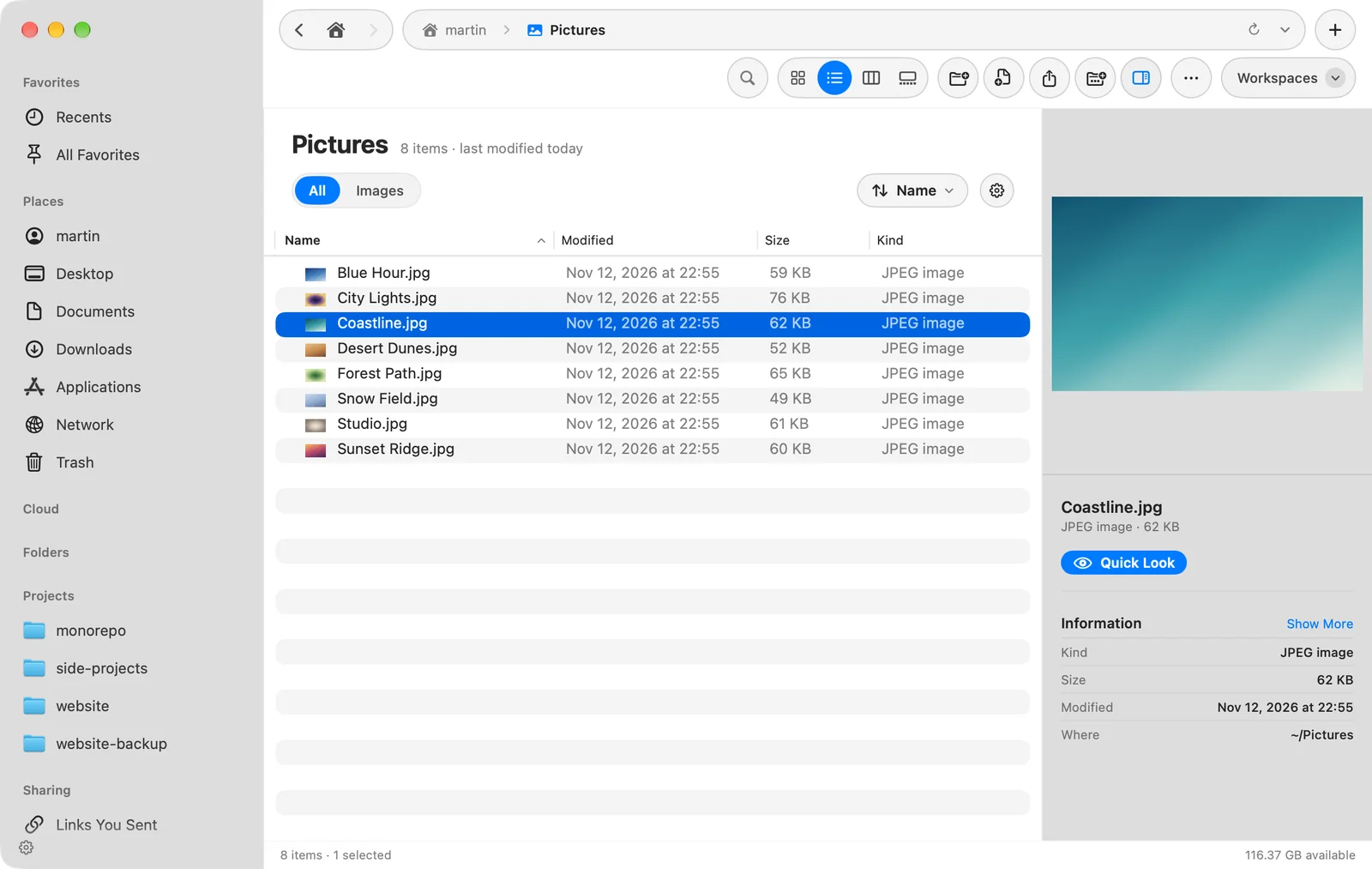
Karty i chip przestrzeni roboczej
Karty dzielą górny rząd z przyciskami okna. Karta, na której jesteś, ma cienki pierścień w kolorze akcentu. Przy jednej karcie rząd zwija się do paska narzędzi, aby oszczędzić miejsce. Obok kart są + dla nowej karty i chip Przestrzenie robocze, który pokazuje nazwę i kolor otwartej przestrzeni roboczej. Zobacz Pracuj z kartami i Panele i przestrzenie robocze.
Pasek narzędzi
Od lewej do prawej:
| Część | Co robi |
|---|---|
| Wstecz, Start, Dalej | Cofnij (⌘[ albo ⌫) i do przodu (⌘]). Kliknij Wstecz lub Dalej z klawiszem Control, aby zobaczyć historię. Domek otwiera stronę Start. |
| Pasek ścieżki | Gdzie jesteś. Kliknij w nim folder, aby tam przejść. Wczytaj ponownie odczytuje folder jeszcze raz (⌘R), a strzałka na końcu wymienia Ostatnie ścieżki. |
| Szukaj | Przeszukuje ten folder albo cały Mac (⌘F). Zobacz Podstawy wyszukiwania. |
| Przyciski widoku | Ikony, Lista, Kolumny, Galeria (⌘1 do ⌘4). Zobacz Tryby widoku. |
| Nowy folder, Nowy plik, Udostępnij, Porządkuj, Podgląd | Przyciski, z którymi zaczyna pasek narzędzi. Porządkuj sortuje folder i zawiera jego reguły; Podgląd pokazuje panel podglądu. |
| ⋯ | Więcej: sortowanie, Półka, układ paneli i inne czynności, a potem Wczytaj ponownie, Otwórz Terminal tutaj i Kopiuj ścieżkę. |
Aby dodać lub usunąć przyciski, takie jak Układ paneli, Porównaj albo Półka, przejdź do Ustawienia > Pasek narzędzi. Wyzeruj pasek narzędzi przywraca ustawienia domyślne.
Pasek boczny
Pasek boczny wymienia Twoje miejsca w sekcjach. Niektóre sekcje pokazują się tylko wtedy, gdy mają coś w środku.
| Sekcja | Co zawiera |
|---|---|
| Ulubione | Ostatnie, Aktywność oraz Twoje ulubione foldery i pliki |
| Miejsca | Twój folder użytkownika, Biurko, Dokumenty, Pobrane rzeczy, Załączniki (gdy Załączniki z Mail są włączone), Aplikacje, Sieć, Kosz |
| Chmura | iCloud Drive i zainstalowane dyski w chmurze |
| Foldery | Drzewo Twoich folderów |
| Zachowane wyszukiwania | Wyszukiwania, które zachowano |
| Udostępnianie | Wysłane łącza |
| Dyski i urządzenia | Dyski i podłączone urządzenia |
| Serwery | Twoje zapisane serwery |
| Tagi | Kolory tagów i Wszystkie tagi… |
- Kliknij nagłówek sekcji, aby ją zwinąć, i przeciągnij go, aby zmienić kolejność.
- Kliknij koło zębate u dołu (Wybierz, co pokazuje pasek boczny), aby ukryć sekcje lub wiersze, zmienić ich kolejność i usunąć ulubione. Wyzeruj przywraca wszystko.
- Ukryj lub pokaż pasek boczny przez ⌥⌘S albo przeciągnij jego krawędź daleko poza najwęższą szerokość, aby go ukryć.
- Aby zawsze używać wąskiego paska ikon, włącz Pasek boczny tylko z ikonami w Ustawienia > Ogólne. Najedź na pasek, aby zobaczyć pełny pasek boczny.
Nagłówek folderu
Nad plikami nagłówek folderu pokazuje nazwę folderu i liczbę rzeczy w nim. Pod spodem są chipy rodzajów plików w nim, chip Sortuj i koło zębate (Czynności folderu) z Porządkuj ten folder… i opcjami terminala. Zobacz Sortuj, filtruj i wybieraj kolumny.
Pasek szybkich czynności
Gdy klikniesz, aby zaznaczyć pliki w widoku Ikony lub Lista, pod zaznaczeniem unosi się mały pasek. Zaczyna od Nowy folder z zaznaczonymi rzeczami, Kopiuj, Udostępnij i Przenieś do Kosza, plus ⋯ dla pełnego menu. Wybierz jego czynności w Ustawienia > Pasek narzędzi > Pasek szybkich czynności albo wyłącz go przez Pasek szybkich czynności w Ustawienia > Ogólne.
Panel podglądu
Po prawej panel podglądu pokazuje zaznaczoną rzecz i jej szczegóły. Pokaż lub ukryj go przez ⇧⌘P.
Dół okna
Małe kapsuły unoszą się u dołu okna, gdy jest coś do pokazania:
- Przesyłanie: kopiowania, przeniesienia i usunięcia w toku, z tym, co zrobiono ostatnio. Kliknij ją, aby zobaczyć pełną listę.
- Półka: pliki, które zbierasz. Zobacz Zbieraj pliki na Półce.
- Aktywność serwera: co DockDuck robi na serwerze podczas łączenia lub otwierania folderu.
Pytania takie jak Opróżnij Kosz albo co zrobić z plikiem o tej samej nazwie też pojawiają się tutaj. Naciśnij ↩, aby użyć kolorowego przycisku, albo esc, aby anulować.
Pasek stanu
Ostatni wiersz okna pokazuje, ile rzeczy zawiera folder i ile jest zaznaczonych, a po prawej, ile wolnego miejsca jest na dysku. Podczas szukania pokazuje liczbę wyników.
Przy kilku panelach pasek narzędzi i pasek stanu podążają za panelem, w którym pracujesz.
Dziękujemy, to pomaga nam ulepszyć tę stronę.