
Cửa sổ DockDuck
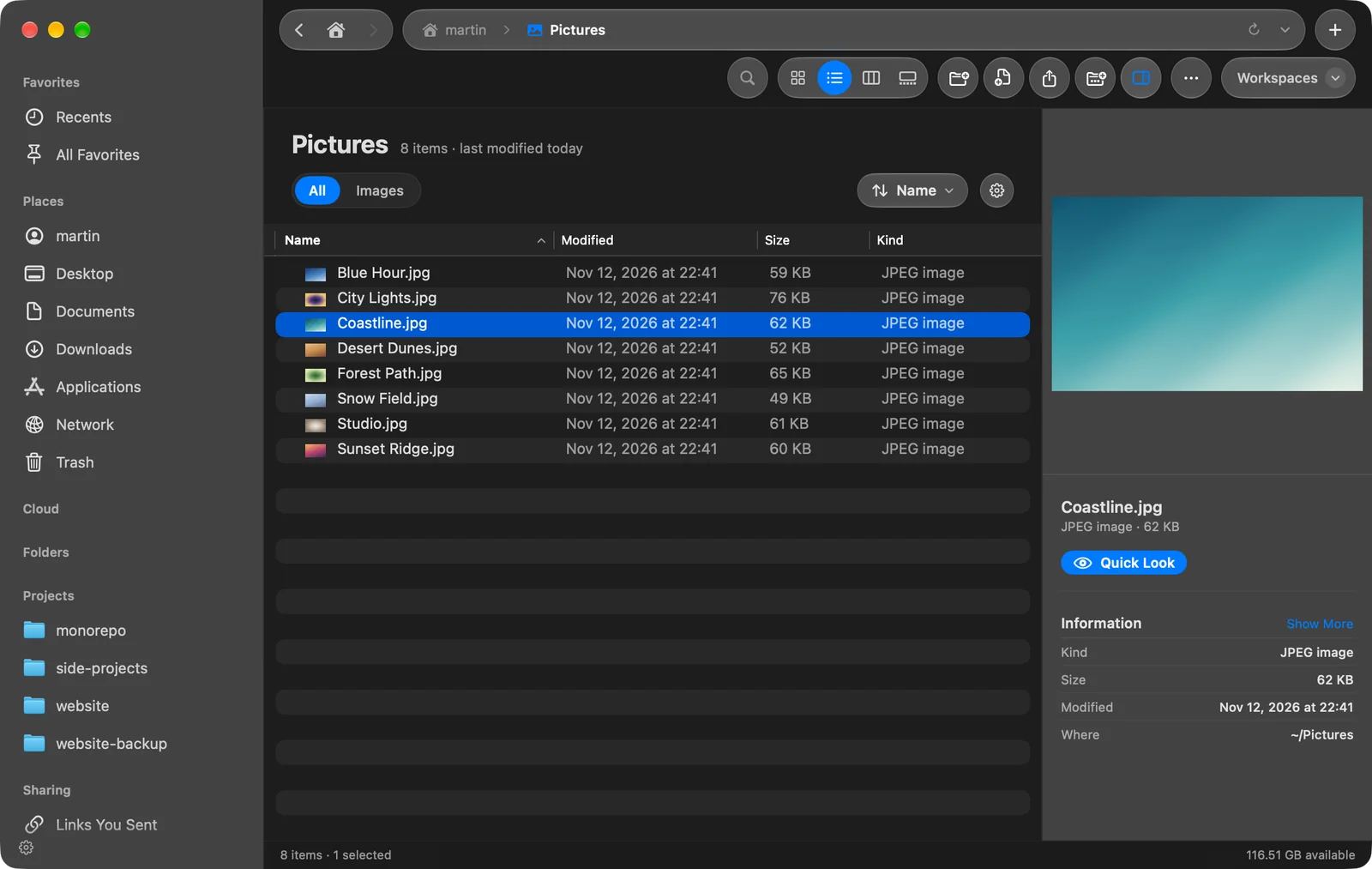
Tham quan cửa sổ: thẻ, thanh công cụ và thanh đường dẫn, thanh bên, tiêu đề thư mục, thanh tác vụ nhanh, phần dưới cửa sổ và thanh trạng thái.
Trên trang này 8 phần
Trang này gọi tên các phần của cửa sổ DockDuck, để bạn tìm được một nút điều khiển và theo dõi các bài viết khác.
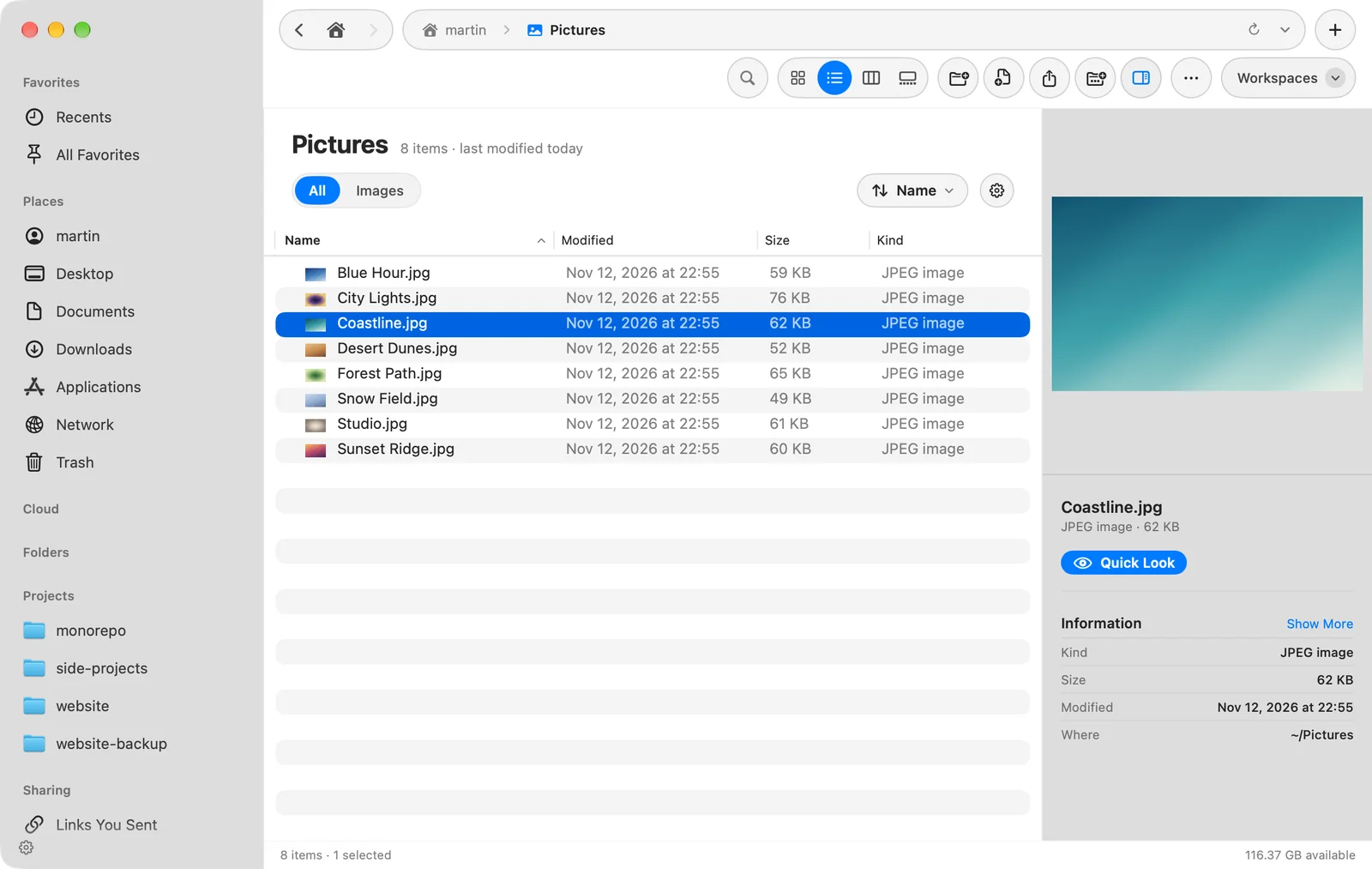
Thẻ và chip không gian làm việc
Các thẻ nằm chung hàng trên cùng với các nút cửa sổ. Thẻ bạn đang dùng có một vòng mảnh màu nhấn của bạn. Khi chỉ có một thẻ, hàng này gộp vào thanh công cụ để tiết kiệm chỗ. Cạnh các thẻ là + để mở thẻ mới và chip Không gian làm việc, hiển thị tên và màu của không gian làm việc đang mở. Xem Làm việc với thẻ và Ngăn và không gian làm việc.
Thanh công cụ
Từ trái sang phải:
| Phần | Tác dụng |
|---|---|
| Quay lại, Trang chính, Tiến tới | Quay lại (⌘[ hoặc ⌫) và tiến tới (⌘]). Control-nhấp Quay lại hoặc Tiến tới để xem lịch sử. Biểu tượng ngôi nhà mở Trang chính. |
| Thanh đường dẫn | Nơi bạn đang ở. Nhấp một thư mục trong đó để đến đó. Tải lại đọc lại thư mục (⌘R), và mũi tên ở cuối liệt kê Đường dẫn gần đây. |
| Tìm kiếm | Tìm trong thư mục này hoặc toàn bộ máy Mac (⌘F). Xem Cơ bản về tìm kiếm. |
| Nút chế độ xem | Biểu tượng, Danh sách, Cột, Thư viện (⌘1 đến ⌘4). Xem Chế độ xem. |
| Thư mục Mới, Tệp Mới, Chia sẻ, Sắp xếp, Xem trước | Các nút mà thanh công cụ có khi bắt đầu. Sắp xếp sắp xếp thư mục và chứa các quy tắc của nó; Xem trước hiển thị bảng xem trước. |
| ⋯ | Thêm: sắp xếp, Kệ, bố cục ngăn và các tác vụ khác, rồi Tải lại, Mở Terminal Tại đây và Sao chép Đường dẫn. |
Để thêm hoặc bớt nút, như Bố cục khung, So sánh hoặc Kệ, vào Cài đặt > Thanh công cụ. Đặt lại Thanh công cụ khôi phục mặc định.
Thanh bên
Thanh bên liệt kê các nơi của bạn theo từng mục. Một số mục chỉ hiện khi bên trong có nội dung.
| Mục | Bên trong có gì |
|---|---|
| Yêu thích | Gần đây, Hoạt động, và các thư mục và tệp yêu thích của bạn |
| Địa điểm | Thư mục người dùng của bạn, Màn hình nền, Tài liệu, Tải về, Tệp đính kèm (khi Tệp đính kèm Mail được bật), Ứng dụng, Mạng, Thùng rác |
| Đám mây | iCloud Drive và các ổ đĩa đám mây bạn đã cài |
| Thư mục | Cây thư mục của bạn |
| Tìm kiếm Đã lưu | Các tìm kiếm bạn đã lưu |
| Chia sẻ | Liên kết Bạn đã Gửi |
| Ổ đĩa & Thiết bị | Đĩa và các thiết bị đã kết nối |
| Máy chủ | Các máy chủ bạn đã lưu |
| Thẻ | Các màu thẻ và Tất cả Thẻ… |
- Nhấp tiêu đề của một mục để thu gọn, và kéo nó để đổi thứ tự.
- Nhấp biểu tượng bánh răng ở dưới cùng (Chọn nội dung hiển thị trên thanh bên) để ẩn mục hoặc hàng, sắp xếp lại, và xóa mục yêu thích. Đặt lại khôi phục mọi thứ.
- Ẩn hoặc hiện thanh bên bằng ⌥⌘S, hoặc kéo cạnh của nó vượt xa độ rộng hẹp nhất để ẩn.
- Để luôn dùng một dải biểu tượng hẹp, bật Thanh bên chỉ có biểu tượng trong Cài đặt > Chung. Trỏ vào dải đó để xem toàn bộ thanh bên.
Tiêu đề thư mục
Phía trên các tệp, tiêu đề thư mục hiển thị tên thư mục và số mục bên trong. Bên dưới là các chip cho các loại tệp trong đó, chip Sắp xếp và một bánh răng (Tác vụ thư mục) với Sắp xếp thư mục này… và các tùy chọn terminal. Xem Sắp xếp, lọc và chọn cột.
Thanh tác vụ nhanh
Khi bạn nhấp để chọn tệp trong Biểu tượng hoặc Danh sách, một thanh nhỏ nổi bên dưới vùng chọn. Nó bắt đầu với Thư mục Mới với Mục đã Chọn, Sao chép, Chia sẻ và Chuyển vào Thùng rác, cùng ⋯ để mở menu đầy đủ. Chọn các tác vụ của nó trong Cài đặt > Thanh công cụ > Thanh Tác vụ Nhanh, hoặc tắt nó bằng Thanh tác vụ nhanh trong Cài đặt > Chung.
Bảng xem trước
Ở bên phải, bảng xem trước hiển thị mục đã chọn và chi tiết của nó. Hiện hoặc ẩn bằng ⇧⌘P.
Phần dưới cửa sổ
Các viên thuốc nhỏ nổi ở cuối cửa sổ khi có gì đó để hiển thị:
- Truyền tệp: các thao tác sao chép, di chuyển và xóa đang diễn ra, cùng việc vừa làm xong. Nhấp vào để xem danh sách đầy đủ.
- Kệ: các tệp bạn đang gom. Xem Gom tệp trên Kệ.
- Hoạt động máy chủ: việc DockDuck đang làm trên máy chủ khi kết nối hoặc mở một thư mục.
Các câu hỏi như Dọn sạch Thùng rác hoặc xử lý thế nào với tệp trùng tên cũng xuất hiện ở đây. Nhấn ↩ cho nút có màu hoặc esc để hủy.
Thanh trạng thái
Dòng cuối của cửa sổ hiển thị thư mục có bao nhiêu mục và bao nhiêu mục đang được chọn, và ở bên phải còn bao nhiêu dung lượng trống trên đĩa. Khi bạn tìm kiếm, nó hiển thị số kết quả.
Với nhiều ngăn, thanh công cụ và thanh trạng thái đi theo ngăn bạn đang làm việc.
Cảm ơn bạn, điều này giúp chúng tôi cải thiện trang.