
A janela do DockDuck
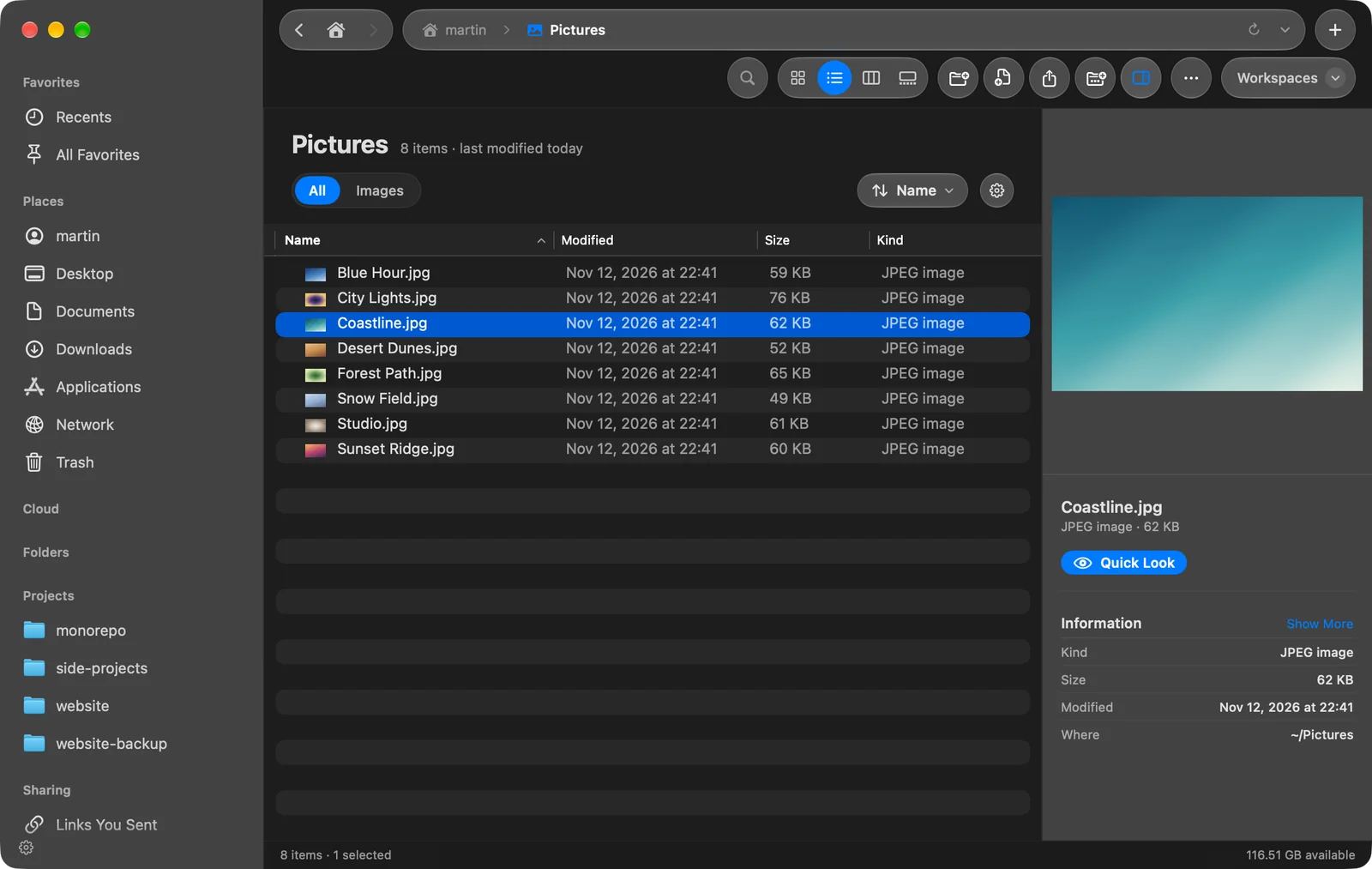
Um tour pela janela: abas, barra de ferramentas e barra de caminho, barra lateral, cabeçalho da pasta, barra de ações rápidas, a parte de baixo da janela e a barra de status.
Nesta página 8 seções
Esta página dá nome às partes de uma janela do DockDuck, para você encontrar um controle e acompanhar os outros artigos.
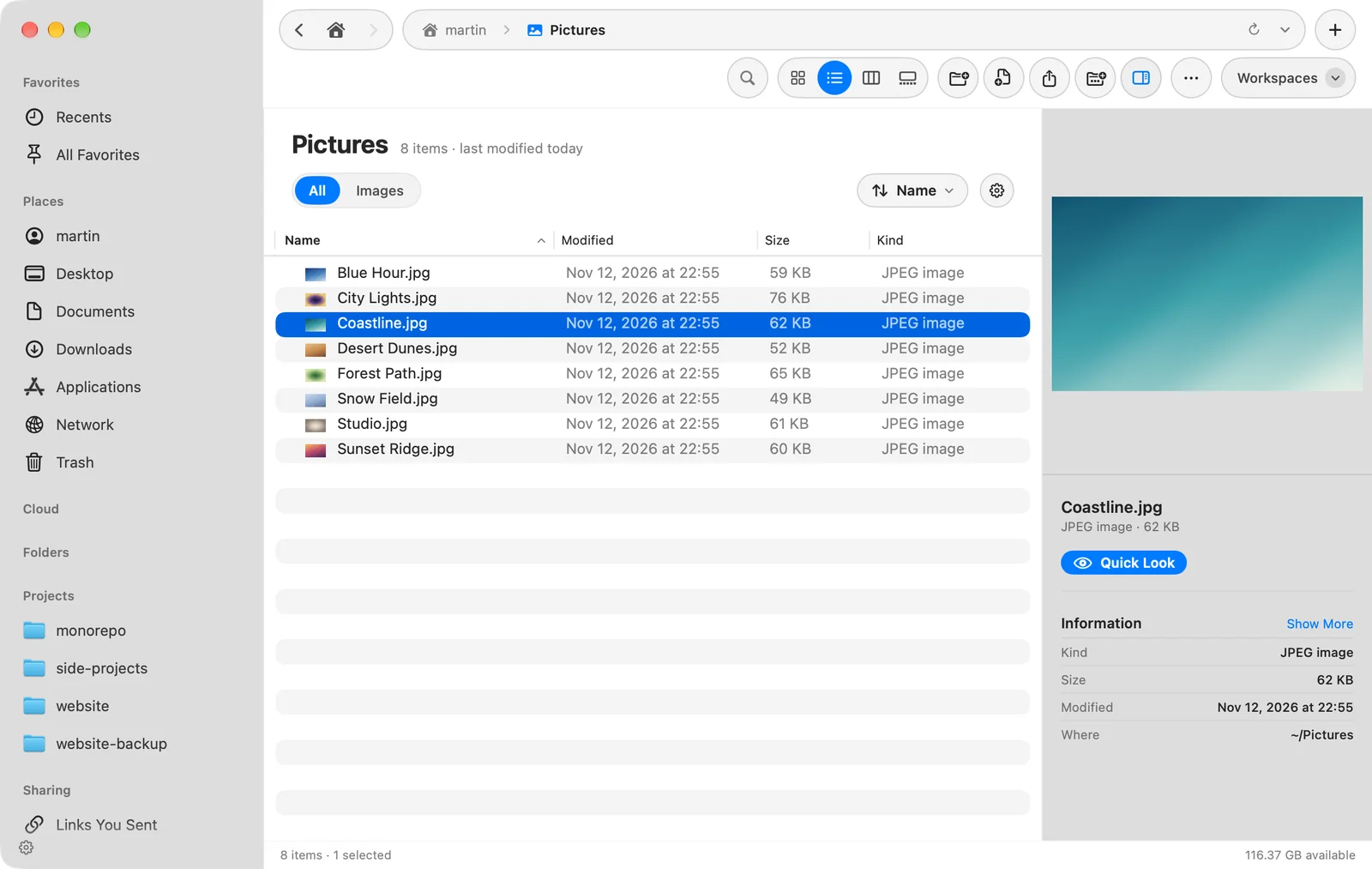
Abas e o botão de espaço de trabalho
As abas dividem a linha de cima com os botões da janela. A aba em que você está tem um anel fino na sua cor de destaque. Com uma única aba, a linha se dobra dentro da barra de ferramentas para economizar espaço. Ao lado das abas ficam o + para uma nova aba e o botão Espaços de Trabalho, que mostra o nome e a cor do espaço de trabalho aberto. Veja Trabalhar com abas e Painéis e espaços de trabalho.
Barra de ferramentas
Da esquerda para a direita:
| Parte | O que faz |
|---|---|
| Voltar, Início, Avançar | Voltar (⌘[ ou ⌫) e avançar (⌘]). Clique com Control pressionada em Voltar ou Avançar para ver seu histórico. A casa abre o Início. |
| Barra de caminho | Onde você está. Clique em uma pasta nela para ir até lá. Recarregar lê a pasta de novo (⌘R), e a seta no fim lista os Caminhos recentes. |
| Buscar | Busca nesta pasta ou no Mac inteiro (⌘F). Veja Noções básicas de busca. |
| Botões de visualização | Ícones, Lista, Colunas, Galeria (⌘1 a ⌘4). Veja Modos de visualização. |
| Nova Pasta, Novo Arquivo, Compartilhar, Organizar, Pré-visualização | Os botões com que a barra de ferramentas começa. Organizar organiza a pasta e guarda as regras dela; Pré-visualização mostra o painel de pré-visualização. |
| ⋯ | Mais: ordenação, a Prateleira, o layout de painéis e outras ações, depois Recarregar, Abrir Terminal Aqui e Copiar Caminho. |
Para adicionar ou remover botões, como Layout de Painéis, Comparar ou Prateleira, vá em Ajustes > Barra de Ferramentas. Redefinir Barra de Ferramentas traz de volta os padrões.
Barra lateral
A barra lateral lista seus locais em seções. Algumas seções só aparecem quando têm algo dentro.
| Seção | O que há nela |
|---|---|
| Favoritos | Recentes, Atividade e suas pastas e arquivos favoritos |
| Locais | Sua pasta de usuário, Mesa, Documentos, Downloads, Anexos (quando Anexos do Mail está ativado), Aplicativos, Rede, Lixo |
| Nuvem | O iCloud Drive e as unidades na nuvem que você instalou |
| Pastas | Uma árvore das suas pastas |
| Buscas Salvas | As buscas que você salvou |
| Compartilhamento | Links Enviados |
| Discos e Dispositivos | Discos e dispositivos conectados |
| Servidores | Seus servidores salvos |
| Etiquetas | As cores das etiquetas e Todas as Etiquetas… |
- Clique no cabeçalho de uma seção para recolhê-la e arraste-a para mudar a ordem.
- Clique na engrenagem na parte de baixo (Escolha o que a barra lateral mostra) para ocultar seções ou linhas, reordená-las e remover favoritos. Redefinir traz tudo de volta.
- Oculte ou mostre a barra lateral com ⌥⌘S, ou arraste a borda dela bem além da menor largura para ocultá-la.
- Para usar sempre uma faixa estreita de ícones, ative Barra lateral só com ícones em Ajustes > Geral. Aponte para a faixa para ver a barra lateral completa.
Cabeçalho da pasta
Acima dos arquivos, o cabeçalho da pasta mostra o nome da pasta e quantos itens ela contém. Abaixo ficam botões para os tipos de arquivo que há nela, o botão Ordenar e uma engrenagem (Ações da pasta) com Organizar esta pasta… e as opções de terminal. Veja Ordenar, filtrar e escolher colunas.
Barra de ações rápidas
Quando você clica para selecionar arquivos em Ícones ou Lista, uma pequena barra flutua abaixo da seleção. Ela começa com Nova pasta com a seleção, Copiar, Compartilhar e Mover para o Lixo, mais ⋯ para o menu completo. Escolha as ações dela em Ajustes > Barra de Ferramentas > Barra de Ações Rápidas, ou desative-a com Barra de ações rápidas em Ajustes > Geral.
Painel de pré-visualização
À direita, o painel de pré-visualização mostra o item selecionado e seus detalhes. Mostre ou oculte-o com ⇧⌘P.
A parte de baixo da janela
Pequenas cápsulas flutuam na parte de baixo da janela quando há algo para mostrar:
- Transferências: cópias, movimentações e exclusões em andamento, com o que foi feito por último. Clique nela para ver a lista completa.
- A Prateleira: arquivos que você está reunindo. Veja Reunir arquivos na Prateleira.
- Atividade do servidor: o que o DockDuck está fazendo em um servidor enquanto conecta ou abre uma pasta.
Perguntas como Esvaziar Lixo ou o que fazer com um arquivo de mesmo nome também aparecem aqui. Pressione ↩ para o botão colorido ou esc para cancelar.
Barra de status
A última linha da janela mostra quantos itens a pasta contém e quantos estão selecionados e, à direita, quanto espaço livre há no disco. Durante uma busca, ela mostra o número de resultados.
Com vários painéis, a barra de ferramentas e a barra de status acompanham o painel em que você está trabalhando.
Obrigado, isso nos ajuda a melhorar esta página.