
DockDuck-vinduet
En rundvisning i vinduet: faneblade, værktøjslinje og stilinje, indholdsoversigt, mappeoverskrift, hurtighandlingslinje, vinduets bund og statuslinjen.
På denne side 8 afsnit
Denne side navngiver delene af et DockDuck-vindue, så du kan finde en kontrol og følge de andre artikler.
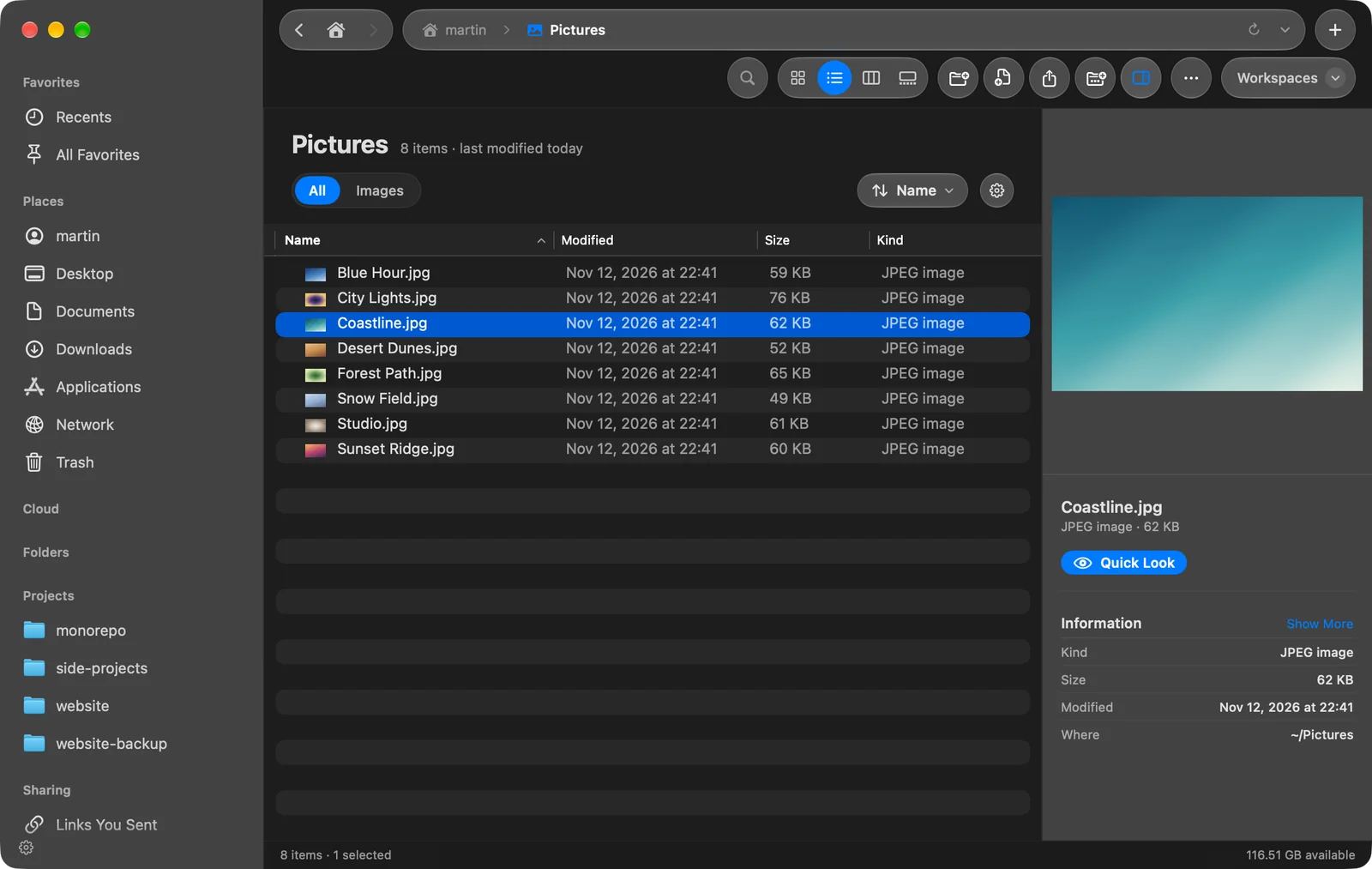
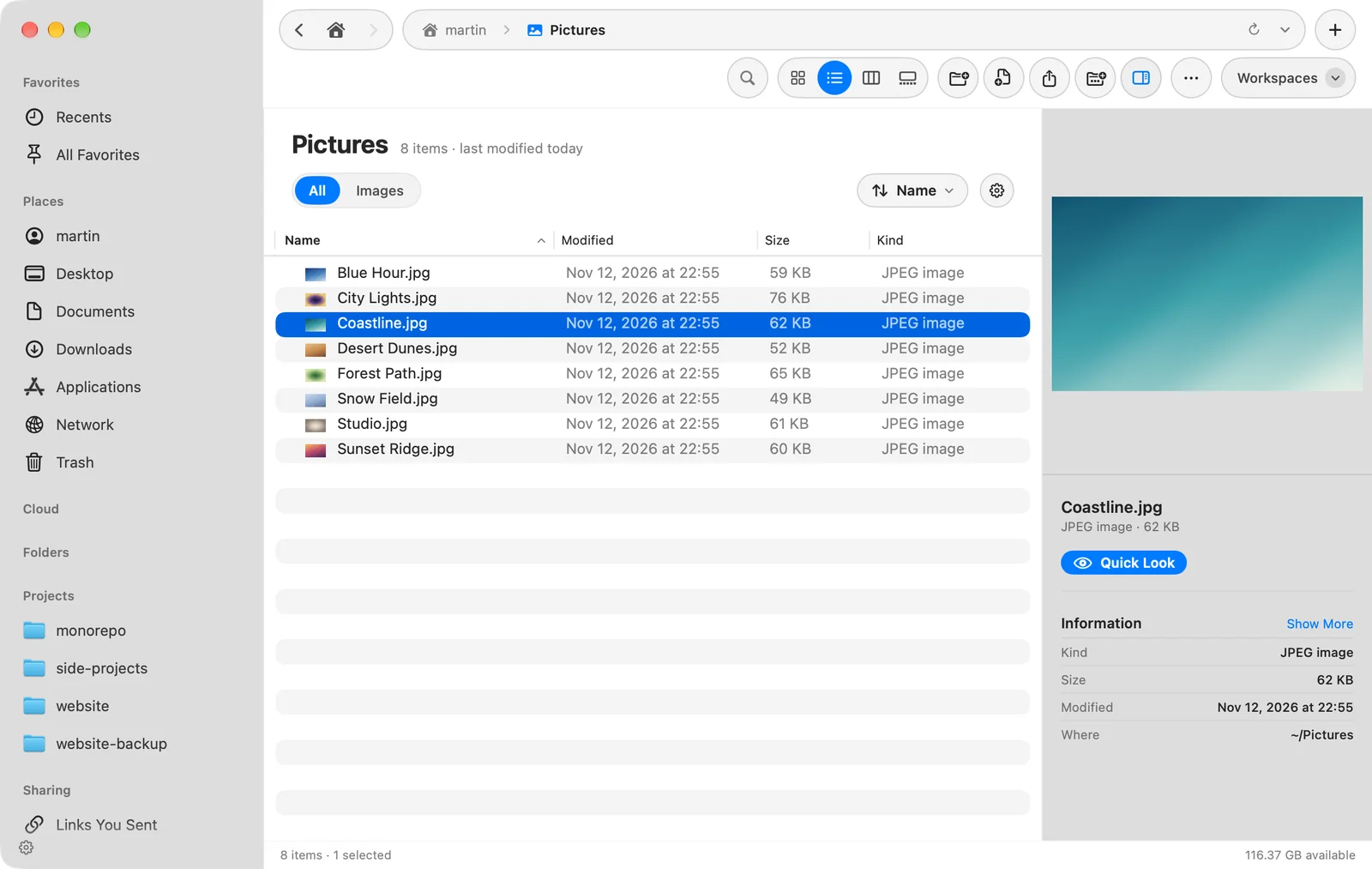
Faneblade og arbejdsområdechippen
Faneblade deler den øverste række med vinduesknapperne. Det faneblad, du er på, har en tynd ring i din accentfarve. Med et enkelt faneblad foldes rækken ind i værktøjslinjen for at spare plads. Ved siden af fanebladene er + for et nyt faneblad og chippen Arbejdsområder, der viser det åbne arbejdsområdes navn og farve. Se Arbejd med faneblade og Ruder og arbejdsområder.
Værktøjslinje
Fra venstre mod højre:
| Del | Hvad den gør |
|---|---|
| Tilbage, Hjem, Frem | Gå tilbage (⌘[ eller ⌫) og frem (⌘]). Control-klik på Tilbage eller Frem for din historik. Huset åbner Hjem. |
| Stilinje | Hvor du er. Klik på en mappe i den for at gå dertil. Genindlæs læser mappen igen (⌘R), og pilen til sidst viser Seneste stier. |
| Søg | Søger i denne mappe eller på hele din Mac (⌘F). Se Grundlæggende søgning. |
| Visningsknapper | Symboler, Liste, Kolonner, Galleri (⌘1 til ⌘4). Se Visningstilstande. |
| Ny mappe, Ny fil, Del, Organisér, Eksempel | De knapper, værktøjslinjen starter med. Organisér sorterer mappen og rummer dens regler. Eksempel viser eksempelpanelet. |
| ⋯ | Mere: sortering, hylden, rudelayout og andre handlinger, derefter Genindlæs, Åbn Terminal her og Kopier sti. |
For at tilføje eller fjerne knapper, som Rudelayout, Sammenlign eller Hylde, skal du gå til Indstillinger > Værktøjslinje. Nulstil værktøjslinje bringer standarderne tilbage.
Indholdsoversigt
Indholdsoversigten viser dine steder i sektioner. Nogle sektioner vises kun, når der er noget i dem.
| Sektion | Hvad der er i den |
|---|---|
| Favoritter | Seneste, Aktivitet og dine foretrukne mapper og filer |
| Steder | Din brugermappe, Skrivebord, Dokumenter, Overførsler, Vedhæftninger (når Mail-vedhæftninger er slået til), Programmer, Netværk, Papirkurv |
| Sky | iCloud Drive og de skydrev, du installerede |
| Mapper | Et træ af dine mapper |
| Gemte søgninger | Søgninger, du arkiverede |
| Deling | Links, du har sendt |
| Drev og enheder | Diske og tilsluttede enheder |
| Servere | Dine gemte servere |
| Mærker | Mærkefarverne og Alle mærker… |
- Klik på en sektions overskrift for at folde den sammen, og træk den for at ændre rækkefølgen.
- Klik på tandhjulet nederst (Vælg, hvad indholdsoversigten viser) for at skjule sektioner eller rækker, ændre deres rækkefølge og fjerne favoritter. Nulstil bringer alt tilbage.
- Skjul eller vis indholdsoversigten med ⌥⌘S, eller træk i dens kant langt forbi dens smalleste bredde for at skjule den.
- For altid at bruge en smal skinne med symboler skal du slå Indholdsoversigt kun med symboler til i Indstillinger > Generelt. Peg på skinnen for at se hele indholdsoversigten.
Mappeoverskrift
Over filerne viser mappeoverskriften mappens navn og hvor mange emner, den indeholder. Under den er chips for de typer filer, den indeholder, chippen Sorter og et tandhjul (Mappehandlinger) med Organisér denne mappe… og terminalmulighederne. Se Sortér, filtrer og vælg kolonner.
Hurtighandlingslinje
Når du klikker for at markere filer i Symboler eller Liste, svæver en lille linje under markeringen. Den starter med Ny mappe med det markerede, Kopier, Del og Flyt til papirkurv plus ⋯ for hele menuen. Vælg dens handlinger i Indstillinger > Værktøjslinje > Hurtighandlingslinje, eller slå den fra med Hurtighandlingslinje i Indstillinger > Generelt.
Eksempelpanel
Til højre viser eksempelpanelet det markerede emne og dets detaljer. Vis eller skjul det med ⇧⌘P.
Vinduets bund
Små kapsler svæver nederst i vinduet, når der er noget at vise:
- Overførsler: kopieringer, flytninger og sletninger i gang, med det, der blev gjort sidst. Klik på den for den fulde liste.
- Hylden: filer, du samler. Se Saml filer på hylden.
- Serveraktivitet: hvad DockDuck gør på en server, mens det opretter forbindelse eller åbner en mappe.
Spørgsmål som Tøm papirkurv eller hvad der skal ske med en fil med det samme navn vises også her. Tryk på ↩ for den farvede knap eller esc for at annullere.
Statuslinje
Vinduets sidste linje viser, hvor mange emner mappen indeholder, og hvor mange der er markeret, og til højre hvor meget plads der er ledig på disken. Mens du søger, viser den antallet af resultater.
Med flere ruder følger værktøjslinjen og statuslinjen den rude, du arbejder i.
Tak, det hjælper os med at forbedre siden.