
DockDuck-ikkuna
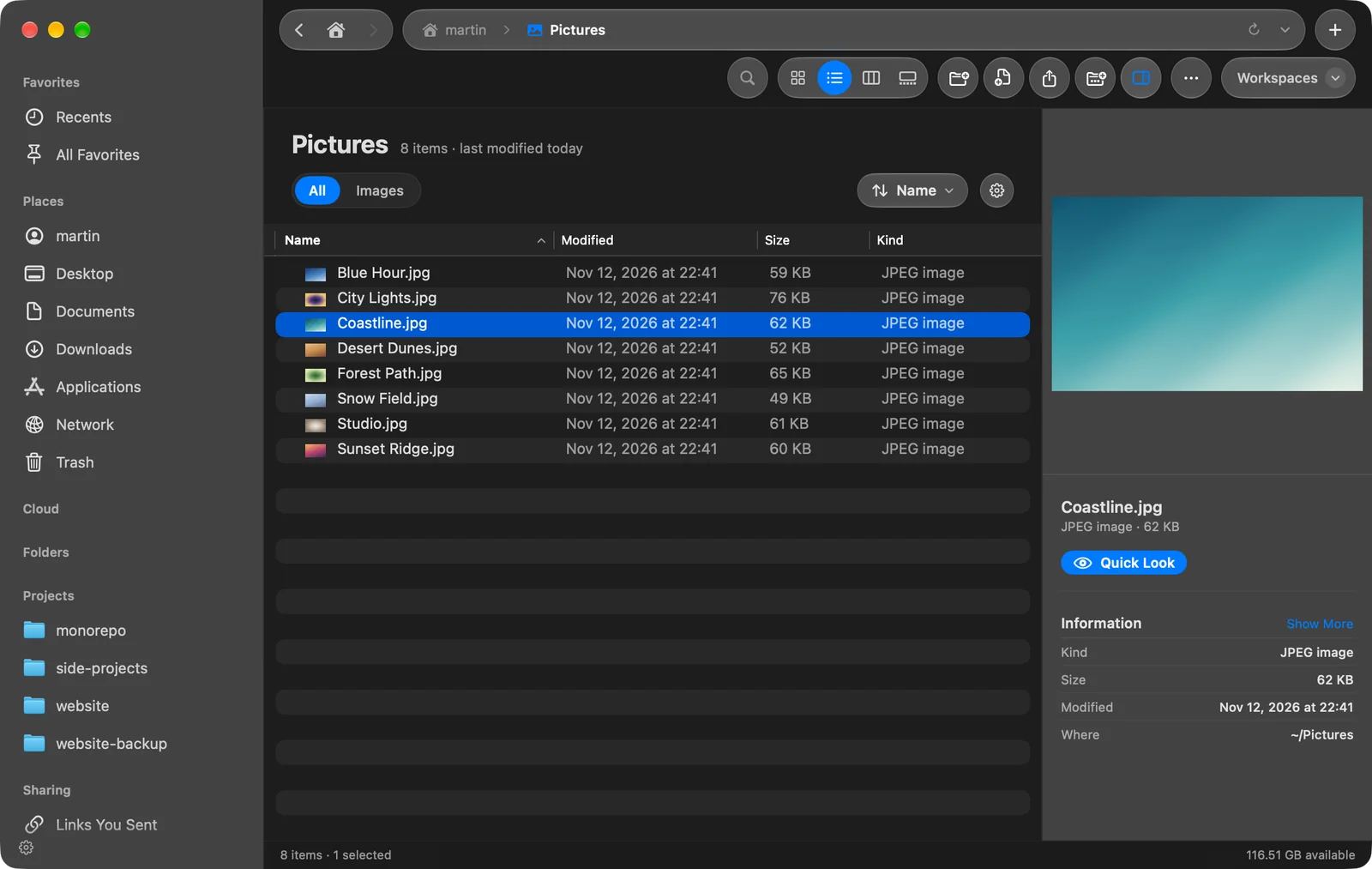
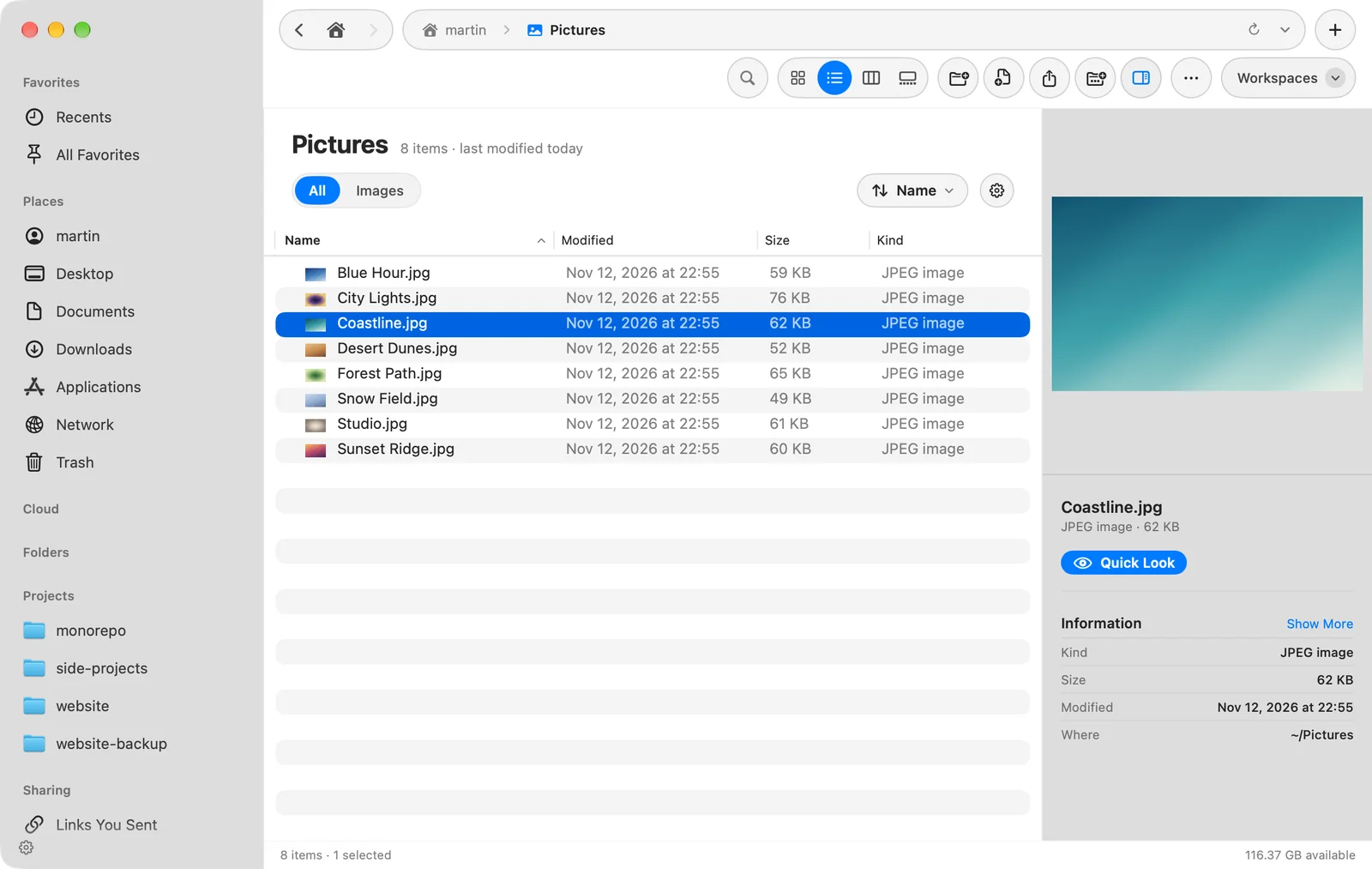
Kierros ikkunaan: välilehdet, työkalupalkki ja polkupalkki, sivupalkki, kansion otsake, pikatoimintopalkki, ikkunan alaosa ja tilarivi.
Tällä sivulla 8 osiota
Tämä sivu nimeää DockDuck-ikkunan osat, jotta löydät säätimen ja pystyt seuraamaan muita artikkeleita.
Välilehdet ja työtilamerkki
Välilehdet jakavat ylärivin ikkunapainikkeiden kanssa. Välilehdellä, jolla olet, on ohut kehä korostusvärissäsi. Kun välilehti on vain yksi, rivi taittuu työkalupalkkiin tilan säästämiseksi. Välilehtien vieressä on + uutta välilehteä varten ja Työtilat-merkki, joka näyttää avoimen työtilan nimen ja värin. Katso Työskentele välilehdillä ja Paneelit ja työtilat.
Työkalupalkki
Vasemmalta oikealle:
| Osa | Mitä se tekee |
|---|---|
| Takaisin, Koti, Eteenpäin | Siirry taaksepäin (⌘[ tai ⌫) ja eteenpäin (⌘]). Control-napsauta Takaisin- tai Eteenpäin-painiketta nähdäksesi historiasi. Talo avaa Kodin. |
| Polkupalkki | Missä olet. Napsauta siinä kansiota siirtyäksesi sinne. Lataa uudelleen lukee kansion uudelleen (⌘R), ja lopussa oleva nuoli näyttää Äskeiset polut. |
| Etsi | Etsii tästä kansiosta tai koko Macilta (⌘F). Katso Haun perusteet. |
| Näkymäpainikkeet | Kuvakkeet, Luettelo, Sarakkeet, Galleria (⌘1 - ⌘4). Katso Näkymätilat. |
| Uusi kansio, Uusi tiedosto, Jaa, Järjestele, Esikatselu | Painikkeet, joilla työkalupalkki alkaa. Järjestele lajittelee kansion ja sisältää sen säännöt. Esikatselu näyttää esikatselupaneelin. |
| ⋯ | Lisää: järjestys, Hylly, paneeliasettelu ja muut toiminnot sekä Lataa uudelleen, Avaa Pääte tässä ja Kopioi polku. |
Voit lisätä tai poistaa painikkeita, kuten Paneelien asettelu, Vertaa tai Hylly, kohdassa Asetukset > Työkalupalkki. Nollaa työkalupalkki palauttaa oletukset.
Sivupalkki
Sivupalkki listaa paikkasi osioittain. Jotkin osiot näkyvät vain, kun niissä on jotakin.
| Osio | Mitä siinä on |
|---|---|
| Suosikit | Äskeiset, Tapahtumat sekä suosikkikansiosi ja -tiedostosi |
| Paikat | Käyttäjäkansiosi, Työpöytä, Dokumentit, Lataukset, Liitteet (kun Mail-liitteet on päällä), Ohjelmat, Verkko, Roskakori |
| Pilvi | iCloud Drive ja asentamasi pilviasemat |
| Kansiot | Kansiopuu |
| Tallennetut haut | Tallentamasi haut |
| Jakaminen | Lähettämäsi linkit |
| Asemat ja laitteet | Levyt ja yhdistetyt laitteet |
| Palvelimet | Tallennetut palvelimesi |
| Tunnisteet | Tunnisteiden värit ja Kaikki tunnisteet… |
- Napsauta osion otsikkoa taittaaksesi sen ja vedä sitä muuttaaksesi järjestystä.
- Napsauta alareunan rataskuvaketta (Valitse, mitä sivupalkissa näytetään) piilottaaksesi osioita tai rivejä, järjestääksesi niitä uudelleen ja poistaaksesi suosikkeja. Nollaa palauttaa kaiken.
- Piilota tai näytä sivupalkki painamalla ⌥⌘S tai piilota se vetämällä sen reunaa selvästi kapeimman leveyden yli.
- Jos haluat käyttää aina kapeaa kuvakepalkkia, laita Sivupalkki vain kuvakkeilla päälle kohdassa Asetukset > Yleiset. Osoita palkkia nähdäksesi koko sivupalkin.
Kansion otsake
Tiedostojen yläpuolella kansion otsake näyttää kansion nimen ja sen kohteiden määrän. Sen alla ovat siinä olevien tiedostotyyppien merkit, Järjestä-merkki ja rataskuvake (Kansiotoiminnot), jossa on Järjestele tämä kansio… ja päätteen valinnat. Katso Järjestä, suodata ja valitse sarakkeet.
Pikatoimintopalkki
Kun valitset tiedostoja napsauttamalla Kuvakkeet- tai Luettelo-näkymässä, pieni palkki leijuu valinnan alla. Sen alussa ovat Uusi kansio valinnasta, Kopioi, Jaa ja Siirrä roskakoriin sekä ⋯ koko valikkoa varten. Valitse sen toiminnot kohdassa Asetukset > Työkalupalkki > Pikatoimintopalkki tai laita se pois päältä asetuksella Pikatoimintopalkki kohdassa Asetukset > Yleiset.
Esikatselupaneeli
Oikealla esikatselupaneeli näyttää valitun kohteen ja sen tiedot. Näytä tai piilota se painamalla ⇧⌘P.
Ikkunan alaosa
Pienet kapselit leijuvat ikkunan alareunassa, kun on jotain näytettävää:
- Siirrot: käynnissä olevat kopioinnit, siirrot ja poistot sekä se, mitä tehtiin viimeksi. Napsauta sitä nähdäksesi koko luettelon.
- Hylly: keräämäsi tiedostot. Katso Kerää tiedostoja Hyllylle.
- Palvelimen toiminta: mitä DockDuck tekee palvelimella sen yhdistyessä tai kansiota avattaessa.
Kysymykset, kuten Tyhjennä roskakori tai mitä tehdä samannimiselle tiedostolle, näkyvät myös täällä. Paina ↩ värillistä painiketta varten tai esc perumista varten.
Tilarivi
Ikkunan viimeinen rivi näyttää, kuinka monta kohdetta kansiossa on ja kuinka moni on valittuna, ja oikealla, kuinka paljon levyllä on vapaata tilaa. Haun aikana se näyttää tulosten määrän.
Kun paneeleja on useita, työkalupalkki ja tilarivi seuraavat paneelia, jossa työskentelet.
Kiitos, tämä auttaa meitä parantamaan sivua.