
La ventana de DockDuck
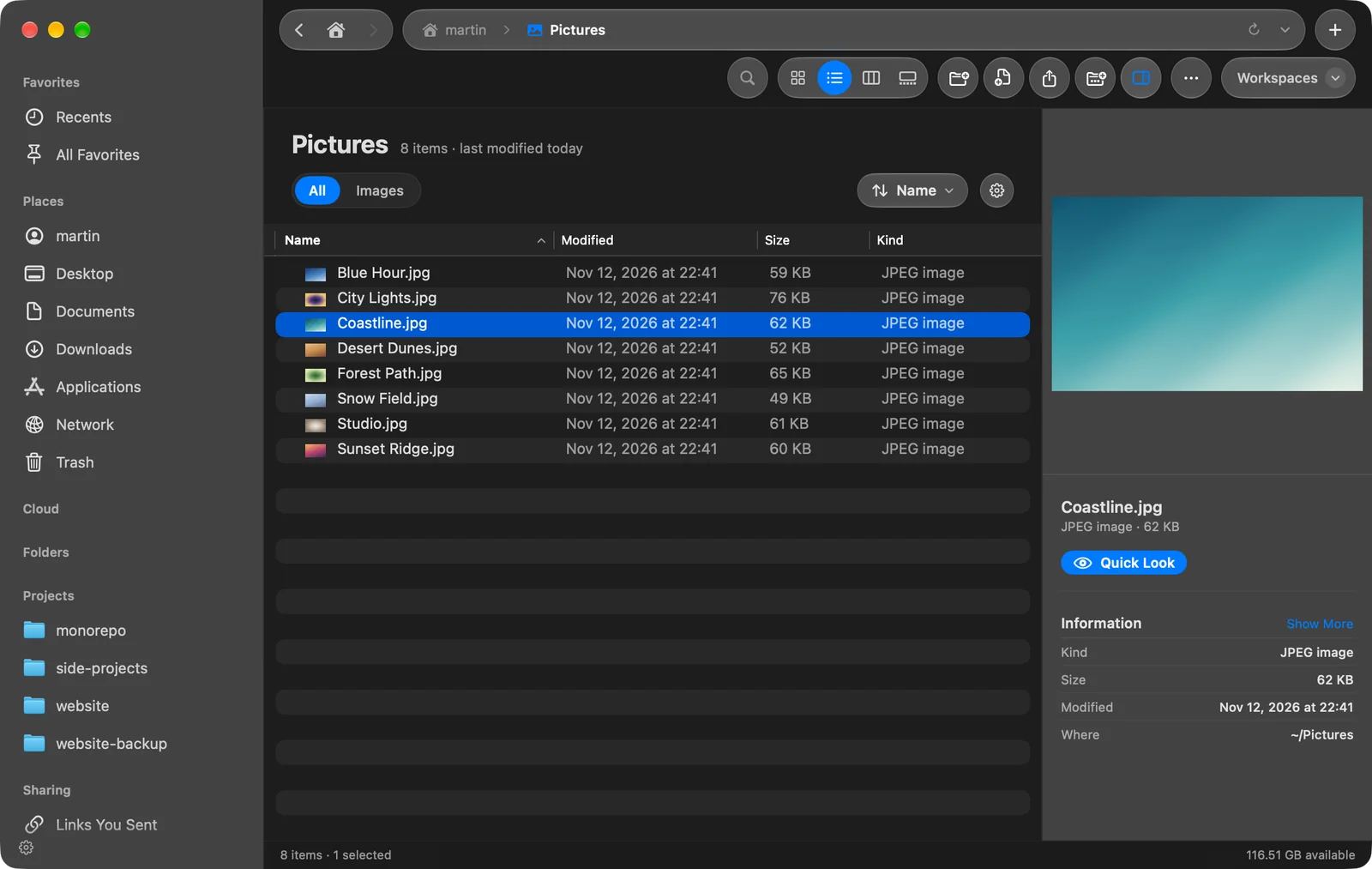
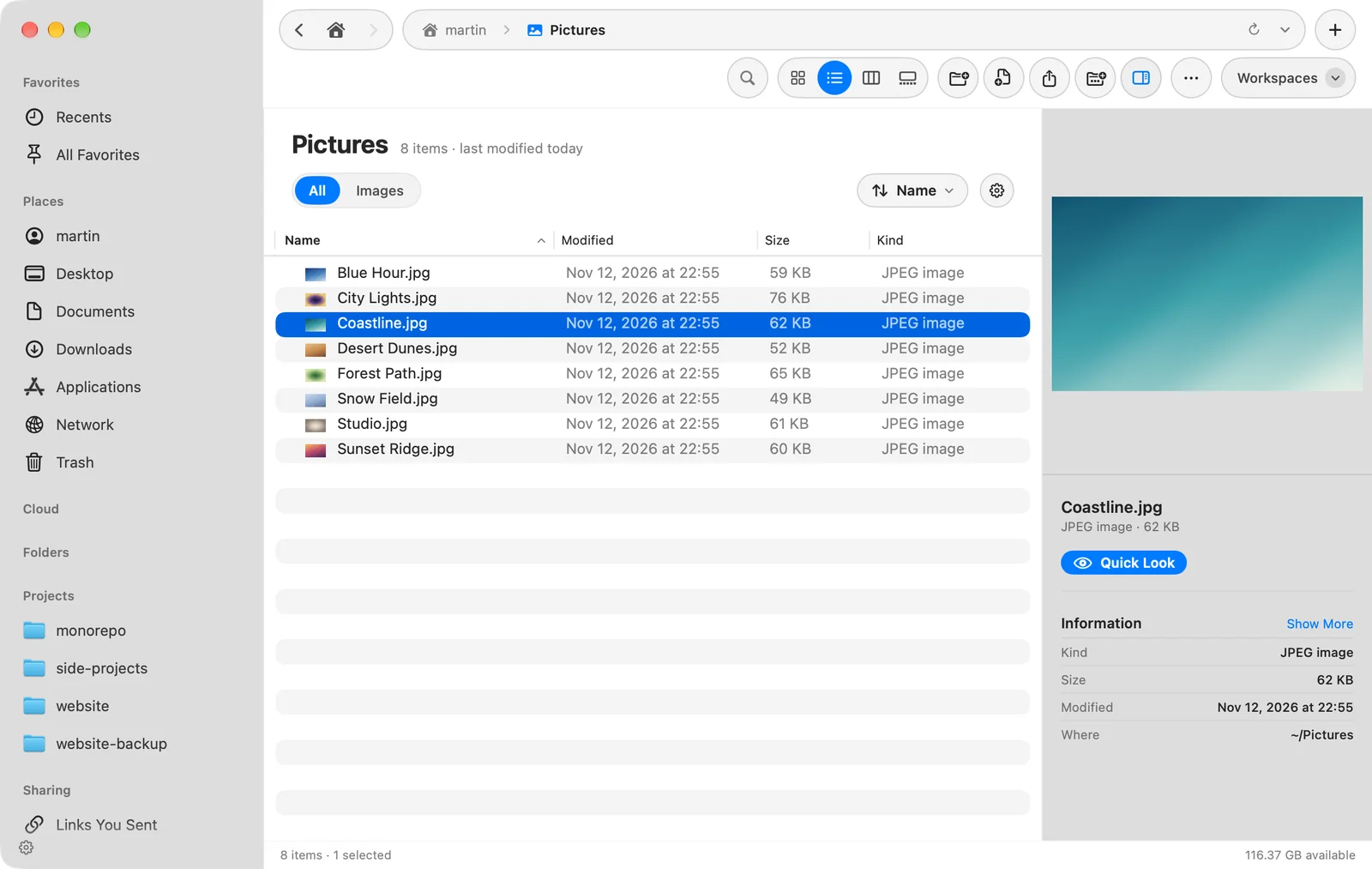
Un recorrido por la ventana: pestañas, barra de herramientas y barra de ruta, barra lateral, encabezado de carpeta, barra de acciones rápidas, la parte inferior de la ventana y la barra de estado.
En esta página 8 secciones
Esta página nombra las partes de una ventana de DockDuck, para que encuentres un control y puedas seguir los demás artículos.
Pestañas y el chip de espacio de trabajo
Las pestañas comparten la fila superior con los botones de la ventana. La pestaña en la que estás tiene un anillo fino del color de acento. Con una sola pestaña, la fila se integra en la barra de herramientas para ahorrar espacio. Junto a las pestañas están + para una pestaña nueva y el chip Espacios de trabajo, que muestra el nombre y el color del espacio de trabajo abierto. Consulta Trabajar con pestañas y Paneles y espacios de trabajo.
Barra de herramientas
De izquierda a derecha:
| Parte | Qué hace |
|---|---|
| Atrás, Inicio, Adelante | Retroceder (⌘[ o ⌫) y avanzar (⌘]). Haz clic con Control en Atrás o Adelante para ver tu historial. La casa abre Inicio. |
| Barra de ruta | Dónde estás. Haz clic en una carpeta de ella para ir allí. Recargar vuelve a leer la carpeta (⌘R), y la flecha del final lista las Rutas recientes. |
| Buscar | Busca en esta carpeta o en todo tu Mac (⌘F). Consulta Conceptos básicos de búsqueda. |
| Botones de vista | Iconos, Lista, Columnas, Galería (⌘1 a ⌘4). Consulta Modos de vista. |
| Nueva carpeta, Nuevo archivo, Compartir, Organizar, Vista previa | Los botones con los que empieza la barra de herramientas. Organizar ordena la carpeta y contiene sus reglas; Vista previa muestra el panel de vista previa. |
| ⋯ | Más: orden, la Repisa, la disposición de paneles y otras acciones, y luego Recargar, Abrir Terminal aquí y Copiar ruta. |
Para añadir o quitar botones, como Disposición de paneles, Comparar o Repisa, ve a Ajustes > Barra de herramientas. Restablecer barra de herramientas devuelve los valores por omisión.
Barra lateral
La barra lateral lista tus lugares en secciones. Algunas secciones solo aparecen cuando tienen algo dentro.
| Sección | Qué contiene |
|---|---|
| Favoritos | Recientes, Actividad, y tus carpetas y archivos favoritos |
| Lugares | Tu carpeta de usuario, Escritorio, Documentos, Descargas, Adjuntos (cuando los adjuntos de Mail están activados), Aplicaciones, Red, Papelera |
| Nube | iCloud Drive y las unidades en la nube que instalaste |
| Carpetas | Un árbol de tus carpetas |
| Búsquedas guardadas | Las búsquedas que guardaste |
| Compartir | Enlaces enviados |
| Unidades y dispositivos | Discos y dispositivos conectados |
| Servidores | Tus servidores guardados |
| Etiquetas | Los colores de etiqueta y Todas las etiquetas… |
- Haz clic en el encabezado de una sección para plegarla, y arrástralo para cambiar el orden.
- Haz clic en el engranaje de la parte inferior (Elige qué muestra la barra lateral) para ocultar secciones o filas, reordenarlas y quitar favoritos. Restablecer lo devuelve todo.
- Oculta o muestra la barra lateral con ⌥⌘S, o arrastra su borde mucho más allá de su ancho mínimo para ocultarla.
- Para usar siempre una franja estrecha de iconos, activa Barra lateral solo con iconos en Ajustes > General. Apunta a la franja para ver la barra lateral completa.
Encabezado de carpeta
Sobre los archivos, el encabezado de carpeta muestra el nombre de la carpeta y cuántos elementos contiene. Debajo hay chips para los tipos de archivos que contiene, el chip Ordenar y un engranaje (Acciones de carpeta) con Organizar esta carpeta… y las opciones de terminal. Consulta Ordenar, filtrar y elegir columnas.
Barra de acciones rápidas
Cuando haces clic para seleccionar archivos en Iconos o Lista, una pequeña barra flota debajo de la selección. Empieza con Nueva carpeta con la selección, Copiar, Compartir y Mover a la papelera, más ⋯ para el menú completo. Elige sus acciones en Ajustes > Barra de herramientas > Barra de acciones rápidas, o desactívala con Barra de acciones rápidas en Ajustes > General.
Panel de vista previa
A la derecha, el panel de vista previa muestra el elemento seleccionado y sus detalles. Muéstralo u ocúltalo con ⇧⌘P.
La parte inferior de la ventana
Pequeñas cápsulas flotan en la parte inferior de la ventana cuando hay algo que mostrar:
- Transferencias: copias, movimientos y eliminaciones en curso, con lo último que se hizo. Haz clic en ella para ver la lista completa.
- La Repisa: archivos que estás reuniendo. Consulta Reunir archivos en la Repisa.
- Actividad del servidor: lo que DockDuck está haciendo en un servidor mientras se conecta o abre una carpeta.
Preguntas como Vaciar Papelera o qué hacer con un archivo del mismo nombre también aparecen aquí. Pulsa ↩ para el botón de color o esc para cancelar.
Barra de estado
La última línea de la ventana muestra cuántos elementos contiene la carpeta y cuántos están seleccionados, y a la derecha cuánto espacio libre hay en el disco. Mientras buscas, muestra el número de resultados.
Con varios paneles, la barra de herramientas y la barra de estado siguen al panel en el que estás trabajando.
Gracias, nos ayuda a mejorar esta página.