
DockDuck 視窗
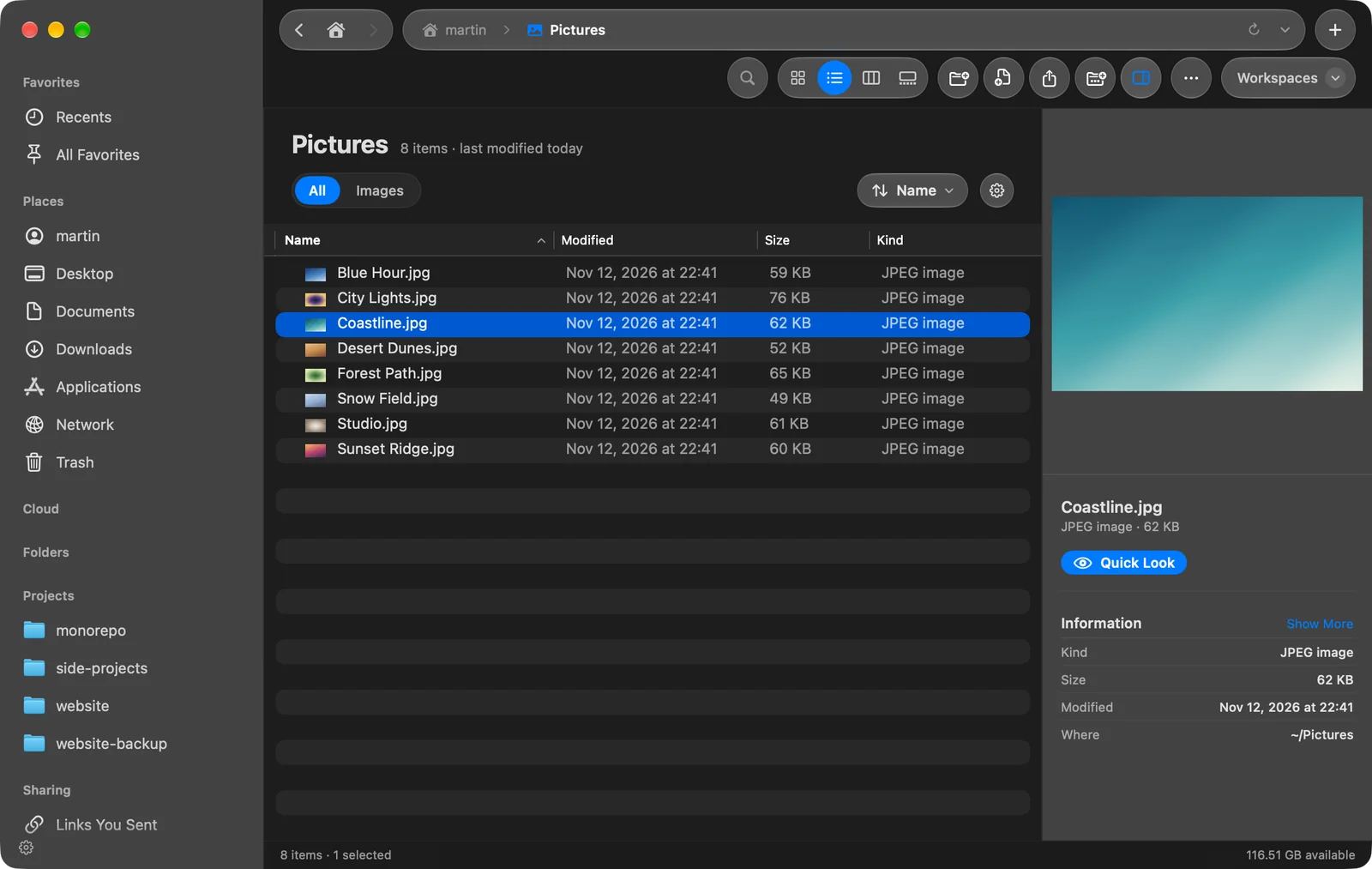
視窗導覽:標籤頁、工具列和路徑列、側邊欄、檔案夾標頭、快速動作列、視窗底部和狀態列。
本頁說明 DockDuck 視窗的各個部分,讓你能找到控制項,並看懂其他文章。
標籤頁與工作區標籤
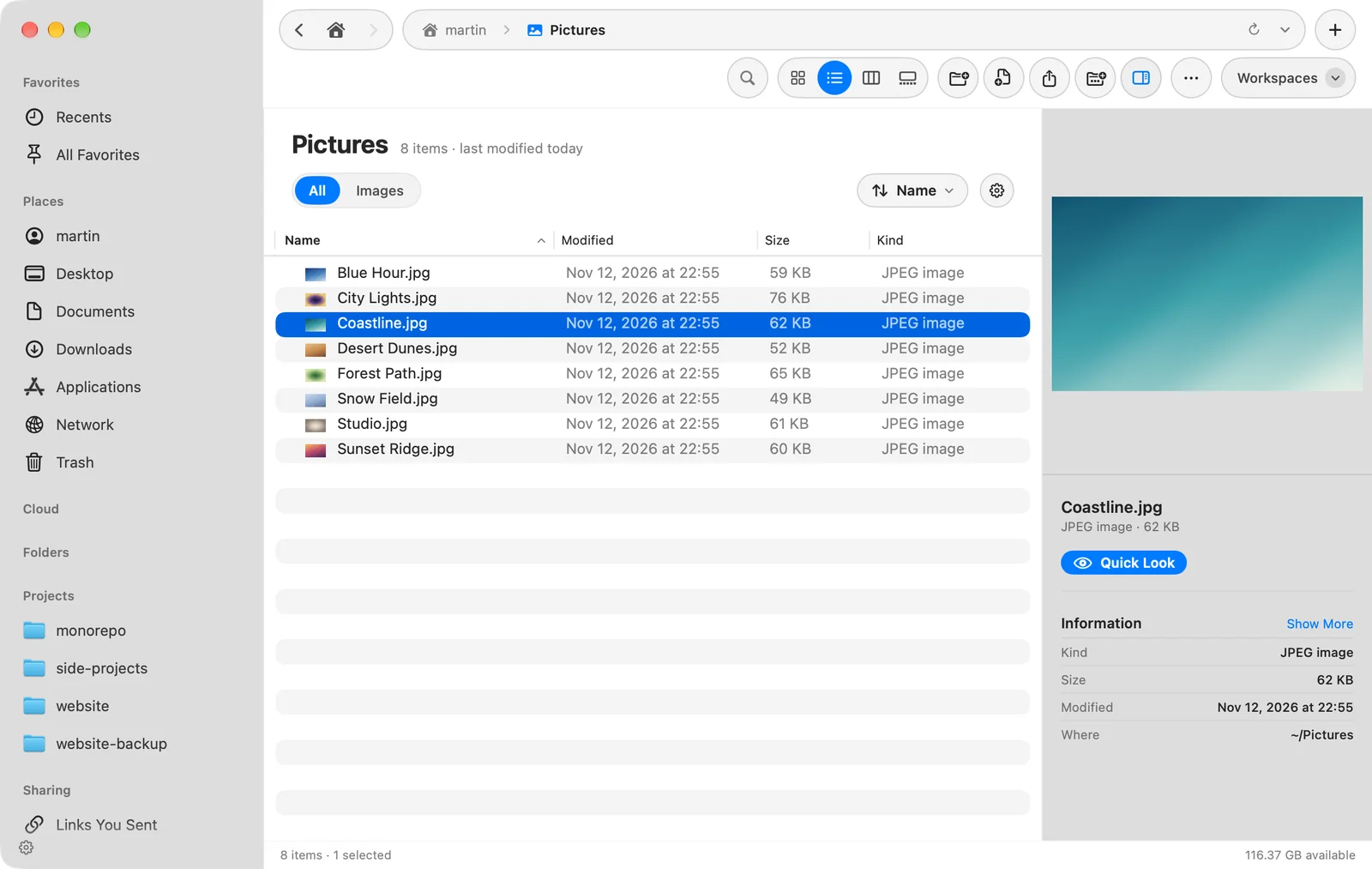
標籤頁與視窗按鈕共用最上面一列。你所在的標籤頁有一圈你的強調色細環。只有一個標籤頁時,這一列會收進工具列以節省空間。標籤頁旁邊是用來新增標籤頁的 +,以及工作區標籤,它會顯示已打開的工作區的名稱和顏色。請參閱使用標籤頁和窗格與工作區。
工具列
由左至右:
| 部分 | 作用 |
|---|---|
| 返回、首頁、前進 | 返回(⌘[ 或 ⌫)和前進(⌘])。按住 Control 點按「返回」或「前進」可查看你的歷史記錄。房子會打開首頁。 |
| 路徑列 | 你所在的位置。點按其中的檔案夾即可前往。重新載入會再次讀取檔案夾(⌘R),而末端的箭頭會列出最近路徑。 |
| 搜尋 | 搜尋這個檔案夾或你的整部 Mac(⌘F)。請參閱搜尋基本操作。 |
| 檢視按鈕 | 圖像、列表、直欄、圖庫(⌘1 到 ⌘4)。請參閱檢視方式。 |
| 新增檔案夾、新增檔案、分享、整理、預覽 | 工具列一開始就有的按鈕。整理會整理檔案夾並存放它的規則;預覽會顯示預覽面板。 |
| ⋯ | 更多:排序、暫存架、窗格佈局和其他動作,然後是重新載入、在此打開終端機和拷貝路徑。 |
若要加入或移除按鈕,例如窗格佈局、比較或暫存架,請前往設定 > 工具列。重設工具列會恢復預設值。
側邊欄
側邊欄以區段列出你的位置。有些區段只在其中有內容時才會顯示。
| 區段 | 其中有什麼 |
|---|---|
| 喜好項目 | 最近項目、活動,以及你喜愛的檔案夾和檔案 |
| 位置 | 你的使用者檔案夾、桌面、文件、下載項目、附件(開啟「郵件附件」時)、應用程式、網路、垃圾桶 |
| 雲端 | iCloud Drive 和你安裝的雲端磁碟 |
| 檔案夾 | 你的檔案夾樹狀結構 |
| 已儲存的搜尋 | 你儲存的搜尋 |
| 共享 | 你傳送的連結 |
| 磁碟與裝置 | 磁碟和已連接的裝置 |
| 伺服器 | 你已儲存的伺服器 |
| 標記 | 標記顏色和所有標記… |
- 點按區段的標頭即可摺疊它,拖移它可變更順序。
- 點按底部的齒輪(選擇側邊欄顯示的內容),即可隱藏區段或列、重新排序,以及移除喜好項目。重設會恢復一切。
- 以 ⌥⌘S 隱藏或顯示側邊欄,或把它的邊緣拖移到遠超過最窄寬度處以隱藏它。
- 若要一律使用窄的圖示欄,請在設定 > 一般中開啟僅顯示圖像的側邊欄。將指標移到圖示欄上即可看到完整的側邊欄。
檔案夾標頭
在檔案上方,檔案夾標頭會顯示檔案夾的名稱和它有多少個項目。其下方是其中各種檔案的標籤、排序標籤,以及一個齒輪(檔案夾動作),裡面有**整理此檔案夾…**和終端機選項。請參閱排序、篩選與選擇直欄。
快速動作列
當你在圖像或列表中點按選取檔案時,選取項目下方會浮現一個小列。它一開始有以所選項目新增檔案夾、拷貝、分享和移到垃圾桶,另有 ⋯ 可開啟完整選單。在設定 > 工具列 > 快速動作列中選擇它的動作,或以設定 > 一般中的快速動作列關閉它。
預覽面板
在右側,預覽面板會顯示所選項目及其詳細資料。以 ⇧⌘P 顯示或隱藏它。
視窗底部
有內容要顯示時,小膠囊會浮現在視窗底部:
- 傳輸項目:進行中的拷貝、移動和刪除,以及最近做的事。點按它可查看完整清單。
- 暫存架:你正在收集的檔案。請參閱在暫存架上收集檔案。
- 伺服器活動:DockDuck 在連接伺服器或打開檔案夾時,在伺服器上做的事。
像是清空垃圾桶,或如何處理同名檔案這類問題,也會顯示在這裡。按下 ↩ 選擇有顏色的按鈕,或按下 esc 取消。
狀態列
視窗的最後一行會顯示檔案夾有多少個項目、選取了多少個,右側則顯示磁碟上有多少可用空間。搜尋時,它會顯示結果的數量。
有多個窗格時,工具列和狀態列會跟隨你正在操作的窗格。
這個頁面有幫助嗎? 建議修改
謝謝,這有助於我們改進此頁面。
還是沒解決? 請告訴我們你試過什麼。我們會閱讀每一則訊息。