
DockDuck-fönstret
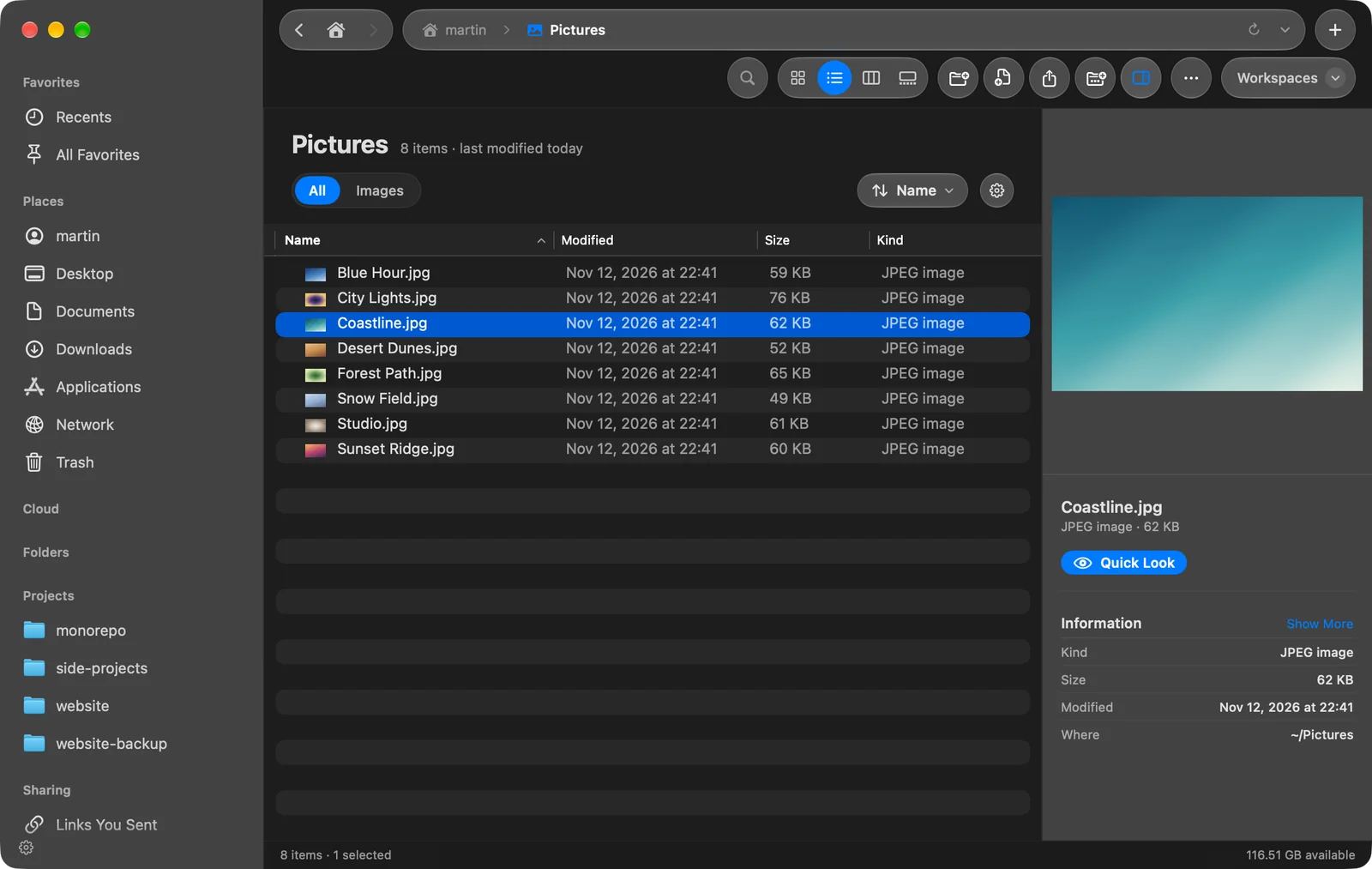
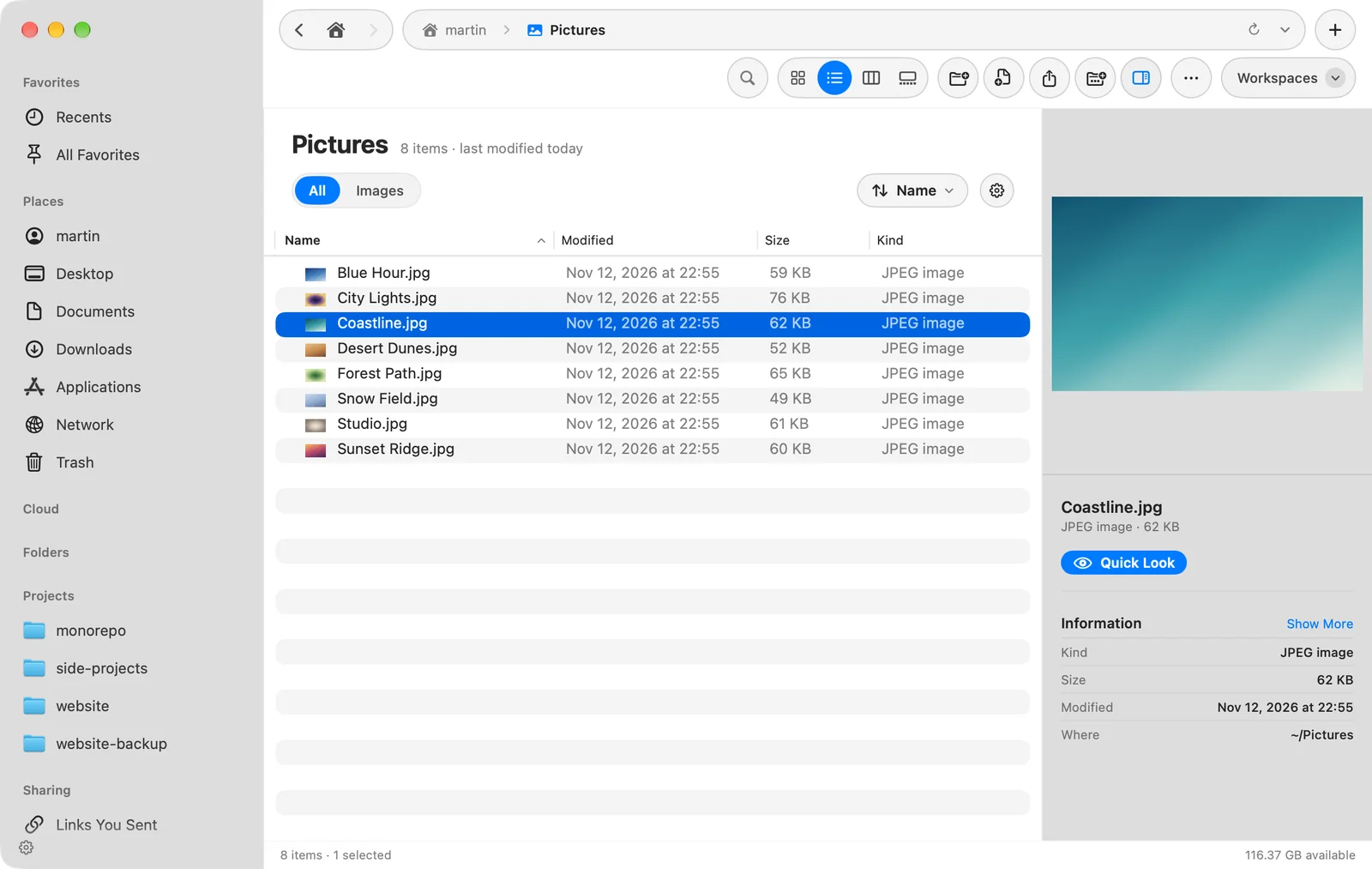
En rundtur i fönstret: flikar, verktygsfält och sökvägsfält, sidofält, mapprubrik, snabbåtgärdsfält, fönstrets nederkant och statusfältet.
På den här sidan 8 avsnitt
Den här sidan namnger delarna i ett DockDuck-fönster, så att du kan hitta en kontroll och följa de andra artiklarna.
Flikar och arbetsytechipet
Flikarna delar den översta raden med fönsterknapparna. Fliken du står på har en tunn ring i din accentfärg. Med en enda flik viks raden in i verktygsfältet för att spara plats. Bredvid flikarna finns + för en ny flik och chipet Arbetsytor, som visar den öppna arbetsytans namn och färg. Se Arbeta med flikar och Paneler och arbetsytor.
Verktygsfält
Från vänster till höger:
| Del | Vad den gör |
|---|---|
| Bakåt, Hem, Framåt | Gå bakåt (⌘[ eller ⌫) och framåt (⌘]). Control-klicka på Bakåt eller Framåt för din historik. Huset öppnar Hem. |
| Sökvägsfält | Var du är. Klicka på en mapp i det för att gå dit. Läs in på nytt läser mappen igen (⌘R), och pilen i slutet visar Senaste sökvägar. |
| Sök | Söker i den här mappen eller i hela din Mac (⌘F). Se Grunderna i sökning. |
| Vyknappar | Symboler, Lista, Kolumner, Galleri (⌘1 till ⌘4). Se Vyer. |
| Ny mapp, Ny fil, Dela …, Organisera, Förhandsvisning | Knapparna som verktygsfältet börjar med. Organisera sorterar mappen och rymmer dess regler; Förhandsvisning visar förhandsgranskningspanelen. |
| ⋯ | Mer: sortering, hyllan, panellayout och andra åtgärder, sedan Läs in på nytt, Öppna terminal här och Kopiera sökväg. |
För att lägga till eller ta bort knappar, som Panellayout, Jämför eller Hylla, går du till Inställningar > Verktygsfält. Återställ verktygsfält återställer standardvärdena.
Sidofält
Sidofältet listar dina platser i sektioner. Vissa sektioner visas bara när de har något i sig.
| Sektion | Vad den innehåller |
|---|---|
| Favoriter | Senaste, Aktivitet, och dina favoritmappar och favoritfiler |
| Platser | Din användarmapp, Skrivbord, Dokument, Hämtade filer, Bilagor (när Mail-bilagor är på), Program, Nätverk, Papperskorg |
| Moln | iCloud Drive och de molnenheter du installerade |
| Mappar | Ett träd över dina mappar |
| Sparade sökningar | Sökningar du sparade |
| Delning | Länkar du skickat |
| Diskar och enheter | Diskar och anslutna enheter |
| Servrar | Dina sparade servrar |
| Taggar | Taggfärgerna och Alla taggar… |
- Klicka på en sektions rubrik för att fälla ihop den, och dra den för att ändra ordningen.
- Klicka på kugghjulet längst ner (Välj vad sidofältet visar) för att dölja sektioner eller rader, ändra ordning på dem och ta bort favoriter. Återställ återställer allt.
- Dölj eller visa sidofältet med ⌥⌘S, eller dra dess kant långt förbi dess smalaste bredd för att dölja det.
- För att alltid använda en smal list med symboler slår du på Sidofält med bara symboler i Inställningar > Allmänt. Peka på listen för att se hela sidofältet.
Mapprubrik
Ovanför filerna visar mapprubriken mappens namn och hur många objekt den innehåller. Under det finns chips för vilka typer av filer som finns i den, chipet Sortera och ett kugghjul (Mappåtgärder) med Organisera den här mappen… och terminalalternativen. Se Sortera, filtrera och välj kolumner.
Snabbåtgärdsfält
När du klickar för att markera filer i symbolvyn eller listvyn flyter ett litet fält under markeringen. Det börjar med Ny mapp med markering, Kopiera, Dela … och Flytta till papperskorgen, plus ⋯ för hela menyn. Välj dess åtgärder i Inställningar > Verktygsfält > Snabbåtgärdsfält, eller stäng av det med Snabbåtgärdsfält i Inställningar > Allmänt.
Förhandsgranskningspanel
Till höger visar förhandsgranskningspanelen det markerade objektet och dess detaljer. Visa eller dölj den med ⇧⌘P.
Fönstrets nederkant
Små kapslar flyter längst ner i fönstret när det finns något att visa:
- Överföringar: kopieringar, flyttar och raderingar som pågår, med det som gjordes senast. Klicka på den för hela listan.
- Hyllan: filer du samlar. Se Samla filer på hyllan.
- Serveraktivitet: vad DockDuck gör på en server medan den ansluter eller öppnar en mapp.
Frågor som Töm papperskorgen… eller vad som ska hända med en fil med samma namn visas också här. Tryck på ↩ för den färgade knappen eller esc för att avbryta.
Statusfält
Fönstrets sista rad visar hur många objekt mappen innehåller och hur många som är markerade, och till höger hur mycket utrymme som är ledigt på disken. Medan du söker visar den antalet resultat.
Med flera paneler följer verktygsfältet och statusfältet den panel du arbetar i.
Tack, det hjälper oss att förbättra sidan.