
Das DockDuck-Fenster
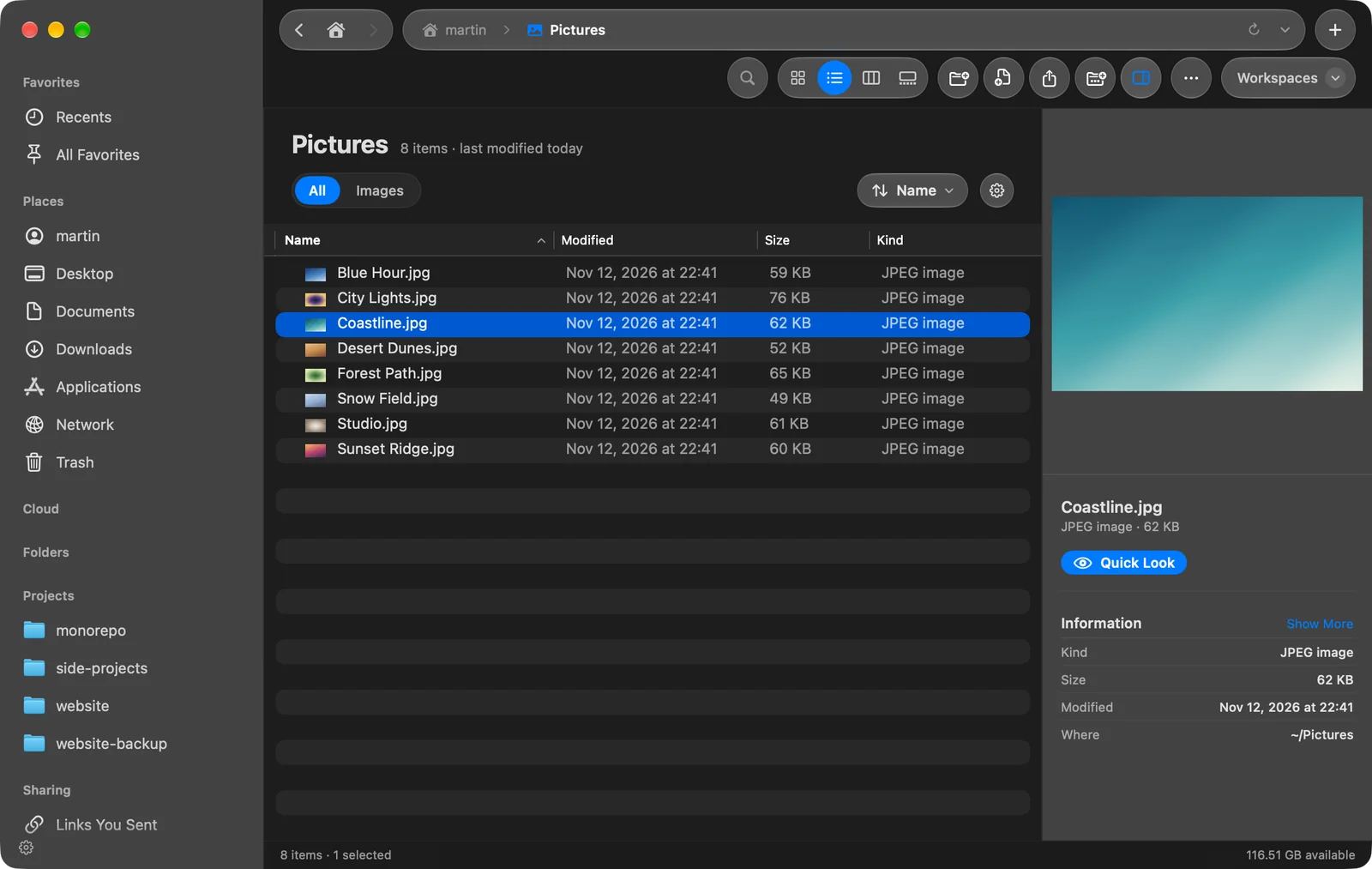
Eine Tour durch das Fenster: Tabs, Symbolleiste und Pfadleiste, Seitenleiste, Ordnerkopf, Schnellaktionsleiste, der untere Fensterrand und die Statusleiste.
Auf dieser Seite 8 Abschnitte
Diese Seite benennt die Teile eines DockDuck-Fensters, damit du ein Bedienelement findest und den anderen Artikeln folgen kannst.
Tabs und der Chip für Arbeitsbereiche
Die Tabs teilen sich die obere Zeile mit den Fensterknöpfen. Der aktuelle Tab hat einen dünnen Ring in deiner Akzentfarbe. Bei nur einem Tab geht die Zeile in die Symbolleiste über, um Platz zu sparen. Neben den Tabs findest du + für einen neuen Tab und den Chip Arbeitsbereiche, der den Namen und die Farbe des geöffneten Arbeitsbereichs zeigt. Siehe Mit Tabs arbeiten und Bereiche und Arbeitsbereiche.
Symbolleiste
Von links nach rechts:
| Teil | Was er macht |
|---|---|
| Zurück, Privat, Vorwärts | Geh zurück (⌘[ oder ⌫) und vorwärts (⌘]). Klicke bei gedrückter Control-Taste auf „Zurück“ oder „Vorwärts“, um deinen Verlauf zu sehen. Das Haus öffnet Privat. |
| Pfadleiste | Wo du bist. Klicke darin auf einen Ordner, um dorthin zu gehen. Neu laden liest den Ordner erneut (⌘R), und der Pfeil am Ende listet die Zuletzt benutzten Pfade. |
| Suchen | Durchsucht diesen Ordner oder deinen ganzen Mac (⌘F). Siehe Grundlagen der Suche. |
| Ansichtstasten | Symbole, Liste, Spalten, Galerie (⌘1 bis ⌘4). Siehe Ansichtsmodi. |
| Neuer Ordner, Neue Datei, Teilen, Organisieren, Vorschau | Die Tasten, mit denen die Symbolleiste startet. Organisieren sortiert den Ordner und enthält seine Regeln; Vorschau zeigt den Vorschaubereich. |
| ⋯ | Mehr: Sortieren, das Ablagefach, die Bereichsanordnung und weitere Aktionen, dann Neu laden, Terminal hier öffnen und Pfad kopieren. |
Um Tasten hinzuzufügen oder zu entfernen, etwa Bereichsanordnung, Vergleichen oder Ablagefach, gehe zu Einstellungen > Symbolleiste. Symbolleiste zurücksetzen stellt die Standardwerte wieder her.
Seitenleiste
Die Seitenleiste listet deine Orte in Bereichen auf. Manche Bereiche erscheinen nur, wenn etwas darin ist.
| Bereich | Was darin ist |
|---|---|
| Favoriten | Zuletzt benutzt, Aktivität und deine Lieblingsordner und -dateien |
| Orte | Dein Benutzerordner, Schreibtisch, Dokumente, Downloads, Anhänge (wenn Mail-Anhänge an ist), Programme, Netzwerk, Papierkorb |
| Cloud | iCloud Drive und die Cloud-Laufwerke, die du installiert hast |
| Ordner | Ein Baum deiner Ordner |
| Gespeicherte Suchen | Suchen, die du gesichert hast |
| Freigabe | Gesendete Links |
| Laufwerke & Geräte | Datenträger und verbundene Geräte |
| Server | Deine gesicherten Server |
| Tags | Die Tag-Farben und Alle Tags… |
- Klicke auf den Kopf eines Bereichs, um ihn einzuklappen, und ziehe ihn, um die Reihenfolge zu ändern.
- Klicke unten auf das Zahnrad (Auswählen, was die Seitenleiste zeigt), um Bereiche oder Zeilen auszublenden, neu anzuordnen und Favoriten zu entfernen. Zurücksetzen bringt alles zurück.
- Blende die Seitenleiste mit ⌥⌘S aus oder ein, oder ziehe ihren Rand weit über die schmalste Breite hinaus, um sie auszublenden.
- Um immer eine schmale Leiste mit Symbolen zu verwenden, schalte Seitenleiste nur mit Symbolen in Einstellungen > Allgemein ein. Zeige auf die Leiste, um die vollständige Seitenleiste zu sehen.
Ordnerkopf
Über den Dateien zeigt der Ordnerkopf den Namen des Ordners und wie viele Objekte er enthält. Darunter findest du Chips für die Dateiarten darin, den Chip Sortieren und ein Zahnrad (Ordneraktionen) mit Diesen Ordner organisieren… und den Terminal-Optionen. Siehe Sortieren, filtern und Spalten wählen.
Schnellaktionsleiste
Wenn du durch Klicken Dateien in Symbole oder Liste auswählst, schwebt eine kleine Leiste unter der Auswahl. Sie beginnt mit Neuer Ordner mit Auswahl, Kopieren, Teilen und in den Papierkorb legen, dazu ⋯ für das vollständige Menü. Ihre Aktionen wählst du in Einstellungen > Symbolleiste > Schnellaktionsleiste, oder du schaltest sie mit Schnellaktionsleiste in Einstellungen > Allgemein aus.
Vorschaubereich
Rechts zeigt der Vorschaubereich das ausgewählte Objekt und seine Details. Blende ihn mit ⇧⌘P ein oder aus.
Der untere Fensterrand
Kleine Kapseln schweben am unteren Fensterrand, wenn es etwas zu zeigen gibt:
- Übertragungen: laufende Kopier-, Bewegungs- und Löschvorgänge, mit dem, was zuletzt erledigt wurde. Klicke darauf für die vollständige Liste.
- Das Ablagefach: Dateien, die du sammelst. Siehe Dateien im Ablagefach sammeln.
- Serveraktivität: was DockDuck auf einem Server macht, während es sich verbindet oder einen Ordner öffnet.
Auch Fragen wie Papierkorb entleeren oder was mit einer gleichnamigen Datei geschehen soll, erscheinen hier. Drücke ↩ für die farbige Taste oder esc zum Abbrechen.
Statusleiste
Die letzte Zeile des Fensters zeigt, wie viele Objekte der Ordner enthält und wie viele ausgewählt sind, und rechts, wie viel Platz auf dem Datenträger frei ist. Während einer Suche zeigt sie die Anzahl der Ergebnisse.
Bei mehreren Bereichen folgen die Symbolleiste und die Statusleiste dem Bereich, in dem du gerade arbeitest.
Danke, das hilft uns, diese Seite zu verbessern.