
Het DockDuck-venster
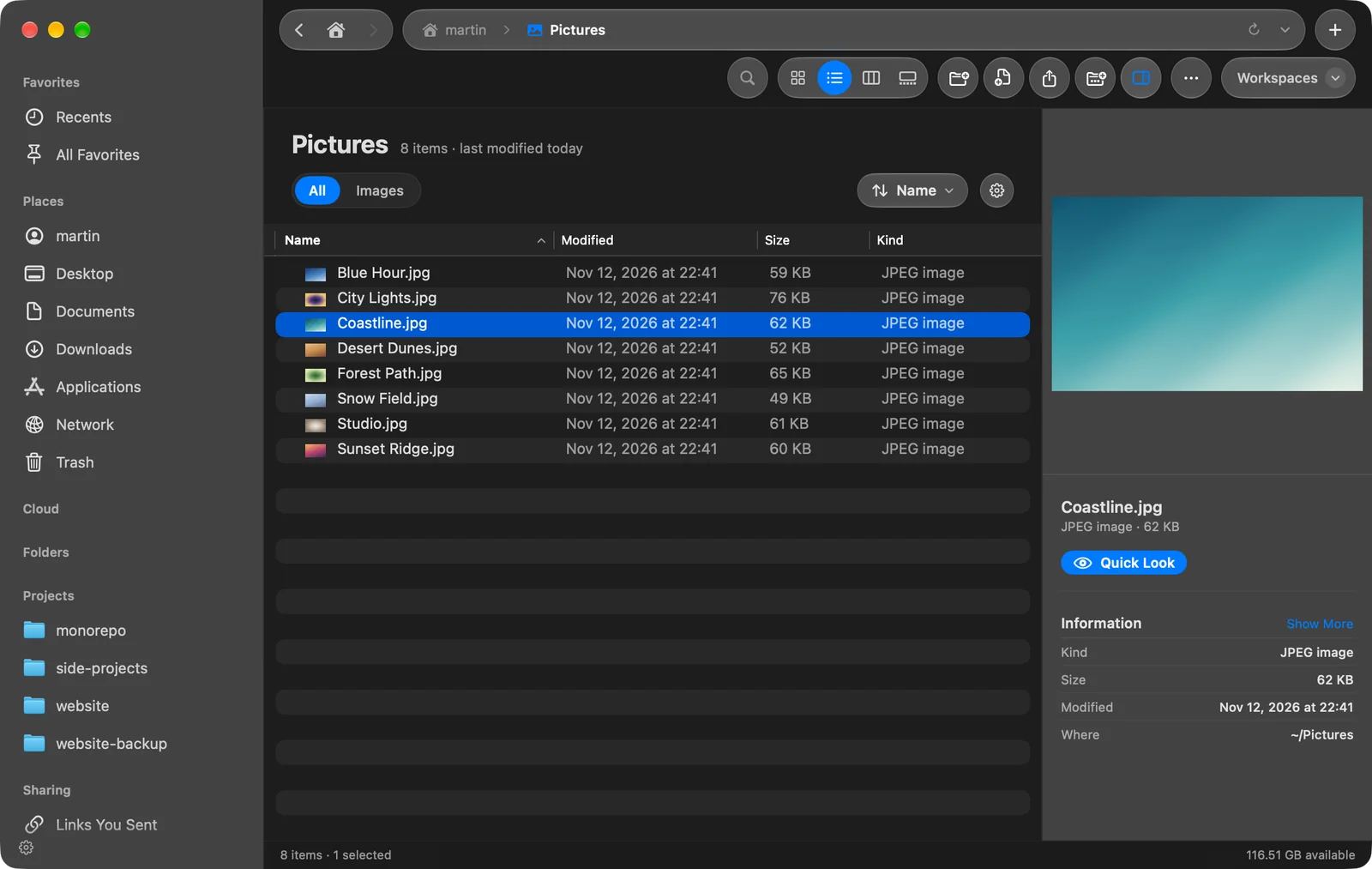
Een rondleiding door het venster: tabbladen, knoppenbalk en padbalk, navigatiekolom, mapkop, balk met snelle acties, de onderkant van het venster en de statusbalk.
Op deze pagina 8 secties
Deze pagina benoemt de onderdelen van een DockDuck-venster, zodat je een knop kunt vinden en de andere artikelen kunt volgen.
Tabbladen en de werkruimtechip
Tabbladen delen de bovenste rij met de vensterknoppen. Het tabblad waarop je zit, heeft een dunne ring in je accentkleur. Bij één tabblad vouwt de rij zich in de knoppenbalk om ruimte te besparen. Naast de tabbladen staan + voor een nieuw tabblad en de chip Werkruimtes, die de naam en kleur van de geopende werkruimte toont. Zie Werken met tabbladen en Panelen en werkruimtes.
Knoppenbalk
Van links naar rechts:
| Onderdeel | Wat het doet |
|---|---|
| Terug, Begin, Vooruit | Ga terug (⌘[ of ⌫) en vooruit (⌘]). Klik met Control ingedrukt op Terug of Vooruit voor je geschiedenis. Het huisje opent Begin. |
| Padbalk | Waar je bent. Klik op een map erin om ernaartoe te gaan. Herlaad leest de map opnieuw (⌘R) en de pijl aan het einde toont Recente paden. |
| Zoek | Zoekt in deze map of op je hele Mac (⌘F). Zie Basis van zoeken. |
| Weergaveknoppen | Symbolen, Lijst, Kolommen, Galerie (⌘1 tot ⌘4). Zie Weergaven. |
| Nieuwe map, Nieuw bestand, Deel, Ordenen, Voorvertoning | De knoppen waarmee de knoppenbalk begint. Ordenen sorteert de map en bevat de regels ervan. Voorvertoning toont het voorvertoningspaneel. |
| ⋯ | Meer: sorteren, de Plank, paneelindeling en andere acties, daarna Herlaad, Open Terminal hier en Kopieer pad. |
Om knoppen toe te voegen of te verwijderen, zoals Paneelindeling, Vergelijk of Plank, ga je naar Instellingen > Knoppenbalk. Met Herstel knoppenbalk komen de standaardknoppen terug.
Navigatiekolom
De navigatiekolom toont je locaties in onderdelen. Sommige onderdelen verschijnen alleen als er iets in staat.
| Onderdeel | Wat erin staat |
|---|---|
| Favorieten | Recent, Activiteit en je favoriete mappen en bestanden |
| Locaties | Je gebruikersmap, Bureaublad, Documenten, Downloads, Bijlagen (als Mail-bijlagen aan staat), Programma’s, Netwerk, Prullenmand |
| Cloud | iCloud Drive en de cloudschijven die je hebt geïnstalleerd |
| Mappen | Een boomstructuur van je mappen |
| Bewaarde zoekopdrachten | Zoekopdrachten die je hebt bewaard |
| Delen | Verstuurde links |
| Schijven en apparaten | Schijven en aangesloten apparaten |
| Servers | Je bewaarde servers |
| Labels | De labelkleuren en Alle labels… |
- Klik op de kop van een onderdeel om het in te klappen en sleep het om de volgorde te wijzigen.
- Klik op het tandwiel onderaan (Kies wat de navigatiekolom toont) om onderdelen of rijen te verbergen, ze opnieuw te ordenen en favorieten te verwijderen. Met Herstel komt alles terug.
- Verberg of toon de navigatiekolom met ⌥⌘S, of sleep de rand ver voorbij de smalste breedte om de kolom te verbergen.
- Om altijd een smalle strook met symbolen te gebruiken, zet je Navigatiekolom met alleen symbolen aan in Instellingen > Algemeen. Wijs naar de strook om de volledige navigatiekolom te zien.
Mapkop
Boven de bestanden toont de mapkop de naam van de map en hoeveel onderdelen erin staan. Daaronder staan chips voor de soorten bestanden erin, de chip Sorteer en een tandwiel (Mapacties) met Deze map ordenen… en de terminalopties. Zie Sorteren, filteren en kolommen kiezen.
Balk met snelle acties
Als je in Symbolen of Lijst klikt om bestanden te selecteren, zweeft onder de selectie een kleine balk. Die begint met Nieuwe map met selectie, Kopieer, Deel en Verplaats naar prullenmand, plus ⋯ voor het volledige menu. Kies de acties ervan in Instellingen > Knoppenbalk > Balk met snelle acties, of schakel de balk uit met Balk met snelle acties in Instellingen > Algemeen.
Voorvertoningspaneel
Rechts toont het voorvertoningspaneel het geselecteerde onderdeel en de details ervan. Toon of verberg het met ⇧⌘P.
De onderkant van het venster
Kleine capsules zweven onderaan het venster als er iets te tonen is:
- Overdrachten: lopende kopieën, verplaatsingen en verwijderingen, met wat er het laatst is gedaan. Klik erop voor de volledige lijst.
- De Plank: bestanden die je verzamelt. Zie Bestanden verzamelen op de Plank.
- Serveractiviteit: wat DockDuck op een server doet terwijl het verbinding maakt of een map opent.
Vragen, zoals Leeg Prullenmand of wat te doen met een bestand met dezelfde naam, verschijnen hier ook. Druk op ↩ voor de gekleurde knop of op esc om te annuleren.
Statusbalk
De laatste regel van het venster toont hoeveel onderdelen de map bevat en hoeveel er geselecteerd zijn, en rechts hoeveel ruimte er op de schijf vrij is. Tijdens het zoeken toont hij het aantal resultaten.
Bij meerdere panelen volgen de knoppenbalk en de statusbalk het paneel waarin je werkt.
Bedankt, dat helpt ons deze pagina te verbeteren.