
Tilpass en mappe
Gi en mappe en farge og en emoji eller et symbol, så du ser den med et blikk.
På denne siden 3 avsnitt
Dette får du til
- Farge en mappe og sette en emoji eller et SF Symbol på ikonet
- Fjerne tilpasningen for å få den vanlige mappen tilbake
En tilpasset mappe viser fargen sin og emojien eller symbolet sitt overalt der DockDuck viser mappen.
Tilpass en mappe
- Høyreklikk på mappen
Kontroll-klikk eller høyreklikk på én mappe og velg Tilpass mappe…. Panelet åpnes ved siden av mappen med en forhåndsvisning øverst.
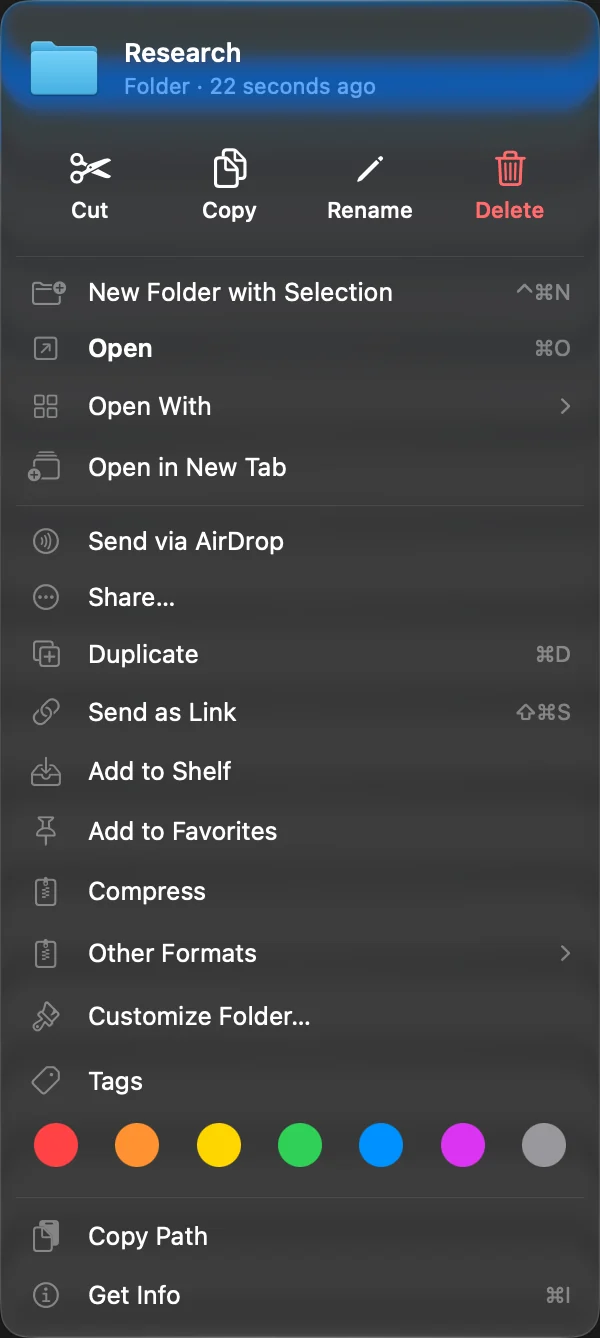
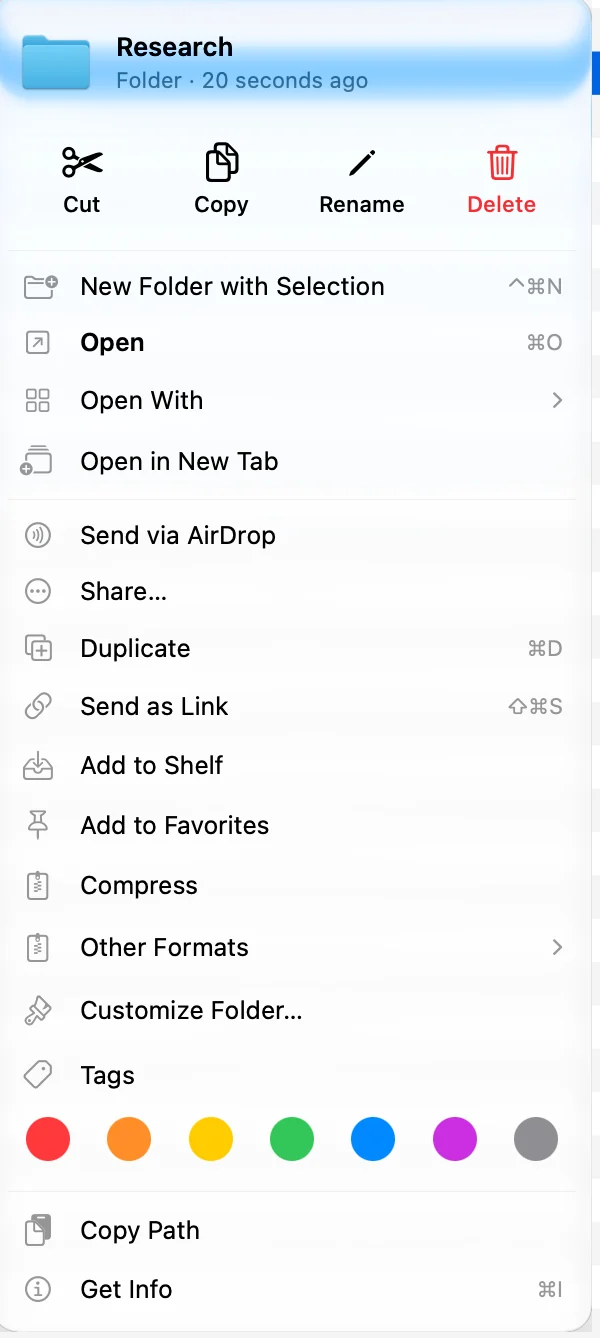
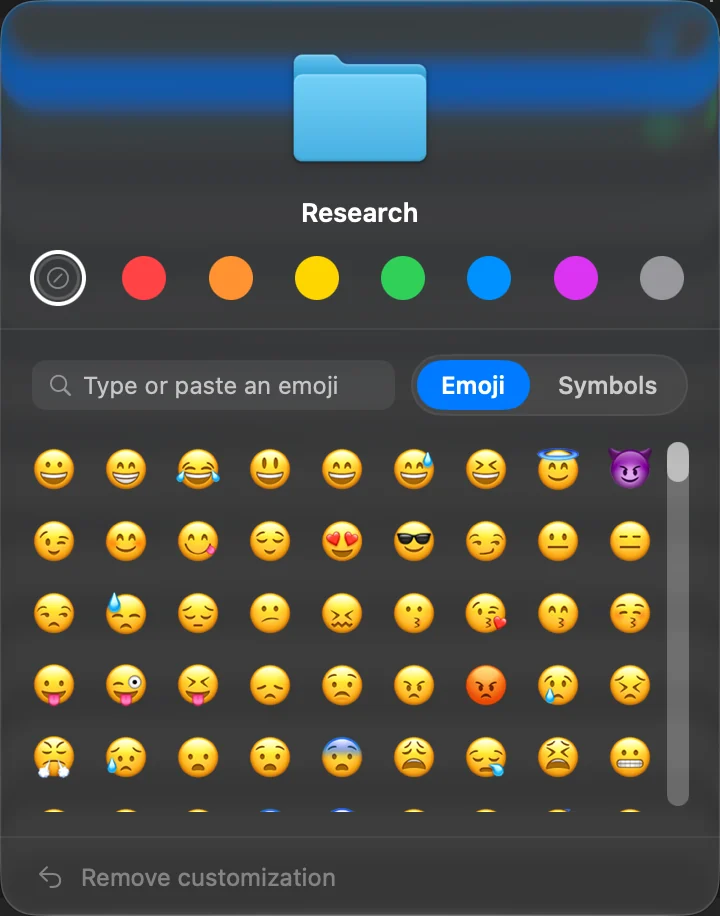
- Velg en farge
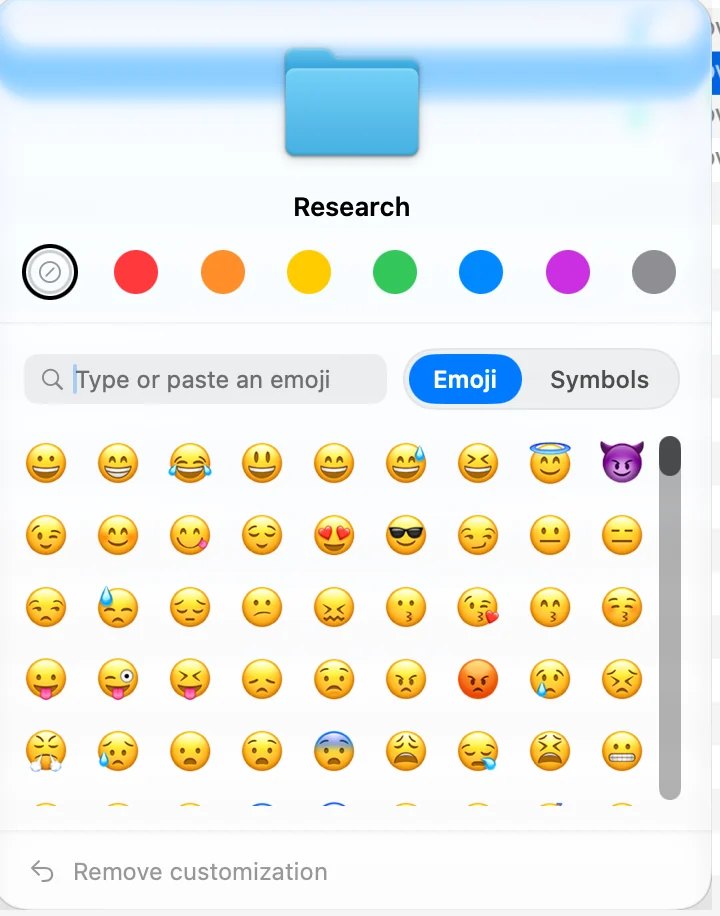
Klikk på en av fargene i raden under forhåndsvisningen. Den første sirkelen betyr ingen farge.
Resultat: Forhåndsvisningen og mappen endres med en gang. - Velg en emoji eller et symbol
Velg Emoji eller Symboler, og klikk på ett i rutenettet. Under Emoji kan du også skrive eller lime inn en emoji i feltet. Under Symboler skriver du for å søke i SF Symbols etter navn.
- Klikk utenfor for å lukke
Panelet blir åpent mens du prøver alternativer. Klikk hvor som helst utenfor det når du er ferdig.
Fjern tilpasningen
Åpne Tilpass mappe… igjen og klikk på Fjern tilpasning nederst i panelet. Både emojien eller symbolet og fargen forsvinner.
Hvordan det lagres
- Fargen er en fargeetikett. Når du velger en farge, legges den etiketten til mappen og alle andre fargeetiketter fjernes fra den. Du ser mappen under den etiketten, og du kan endre den fra Fargeetiketter også.
- Emojien eller symbolet lagres på mappen på det samme stedet macOS Tahoe lagrer mappetilpasningen du gjør i Finder, så Finder på macOS Tahoe viser det også, og Finders egne tilpasninger vises i DockDuck.
Takk, det hjelper oss å forbedre siden.