
Sesuaikan folder
Beri folder warna dan emoji atau simbol agar mudah dikenali sekilas.
Di halaman ini 3 bagian
Yang akan Anda capai
- Beri warna pada folder dan tempelkan emoji atau SF Symbol pada ikonnya
- Hapus penyesuaian untuk mengembalikan folder biasa
Folder yang disesuaikan menampilkan warna dan emoji atau simbolnya di mana pun DockDuck menampilkan folder itu.
Sesuaikan folder
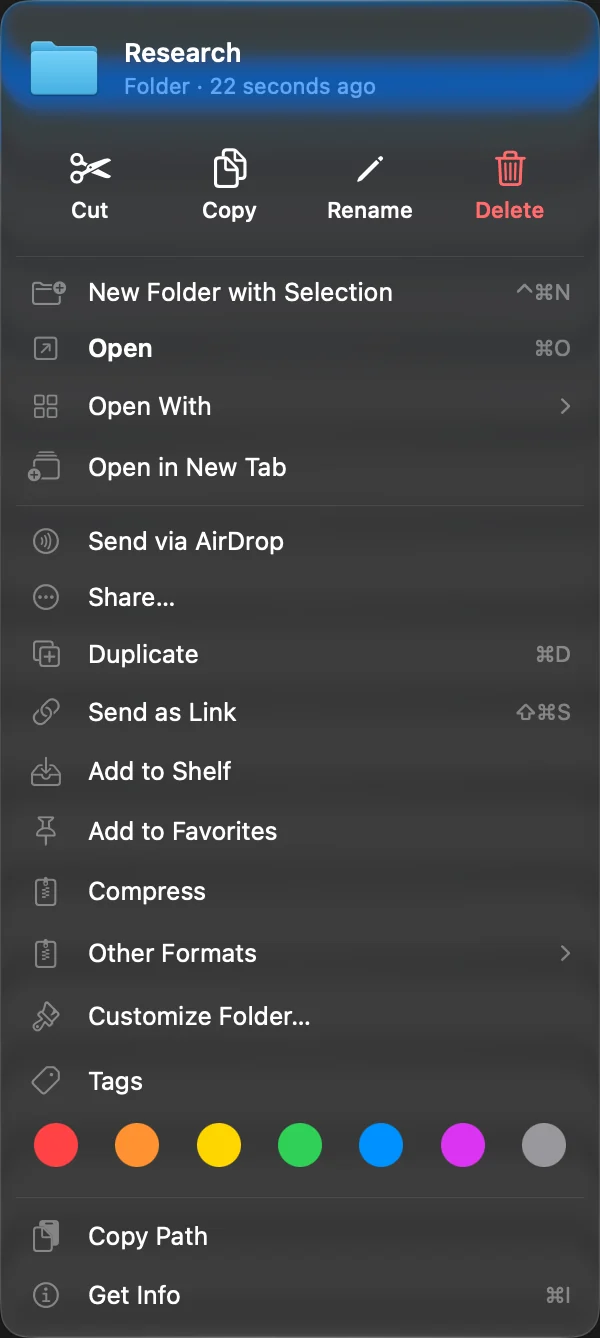
- Klik kanan folder
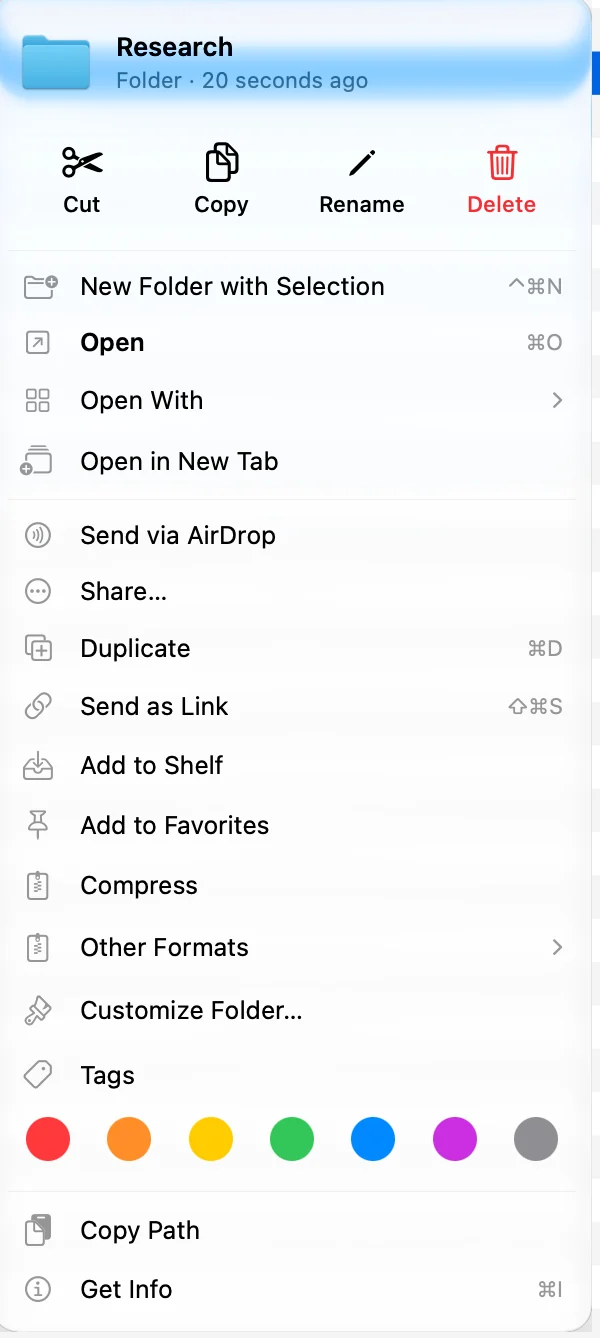
Klik sambil menahan Control atau klik kanan satu folder lalu pilih Sesuaikan Folder…. Panel terbuka di samping folder dengan pratinjau di bagian atas.
- Pilih warna
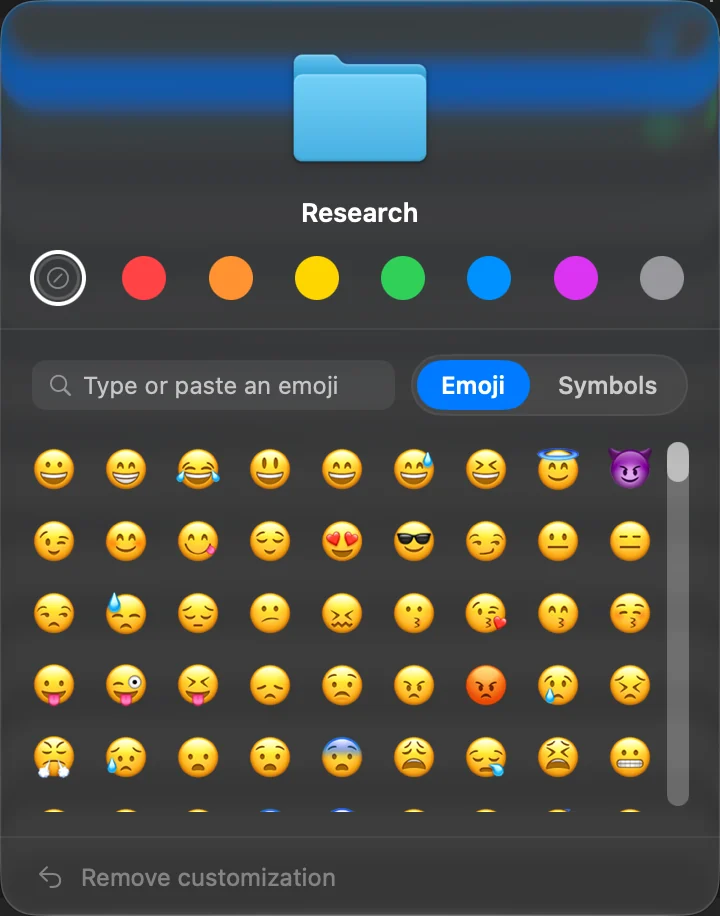
Klik salah satu warna di baris di bawah pratinjau. Lingkaran pertama berarti tanpa warna.
Hasil: Pratinjau dan folder langsung berubah. - Pilih emoji atau simbol
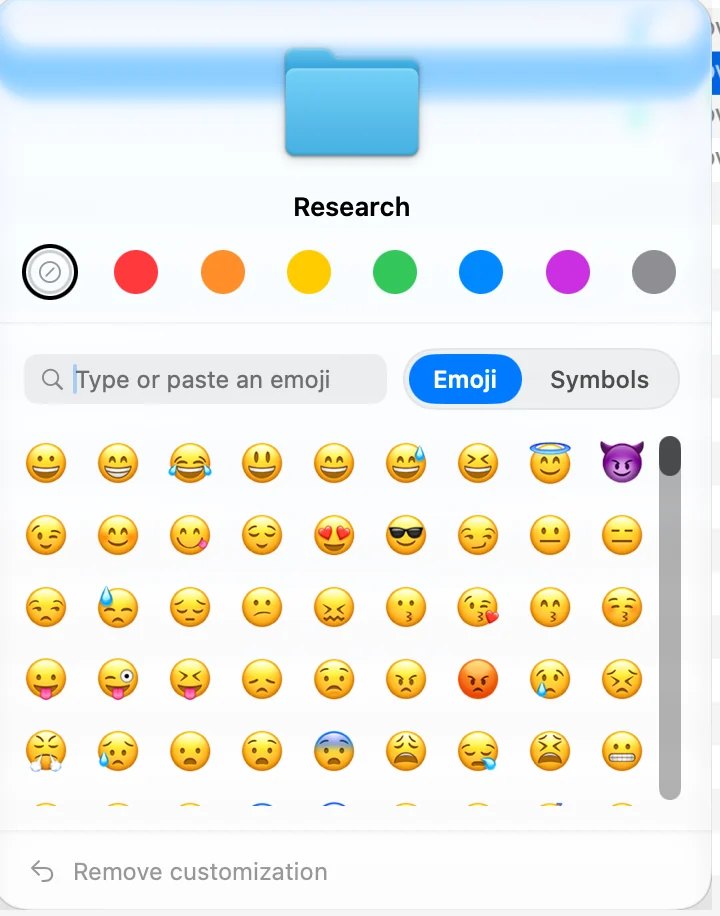
Pilih Emoji atau Symbols, lalu klik satu di kisi. Di Emoji, Anda juga dapat mengetik atau menempel emoji di kolom. Di Symbols, ketik untuk mencari SF Symbols menurut nama.
- Klik di luar untuk menutup
Panel tetap terbuka selagi Anda mencoba opsi. Klik di mana saja di luar panel saat Anda selesai.
Hapus penyesuaian
Buka Sesuaikan Folder… lagi dan klik Hapus penyesuaian di bagian bawah panel. Emoji atau simbol dan warna keduanya hilang.
Cara penyimpanannya
- Warnanya adalah tag warna. Memilih warna menambahkan tag itu ke folder dan menghapus tag warna lain darinya. Anda akan melihat folder di bawah tag tersebut, dan Anda juga dapat mengubahnya dari Tag warna.
- Emoji atau simbol disimpan pada folder di tempat yang sama dengan tempat macOS Tahoe menyimpan penyesuaian folder yang Anda buat di Finder, jadi Finder di macOS Tahoe juga menampilkannya, dan penyesuaian Finder sendiri muncul di DockDuck.
Terima kasih, ini membantu kami memperbaiki halaman ini.