
Anpassa en mapp
Ge en mapp en färg och en emoji eller symbol så att du ser den med en blick.
På den här sidan 3 avsnitt
Vad du får gjort
- Färglägga en mapp och sätta en emoji eller SF Symbol på dess ikon
- Ta bort anpassningen för att få tillbaka den vanliga mappen
En anpassad mapp visar sin färg och sin emoji eller symbol överallt där DockDuck visar mappen.
Anpassa en mapp
- Högerklicka på mappen
Control-klicka eller högerklicka på en mapp och välj Anpassa mapp …. Panelen öppnas bredvid mappen med en förhandsvisning överst.
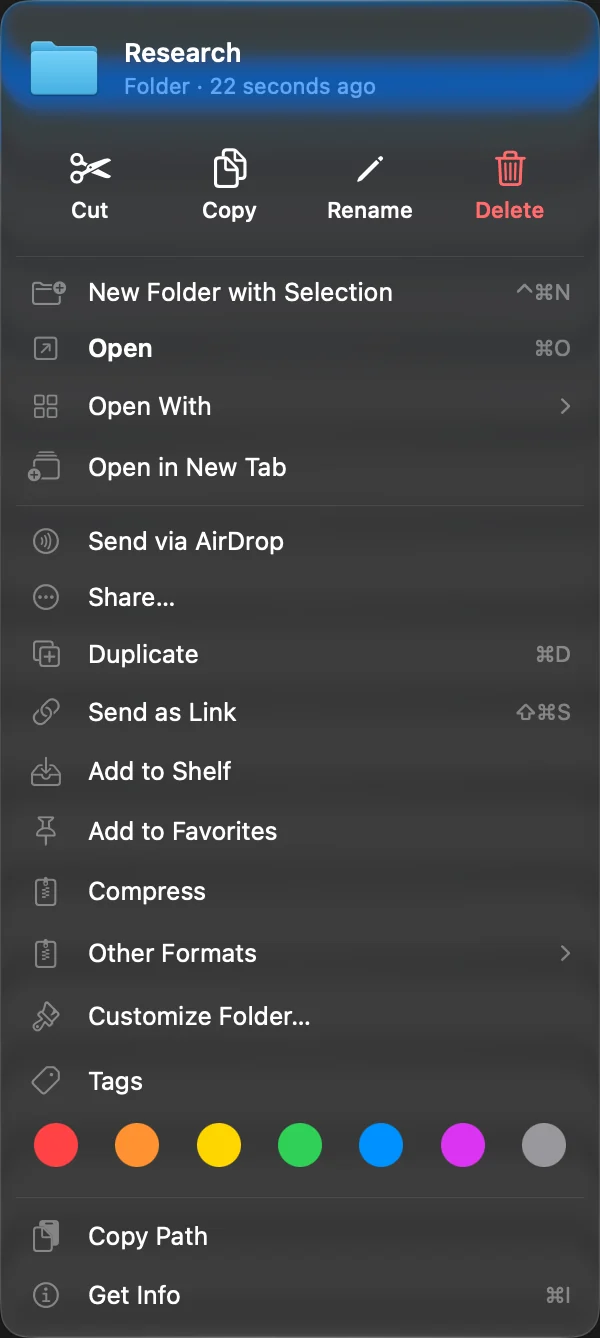
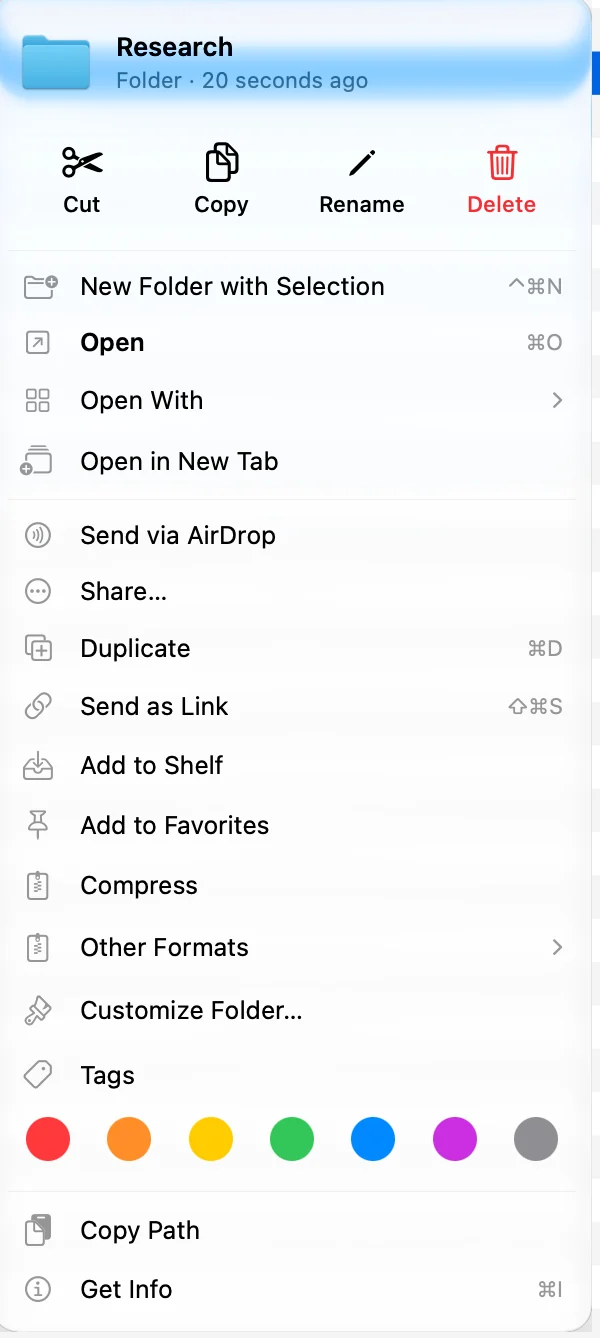
- Välj en färg
Klicka på en av färgerna i raden under förhandsvisningen. Den första cirkeln betyder ingen färg.
Resultat: Förhandsvisningen och mappen ändras direkt. - Välj en emoji eller en symbol
Välj Emoji eller Symbols och klicka sedan på en i rutnätet. I Emoji kan du också skriva eller klistra in en emoji i fältet. I Symbols skriver du för att söka bland SF Symbols efter namn.
- Klicka utanför för att stänga
Panelen förblir öppen medan du provar alternativ. Klicka var som helst utanför den när du är klar.
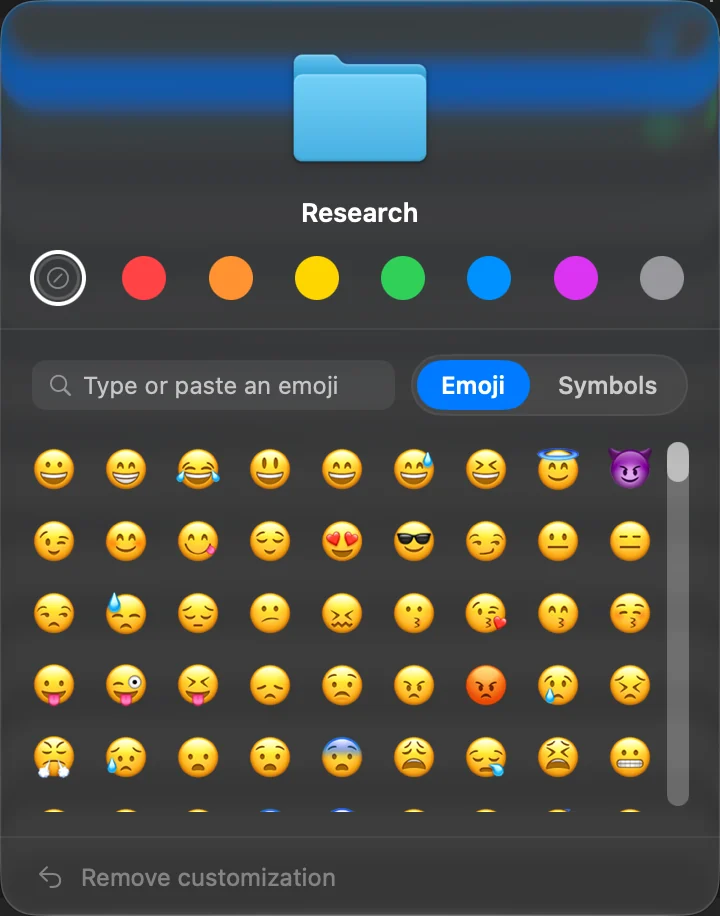
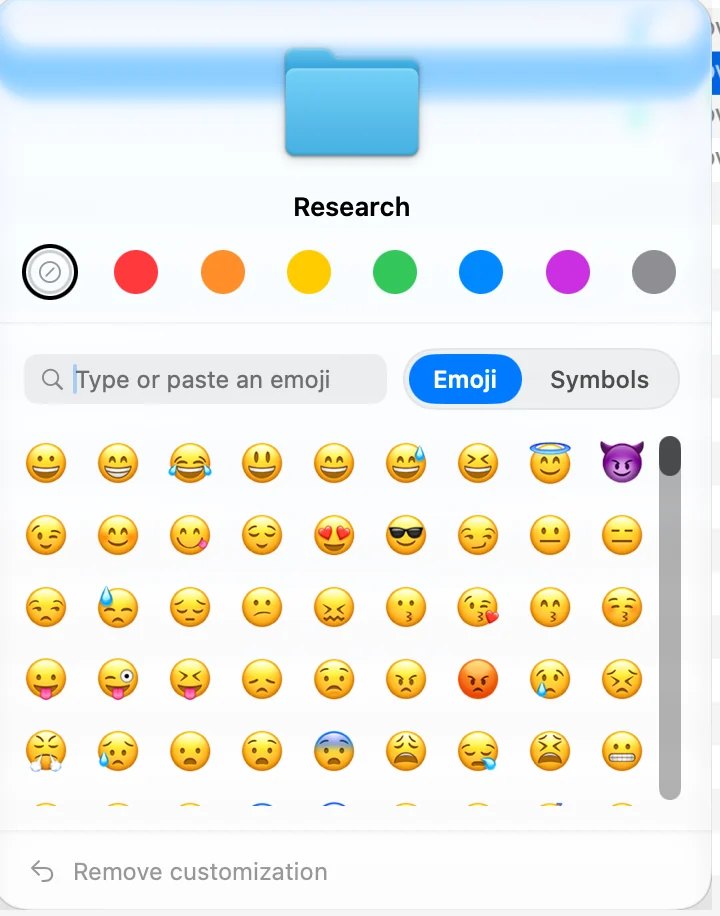
Ta bort anpassningen
Öppna Anpassa mapp … igen och klicka på Ta bort anpassning längst ner i panelen. Både emojin eller symbolen och färgen försvinner.
Hur den lagras
- Färgen är en färgtagg. Att välja en färg lägger till den taggen på mappen och tar bort alla andra färgtaggar från den. Du ser mappen under den taggen, och du kan ändra den även från Färgtaggar.
- Emojin eller symbolen sparas på mappen på samma ställe där macOS Tahoe håller mappanpassningen som du gör i Finder, så Finder på macOS Tahoe visar den också, och Finders egna anpassningar visas i DockDuck.
Tack, det hjälper oss att förbättra sidan.