
Personaliza una carpeta
Dale a una carpeta un color y un emoji o símbolo para reconocerla de un vistazo.
En esta página 3 secciones
Lo que conseguirás
- Colorear una carpeta y poner un emoji o un símbolo SF en su icono
- Quitar la personalización para recuperar la carpeta normal
Una carpeta personalizada muestra su color y su emoji o símbolo en todos los lugares donde DockDuck muestra la carpeta.
Personaliza una carpeta
- Haz clic derecho en la carpeta
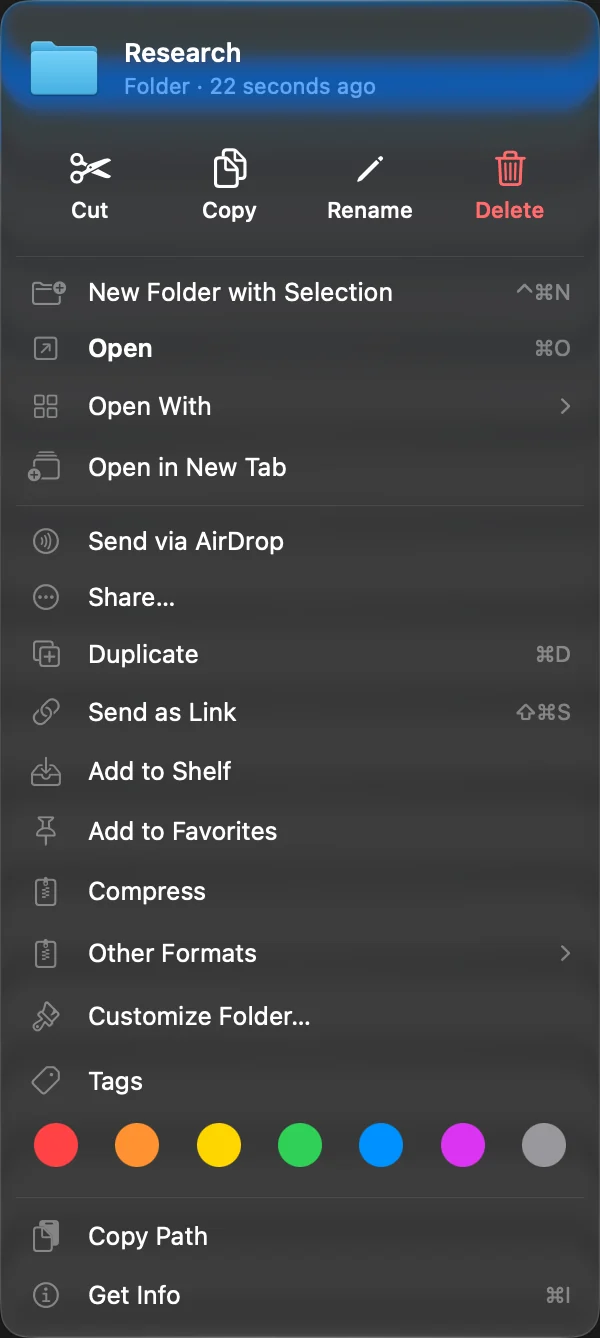
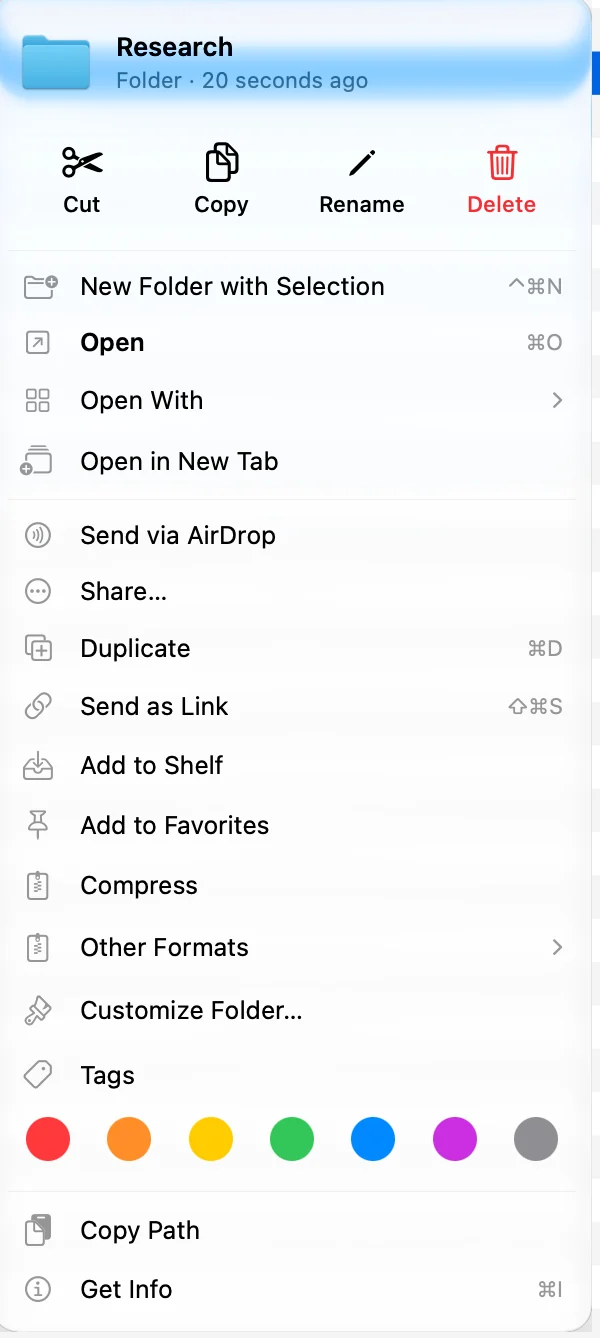
Haz clic con Control o clic derecho en una carpeta y elige Personalizar carpeta…. El panel se abre junto a la carpeta con una vista previa en la parte superior.
- Elige un color
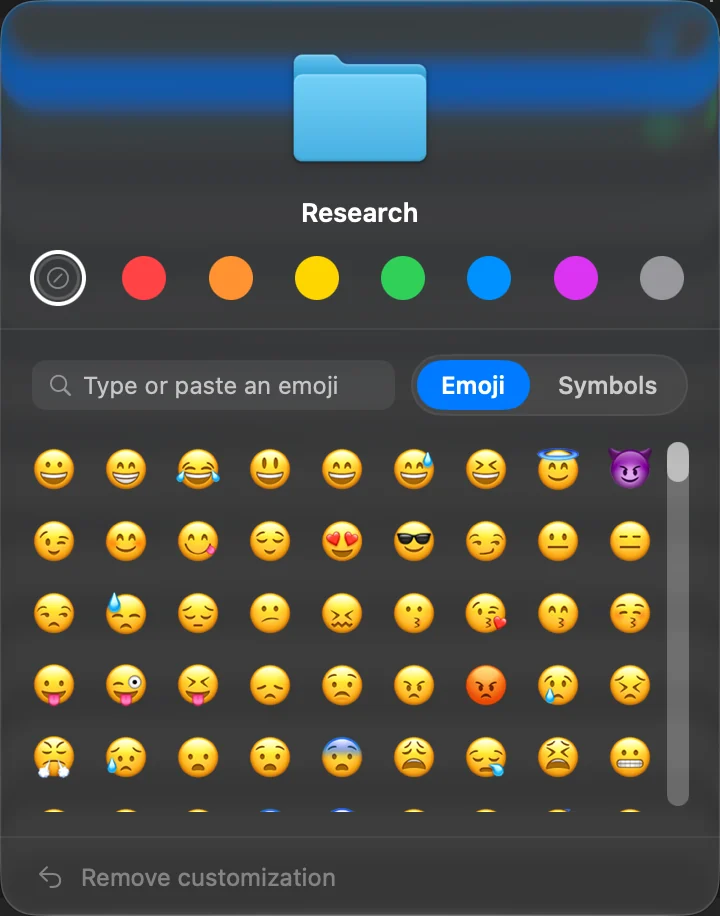
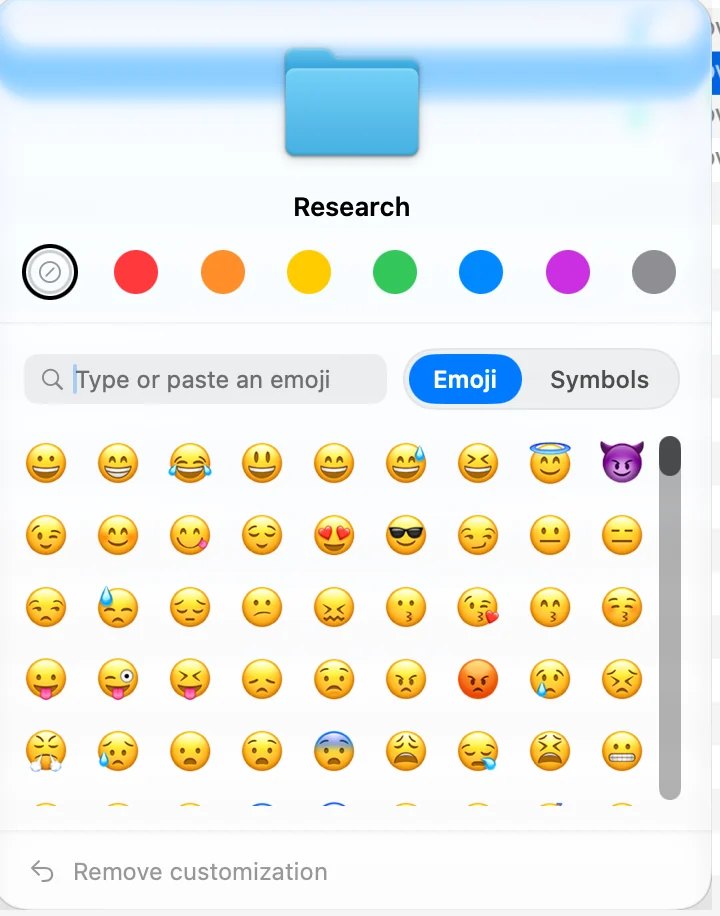
Haz clic en uno de los colores de la fila bajo la vista previa. El primer círculo significa sin color.
Resultado: La vista previa y la carpeta cambian al instante. - Elige un emoji o un símbolo
Elige Emoji o Símbolos y luego haz clic en uno de la cuadrícula. En Emoji, también puedes escribir o pegar un emoji en el campo. En Símbolos, escribe para buscar los símbolos SF por nombre.
- Haz clic fuera para cerrar
El panel permanece abierto mientras pruebas opciones. Haz clic en cualquier lugar fuera de él cuando termines.
Quita la personalización
Abre Personalizar carpeta… otra vez y haz clic en Quitar personalización en la parte inferior del panel. Se van tanto el emoji o símbolo como el color.
Cómo se guarda
- El color es una etiqueta de color. Al elegir un color se añade esa etiqueta a la carpeta y se le quita cualquier otra etiqueta de color. Verás la carpeta bajo esa etiqueta, y también puedes cambiarla desde Etiquetas de color.
- El emoji o símbolo se guarda en la carpeta en el mismo lugar donde macOS Tahoe guarda la personalización de carpetas que haces en Finder, así que Finder en macOS Tahoe también lo muestra, y las personalizaciones propias de Finder aparecen en DockDuck.
Gracias, nos ayuda a mejorar esta página.