
Einen Ordner anpassen
Gib einem Ordner eine Farbe und ein Emoji oder Symbol, damit du ihn auf einen Blick erkennst.
Auf dieser Seite 3 Abschnitte
Was du erreichst
- Einen Ordner einfärben und ein Emoji oder SF Symbol auf sein Symbol setzen
- Die Anpassung entfernen, um den schlichten Ordner zurückzubekommen
Ein angepasster Ordner zeigt seine Farbe und sein Emoji oder Symbol überall, wo DockDuck den Ordner zeigt.
Einen Ordner anpassen
- Mit Rechtsklick auf den Ordner klicken
Klicke bei gedrückter Control-Taste oder mit der rechten Maustaste auf einen Ordner und wähle Ordner anpassen…. Das Fenster öffnet sich neben dem Ordner, oben mit einer Vorschau.
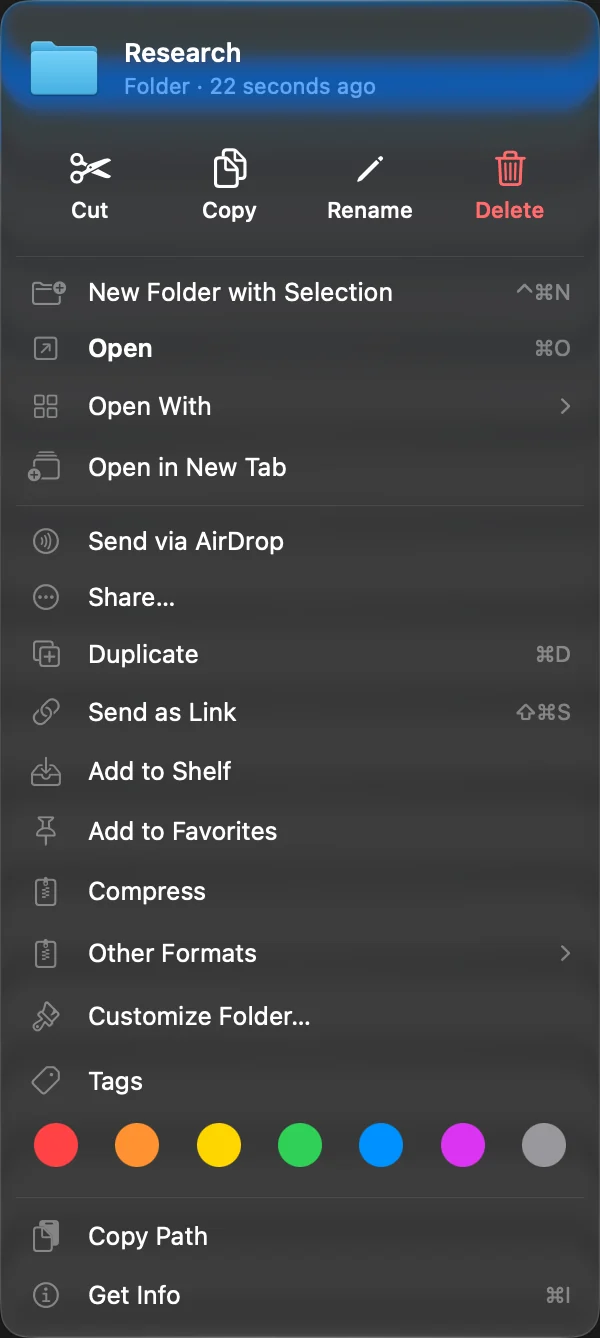
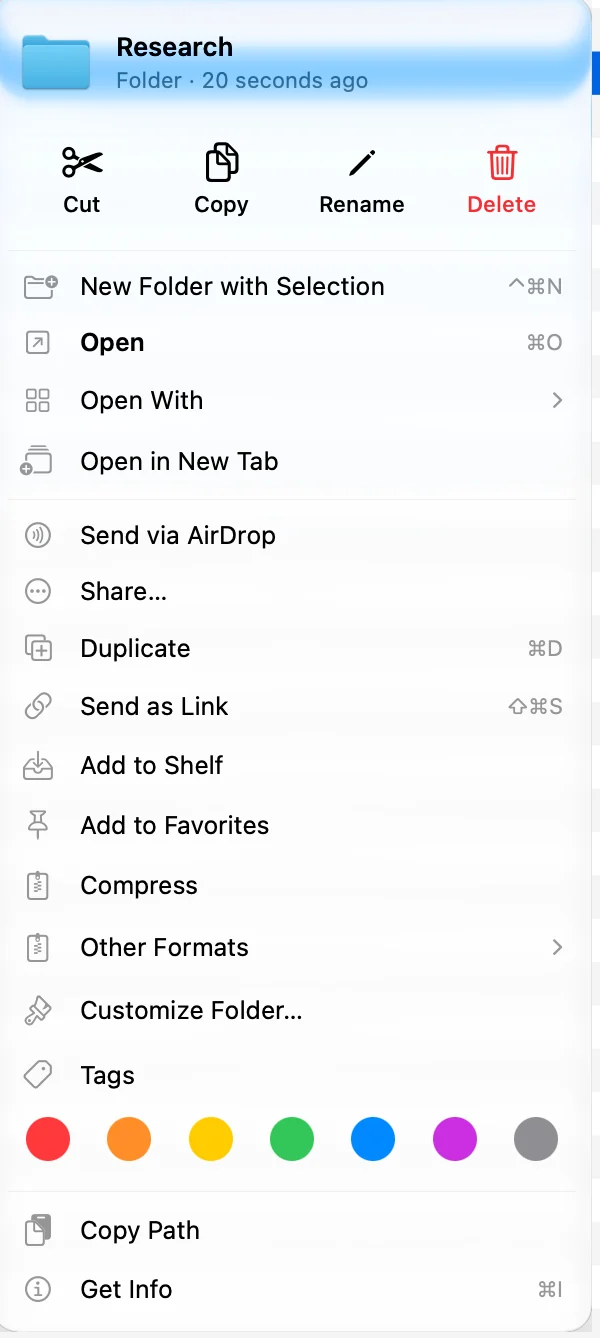
- Eine Farbe wählen
Klicke in der Zeile unter der Vorschau auf eine der Farben. Der erste Kreis bedeutet keine Farbe.
Ergebnis: Die Vorschau und der Ordner ändern sich sofort. - Ein Emoji oder ein Symbol wählen
Wähle Emoji oder Symbole und klicke dann im Raster auf eines. Bei Emoji kannst du auch im Feld ein Emoji tippen oder einfügen. Bei Symbole tippst du, um die SF Symbols nach Namen zu durchsuchen.
- Zum Schließen daneben klicken
Das Fenster bleibt offen, während du Optionen ausprobierst. Klicke irgendwo außerhalb, wenn du fertig bist.
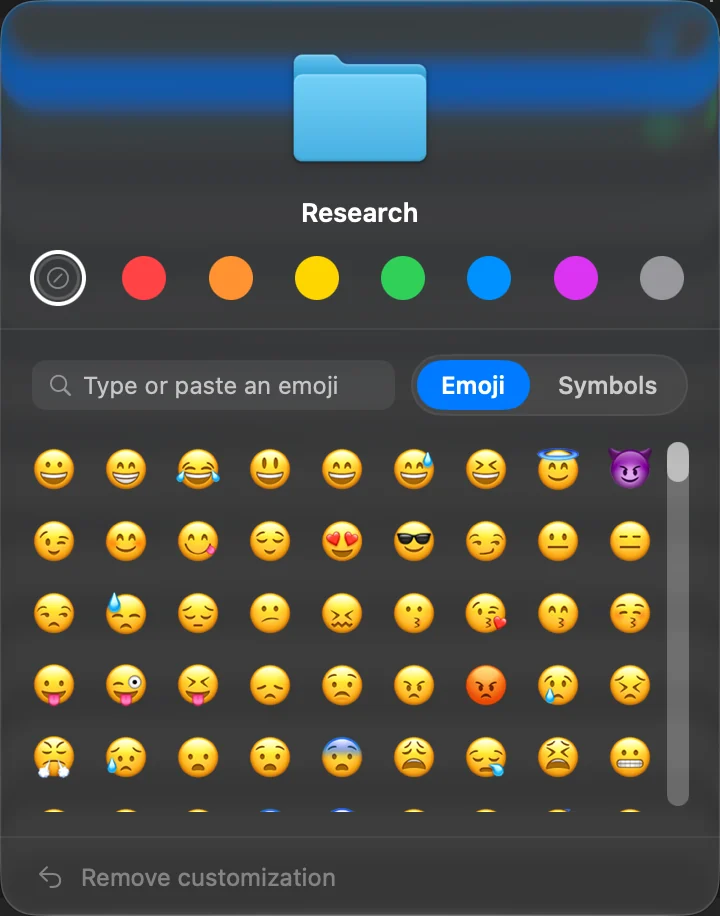
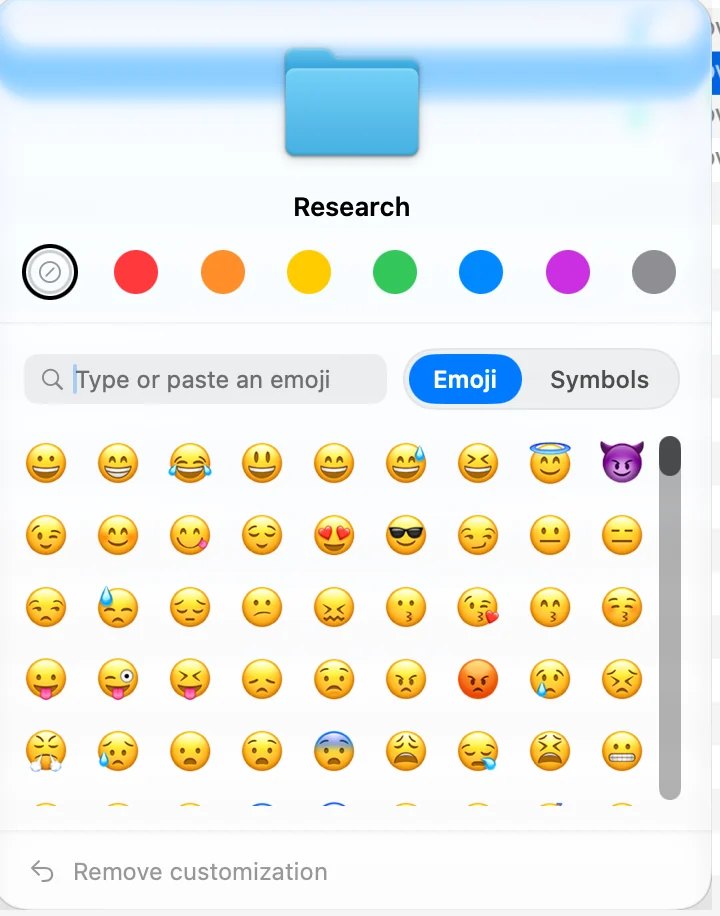
Die Anpassung entfernen
Öffne Ordner anpassen… erneut und klicke unten im Fenster auf Anpassung entfernen. Das Emoji oder Symbol und die Farbe verschwinden beide.
Wie es gespeichert wird
- Die Farbe ist ein Farb-Tag. Wenn du eine Farbe wählst, wird dieser Tag zum Ordner hinzugefügt und jeder andere Farb-Tag davon entfernt. Du siehst den Ordner unter diesem Tag, und du kannst ihn auch über Farb-Tags ändern.
- Das Emoji oder Symbol wird am Ordner an derselben Stelle gesichert, an der macOS Tahoe die Ordneranpassung ablegt, die du im Finder machst. Der Finder unter macOS Tahoe zeigt es also auch, und die eigenen Anpassungen des Finder erscheinen in DockDuck.
Danke, das hilft uns, diese Seite zu verbessern.