
폴더 사용자화
폴더에 색상과 이모지 또는 심볼을 지정해 한눈에 알아볼 수 있게 합니다.
이 문서로 할 수 있는 일
- 폴더에 색상을 지정하고 아이콘에 이모지나 SF 심볼 새기기
- 사용자화를 제거해 기본 폴더로 되돌리기
사용자화한 폴더는 DockDuck이 그 폴더를 보여 주는 모든 곳에서 색상과 이모지 또는 심볼이 표시됩니다.
폴더 사용자화
- 폴더를 오른쪽 클릭
폴더 하나를 Control-클릭하거나 오른쪽 클릭하고 **폴더 사용자화…**를 선택합니다. 폴더 옆에 패널이 열리며 위쪽에 미리보기가 있습니다.
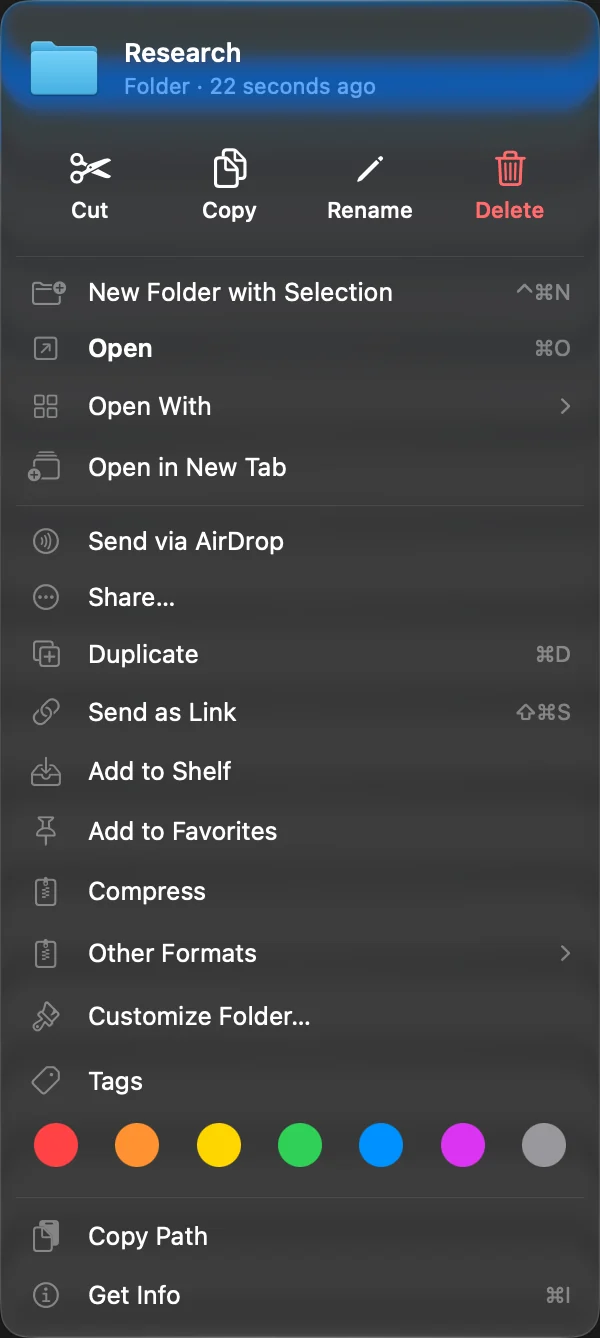
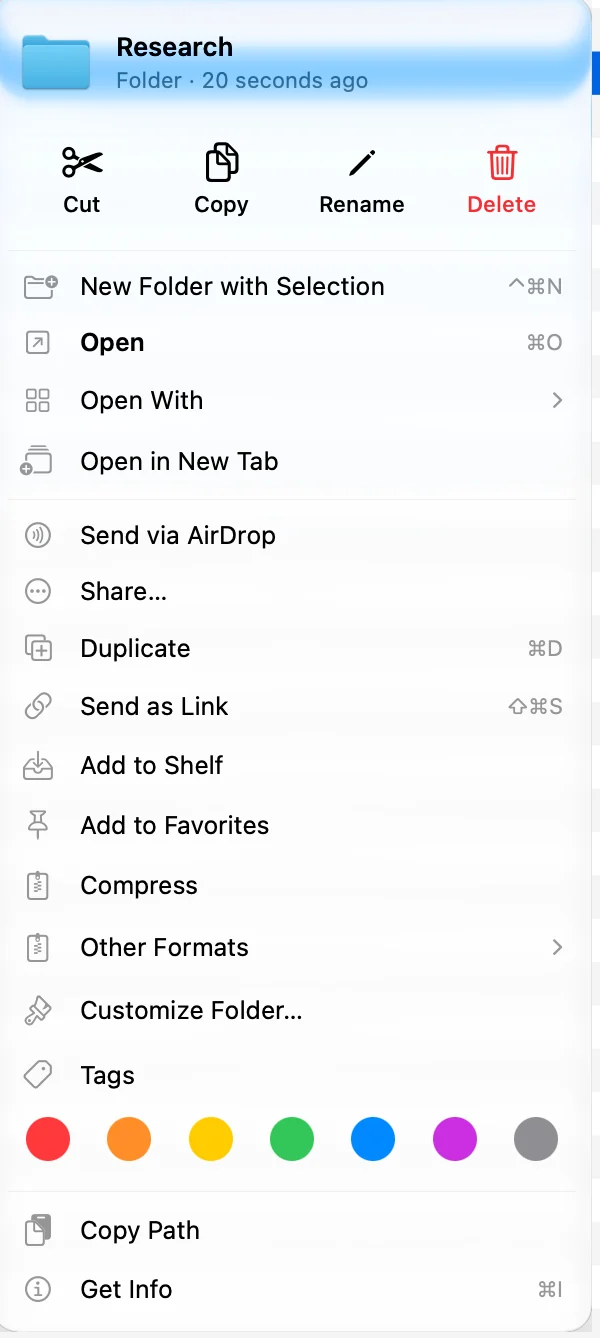
- 색상 선택
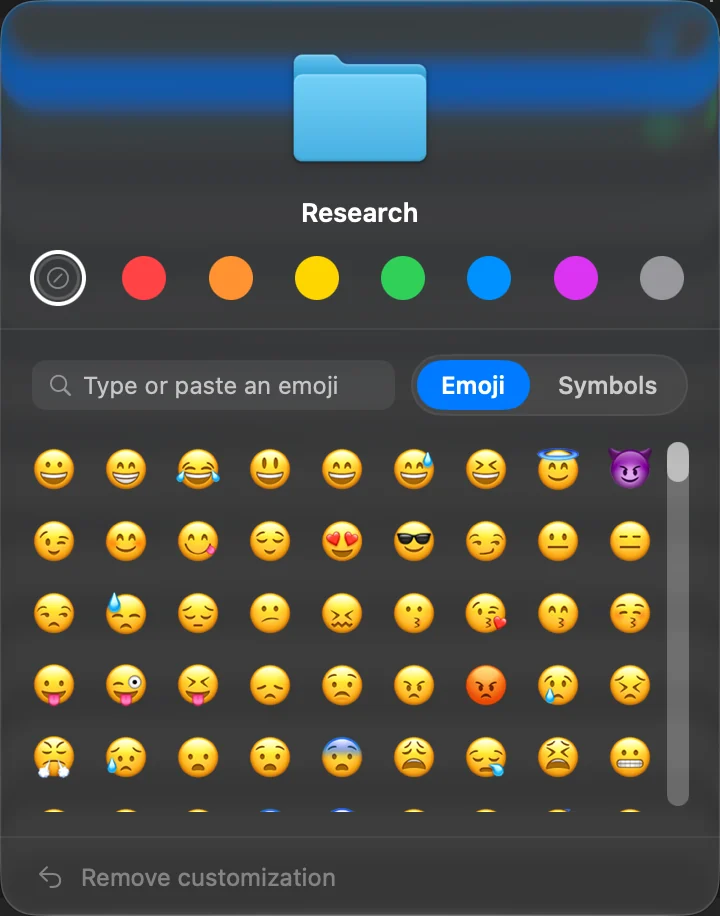
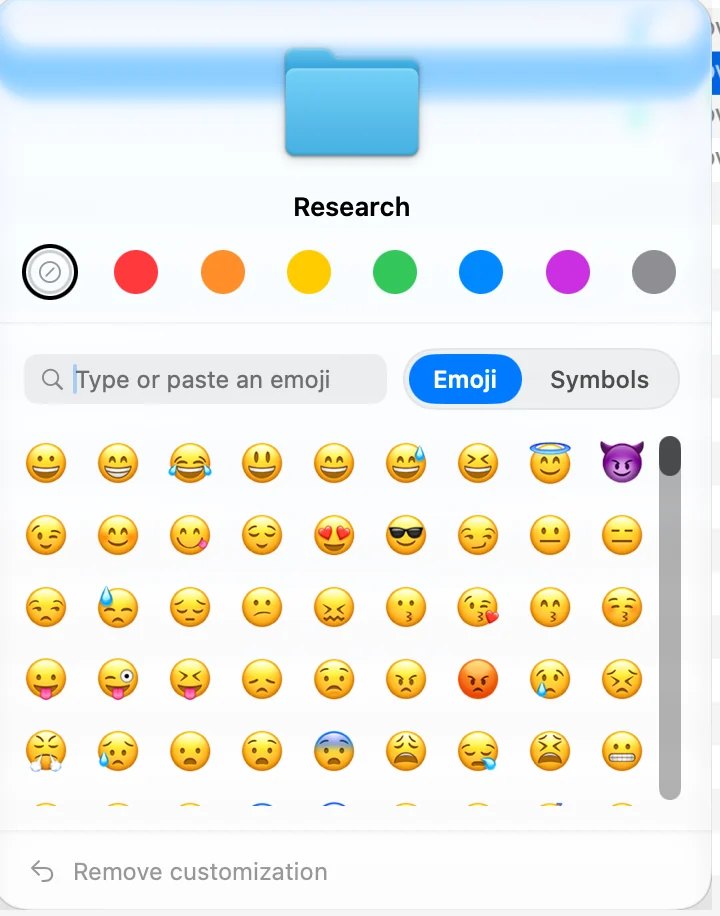
미리보기 아래 줄에서 색상 하나를 클릭합니다. 첫 번째 원은 색상 없음을 뜻합니다.
결과: 미리보기와 폴더가 바로 바뀝니다. - 이모지 또는 심볼 선택
이모지 또는 심볼을 선택한 다음 격자에서 하나를 클릭합니다. 이모지에서는 입력란에 이모지를 직접 입력하거나 붙여넣을 수도 있습니다. 심볼에서는 이름을 입력해 SF 심볼을 검색합니다.
- 바깥을 클릭해 닫기
옵션을 시험해 보는 동안 패널은 열려 있습니다. 끝나면 패널 바깥의 아무 곳이나 클릭합니다.
사용자화 제거
**폴더 사용자화…**를 다시 열고 패널 아래쪽의 사용자화 제거를 클릭합니다. 이모지 또는 심볼과 색상이 모두 사라집니다.
저장 방식
- 색상은 색상 태그입니다. 색상을 선택하면 폴더에 해당 태그가 추가되고 다른 색상 태그는 제거됩니다. 폴더가 그 태그 아래에 나타나며, 색상 태그에서도 변경할 수 있습니다.
- 이모지 또는 심볼은 macOS Tahoe가 Finder에서 지정한 폴더 사용자화를 저장하는 것과 같은 위치에 폴더와 함께 저장됩니다. 그래서 macOS Tahoe의 Finder에도 표시되고, Finder에서 한 사용자화도 DockDuck에 표시됩니다.
이 페이지가 도움이 되었나요? 수정 제안
감사합니다. 이 페이지를 개선하는 데 도움이 됩니다.
아직 해결되지 않았나요? 시도해 본 내용을 알려 주세요. 모든 메시지를 읽고 있습니다.