
自訂檔案夾
為檔案夾加上顏色,以及表情符號或符號,讓你一眼就能找到它。
你將學會
- 為檔案夾上色,並在圖示上加蓋表情符號或 SF Symbol
- 移除自訂,恢復一般的檔案夾
自訂過的檔案夾,在 DockDuck 顯示該檔案夾的每個地方,都會顯示它的顏色和表情符號或符號。
自訂檔案夾
- 在檔案夾上按右鍵
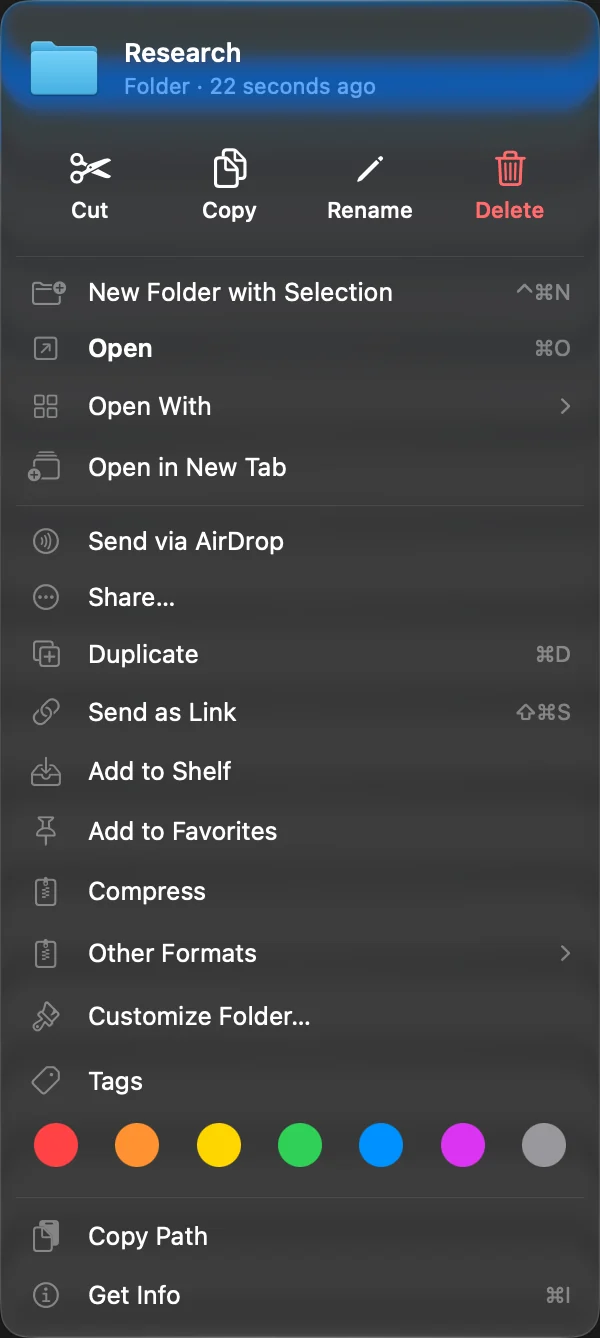
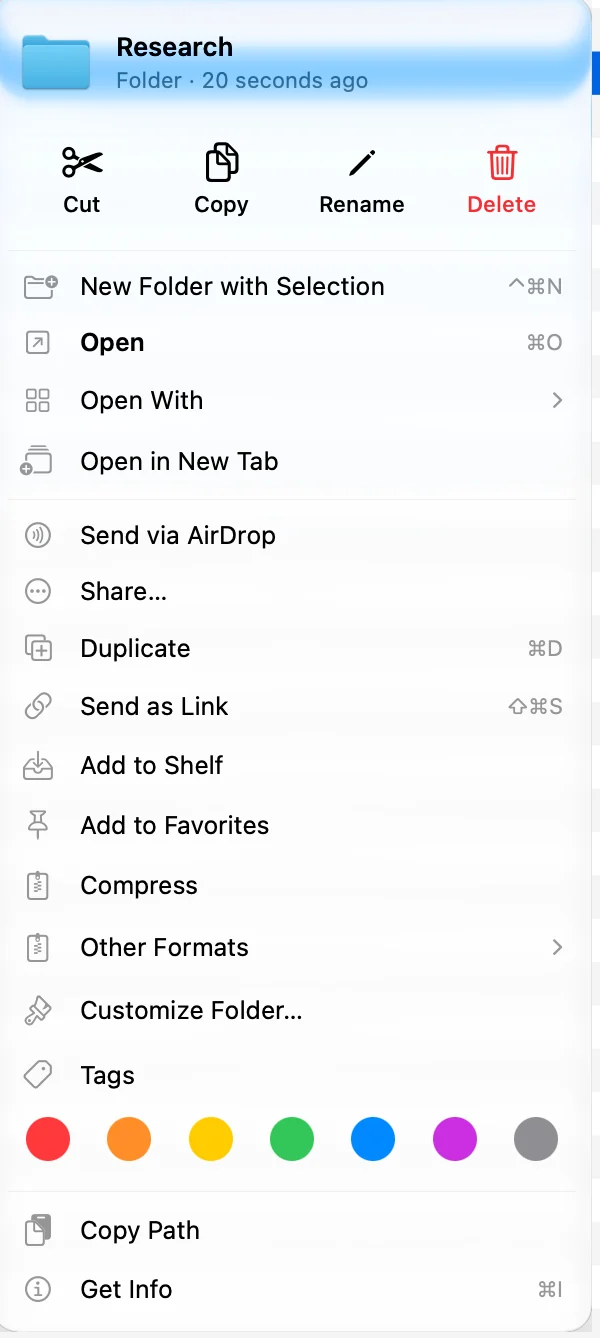
按住 Control 點按或按右鍵點按一個檔案夾,然後選擇自訂檔案夾…。面板會在檔案夾旁邊打開,頂端有預覽。
- 選擇顏色
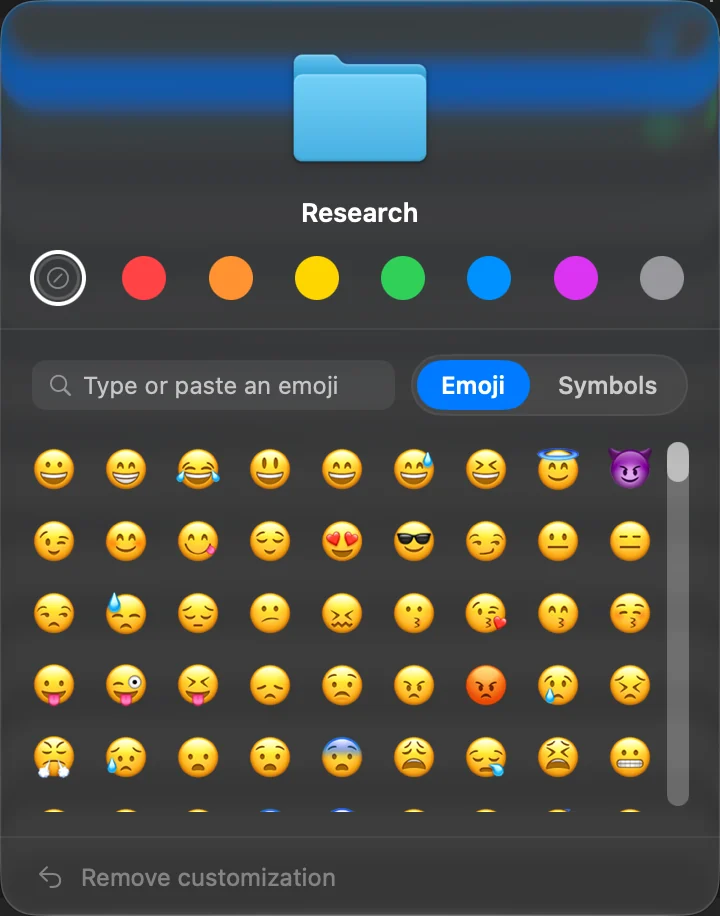
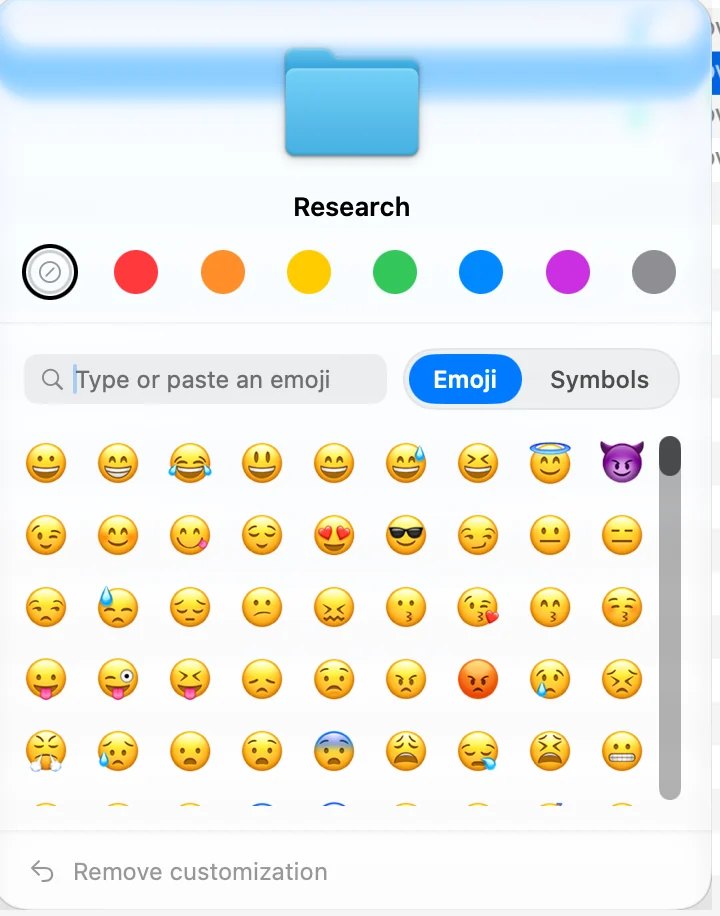
點按預覽下方那一列的其中一種顏色。第一個圓圈表示沒有顏色。
結果: 預覽和檔案夾會立即改變。 - 選擇表情符號或符號
選擇 Emoji 或 Symbols,然後在格狀選單中點按一個。在 Emoji 中,你也可以在欄位中輸入或貼上表情符號。在 Symbols 中,輸入名稱即可搜尋 SF Symbols。
- 點按其他地方以關閉
你試用各種選項時,面板會保持開啟。完成後,點按面板外的任何地方即可。
移除自訂
再次打開自訂檔案夾…,然後點按面板底部的移除自訂。表情符號或符號和顏色都會移除。
儲存方式
- 顏色就是顏色標籤。 選擇顏色會為檔案夾加上該標籤,並移除它的其他顏色標籤。你會在該標籤下看到這個檔案夾,也可以從顏色標籤變更它。
- 表情符號或符號會儲存在檔案夾上,與 macOS Tahoe 儲存你在 Finder 中所做檔案夾自訂的位置相同,因此 macOS Tahoe 上的 Finder 也會顯示它,而 Finder 本身的自訂也會顯示在 DockDuck 中。
這個頁面有幫助嗎? 建議修改
謝謝,這有助於我們改進此頁面。
還是沒解決? 請告訴我們你試過什麼。我們會閱讀每一則訊息。