
Настройка папки
Задайте папке цвет и эмодзи или символ, чтобы замечать её с первого взгляда.
На этой странице Разделов: 3
Что вы сможете
- Покрасить папку и поставить на её значок эмодзи или символ SF Symbol
- Убрать настройку и вернуть обычную папку
Настроенная папка показывает свой цвет и эмодзи или символ везде, где DockDuck показывает эту папку.
Настройка папки
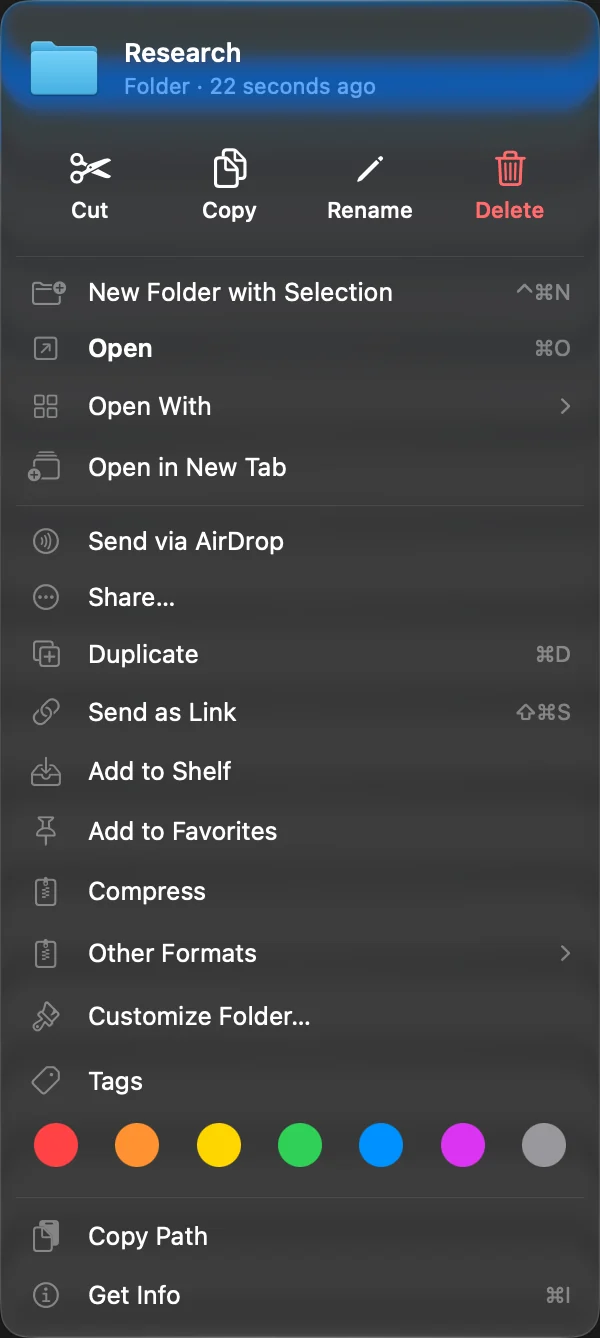
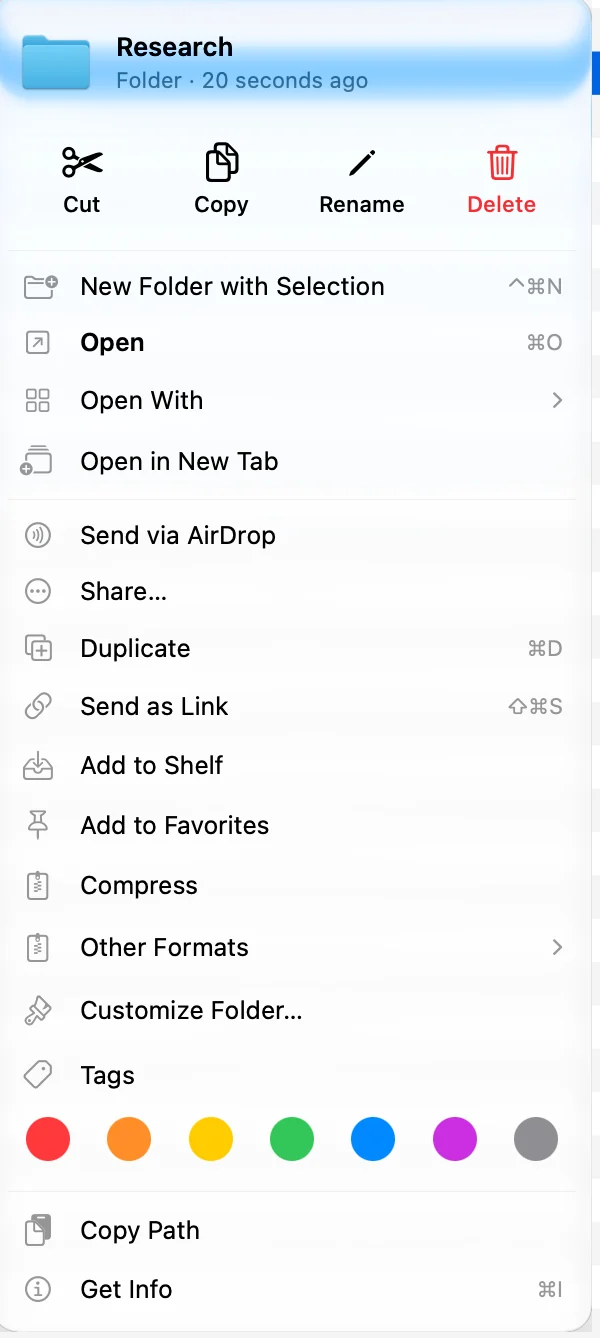
- Нажмите на папку правой кнопкой
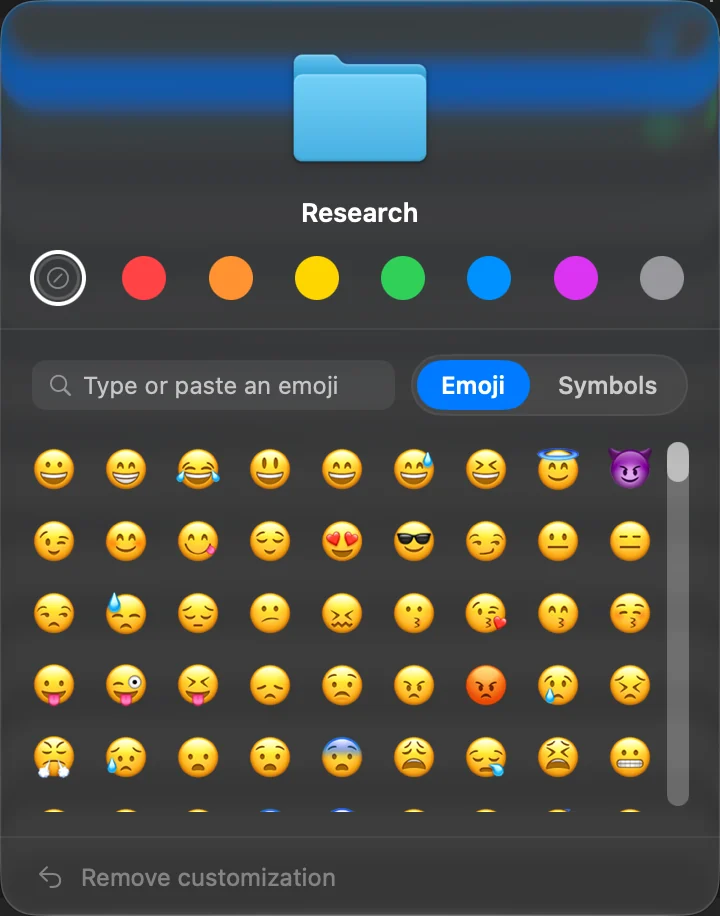
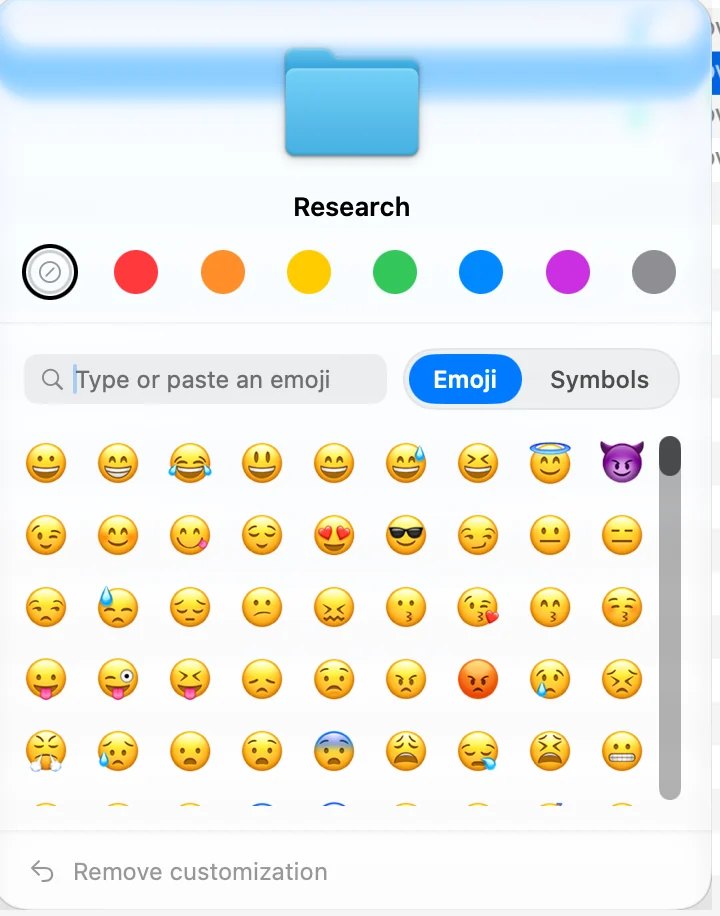
Нажмите на одну папку правой кнопкой мыши или с клавишей Control и выберите Настроить папку…. Рядом с папкой откроется панель, вверху которой находится предпросмотр.
- Выберите цвет
Нажмите на один из цветов в ряду под предпросмотром. Первый кружок означает «без цвета».
Результат: Предпросмотр и папка меняются сразу. - Выберите эмодзи или символ
Выберите Emoji или Symbols, затем нажмите на нужный вариант в сетке. В Emoji можно также ввести или вставить эмодзи в поле. В Symbols введите название, чтобы найти символ SF Symbols.
- Нажмите в стороне, чтобы закрыть
Пока вы пробуете варианты, панель остаётся открытой. Когда закончите, нажмите в любом месте за её пределами.
Удаление настройки
Снова откройте Настроить папку… и нажмите Удалить настройку внизу панели. Эмодзи или символ и цвет пропадут.
Как это хранится
- Цвет это цветной тег. Выбирая цвет, вы добавляете папке этот тег и убираете с неё любой другой цветной тег. Папка появится под этим тегом, а изменить его можно и в разделе Цветные теги.
- Эмодзи или символ сохраняется в папке там же, где macOS Tahoe хранит настройки папки, сделанные в Finder, поэтому Finder в macOS Tahoe тоже их показывает, а настройки, сделанные в Finder, появляются в DockDuck.
Спасибо, это поможет улучшить страницу.